Comprimir imágenes PNG
Este compresor de PNG gratis funciona en tu navegador, con hasta 10 archivos a la vez. Inteligente es el modo predeterminado: lleva cada PNG a una paleta de hasta 256 colores y conserva su transparencia, así que una imagen de prueba de 942.4 KB quedó en 119.9 KB, un 87% más pequeña. ¿No quieres la paleta? En Manual hay una opción de PNG sin pérdida.
- Gratis, sin registro
- Sin marca de agua
- Tus imágenes nunca salen de tu dispositivo
Cómo comprimir un PNG
Añade tus PNG.
Suelta hasta 10 archivos en el recuadro o haz clic en él para elegirlos, 50 MB en total por selección. Cuando ya aparezcan en la lista, Añadir imágenes agrega más.Elige un modo.
Inteligente ya está seleccionado y te da el PNG con paleta. Manual añade un control deslizante de calidad y el formato de salida, donde «PNG — Sin compresión» es la opción sin pérdida.Comprime.
Pulsa Comprimir. Cada fila muestra su nuevo tamaño y cuánto se ahorró.Descarga.
Guarda un archivo desde su fila, o todos con Guardar todo como ZIP.
Un PNG transparente, tres ajustes
| Ajuste | Salida | Ahorro |
|---|---|---|
| Inteligente (paleta, el predeterminado) | 119.9 KB, PNG | 87% más pequeño |
| Manual, PNG — Sin compresión (sin pérdida) | 383.9 KB, PNG | 59% más pequeño |
| Tamaño objetivo, 100 KB | 95.4 KB, JPG sobre blanco | 90% más pequeño |
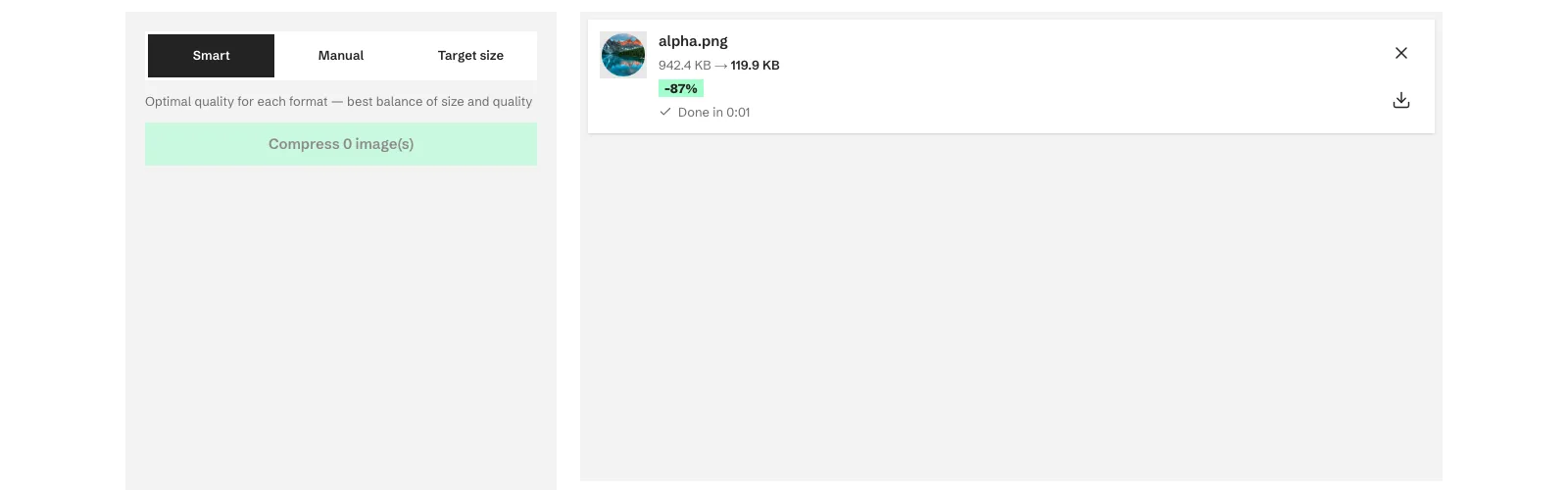
¿Cómo reduce el tamaño de los archivos un compresor de PNG?
PNG almacena los píxeles con compresión sin pérdida. La especificación del W3C lo describe como un formato para el almacenamiento «sin pérdida, portátil y bien comprimido» de imágenes, y reempaquetar esos píxeles de forma más compacta ahorra algunos bytes. Se gana mucho más reduciendo primero los colores.
Eso es lo que hace Inteligente. Lleva cada píxel a una paleta de como máximo 256 colores, cada uno con su propio nivel de transparencia, y luego guarda el resultado como un PNG normal que cualquier programa abre. Nuestra imagen de prueba es un PNG de 942.4 KB y 900×606 píxeles con fondo transparente, y quedó en 119.9 KB. Es más o menos una octava parte. Las zonas totalmente transparentes siguieron siéndolo y los bordes suaves siguieron siendo semitransparentes, así que a un logotipo recortado no le queda un borde duro.
Manual te ofrece un control deslizante para esa misma ruta de paleta. Va de 1 a 100, empieza en 80 y fija cuánto tiene que parecerse la paleta a los colores originales: cuanto más lo bajes, más se le permite alejarse.
Cómo comprimir PNG sin perder calidad
Para comprimir archivos PNG sin perder calidad, cambia a Manual y elige «PNG — Sin compresión» como formato de salida. Esta ruta se salta la paleta y solo reempaqueta los píxeles. En nuestra imagen de prueba, todos los píxeles visibles quedaron igual y el archivo quedó en 383.9 KB, un 59% más pequeño. Los únicos valores que cambiaron estaban bajo píxeles totalmente transparentes, donde no hay ningún color que ver.
Inteligente va bien para logotipos, iconos, capturas de pantalla e ilustraciones planas, que de entrada no usan muchos colores. Los degradados son más difíciles. Un cielo o una sombra suave pueden romperse en bandas visibles al pasar a una paleta. Para esos casos, y para una copia maestra que vayas a volver a editar, usa la ruta sin pérdida.
¿Puedo comprimir un PNG a 100 KB?
Sí, con Tamaño objetivo, pero obtendrás un JPG. Escribe un límite en KB o pulsa uno de los botones de 20, 50, 100 y 200 KB. El compresor baja la calidad y, si hace falta, las dimensiones, hasta que el archivo quepa. Si no lo consigue, la fila lo indica. Un JPG no puede guardar transparencia, así que todas las zonas transparentes se vuelven blancas.
Nuestro PNG transparente de 942.4 KB, con el límite en 100, volvió como alpha.jpg con 95.4 KB, con sus 900×606 píxeles intactos y fondo blanco donde antes era transparente. Un PNG que ya está en el límite o por debajo no se procesa, así que sigue siendo PNG.
¿Quieres mantener el formato PNG? Usa Manual con «PNG — Tamaño de archivo más pequeño» y baja el control deslizante. La fila muestra el nuevo tamaño después de cada pasada, así que puedes ir bajando el control y volver a ejecutarlo.
Preguntas Frecuentes
¿La compresión PNG es siempre sin pérdida?
En el propio formato, sí. PNG almacena los píxeles con compresión sin pérdida y no tiene un modo con pérdida. Inteligente obtiene su mayor ahorro de un paso previo, que reduce la imagen a una paleta de hasta 256 colores, y ese paso sí pierde detalle de color. La salida «PNG — Sin compresión» de Manual lo omite.
¿Cuánto se puede comprimir un PNG?
Depende de la imagen. Un PNG de 942.4 KB con fondo transparente, de 900×606 píxeles, quedó en 119.9 KB con Inteligente (un 87% más pequeño) y en 383.9 KB con la opción sin pérdida (un 59% más pequeño). Un PNG diminuto de dos colores y 573 bytes no se redujo nada.
¿Comprimir un PNG reduce su calidad?
Solo en la ruta de paleta. Inteligente reduce un PNG a como máximo 256 colores, así que lo que pierde depende de cuántos colores tuviera la imagen: los gráficos planos no tienen muchos que perder, mientras que los degradados largos y suaves pueden romperse en bandas. La opción sin pérdida se salta ese paso. En nuestra imagen de prueba conservó todos los píxeles visibles tal como estaban, aunque ahorró menos.
¿Sobrevive un fondo transparente a la compresión?
Sí, en Inteligente y en la opción sin pérdida. Las zonas totalmente transparentes siguen siéndolo y los bordes suaves siguen siendo semitransparentes. Tamaño objetivo y la salida JPEG ponen blanco detrás de la imagen, porque un JPG no puede guardar transparencia, mientras que la salida WebP la conserva.
¿Por qué mi PNG apenas se redujo, o incluso creció?
Ya estaba bien comprimido. Un PNG con pocos colores, o uno que ya ha pasado por un optimizador, tiene poco que quitar y puede volver unos bytes más grande. Un tablero de ajedrez de dos colores de 573 bytes volvió con 591 bytes desde Inteligente, con «Sin ahorros» en su fila. Siempre recibirás el archivo nuevo, así que, cuando pase eso, quédate con el original.
¿Por qué mi PNG es tan grande de entrada?
Sobre todo por la cantidad de píxeles. PNG conserva cada píxel sin pérdida, así que una captura de pantalla de 3840×2160 contiene unos 8.3 millones antes de que empiece cualquier compresión. Si es más grande de lo que se va a mostrar, recórtala o redimensiónala primero.
¿Puedo comprimir varios PNG a la vez?
Sí, hasta 10 archivos y 50 MB por selección, y una selección posterior se suma a la misma lista. Cada archivo tiene su propia fila y su descarga, o puedes guardarlos todos en un solo ZIP. Todo se ejecuta en tu navegador y no se sube ningún archivo.
¿Sería mejor convertir el PNG a JPG o WebP?
Para una foto sin transparencia, vale la pena probarlo. En Manual, cambia la salida a JPEG o WebP y compara el nuevo tamaño con el del PNG. JPEG pone blanco detrás de cualquier zona transparente, y WebP la conserva.