Recortar imagen en círculo online gratis
Mueve la foto bajo el círculo, ajusta el zoom y descarga un PNG o WebP con las esquinas transparentes. En JPG, las esquinas salen blancas. Con el óvalo, el cuadrado redondeado, el corazón y la estrella funciona igual.
- Gratis, sin registro y sin marca de agua
- Funciona en el navegador de tu teléfono
- Tus imágenes nunca salen de tu dispositivo
¿Quieres agradecernos? ¡Dile a tus amigos sobre LeanImg!
Cómo recortar una imagen en círculo
- Añade la imagen. Arrástrala al recuadro o púlsalo para elegirla. Se abren JPG, PNG, WebP, AVIF, GIF, HEIC del iPhone, SVG, TIFF, BMP e ICO.
- Mueve la foto y ajusta el zoom. Arrastra la foto bajo el círculo y haz zoom con el control deslizante, la rueda del ratón o dos dedos. En las fotos verticales, el círculo aparece arriba, con el centro más o menos a un tercio de la altura.
- Descárgala o cópiala. Guarda un PNG o WebP con las esquinas transparentes, o copia la imagen y pégala directamente en un chat, una presentación o un documento.
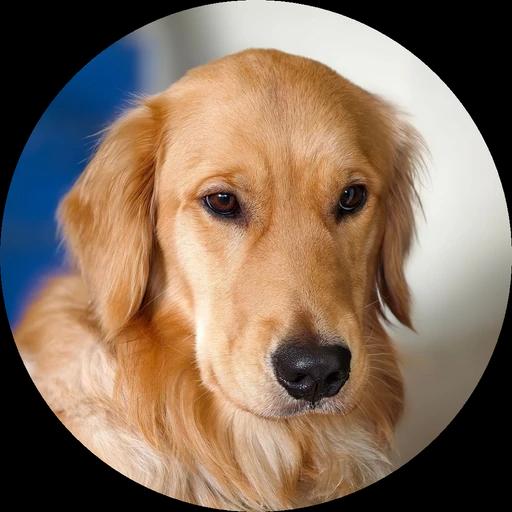
Recortar una foto en forma de círculo, óvalo, corazón o estrella
Círculo1054 × 1054 px 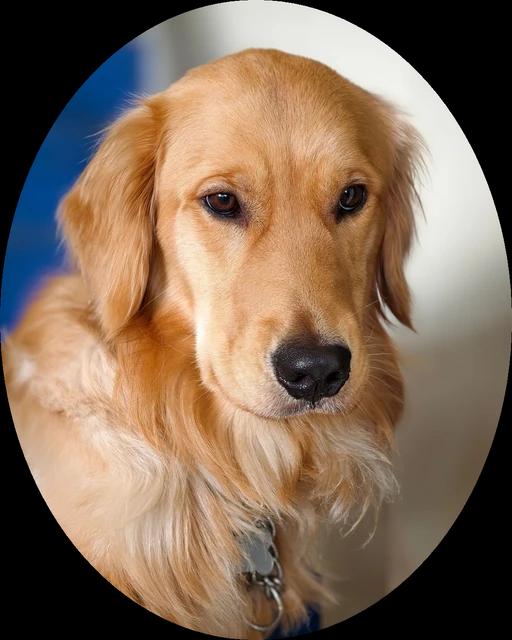
Óvalo1054 × 1318 px 
Cuadrado redondeado1054 × 1054 px 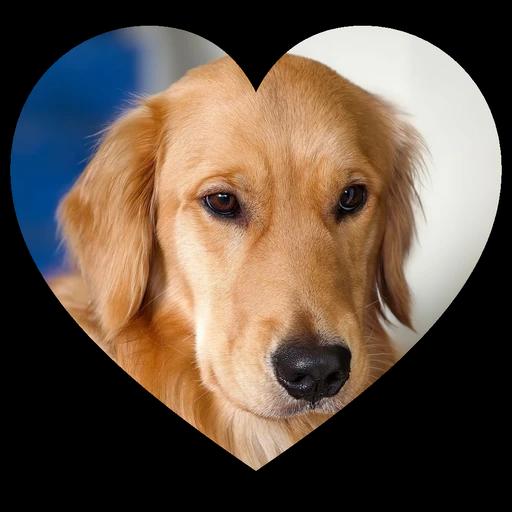
Corazón1054 × 1054 px 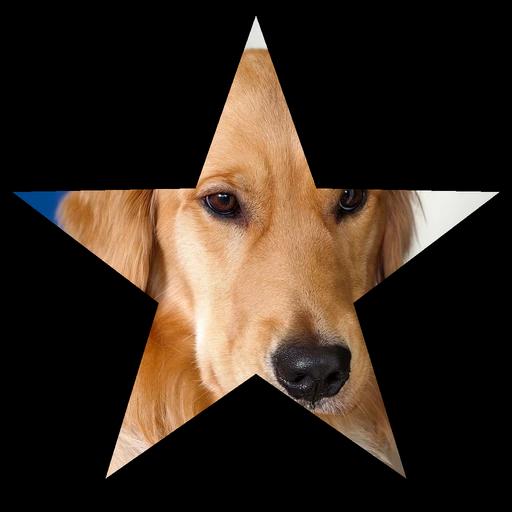
Estrella1054 × 1054 px
Por qué una imagen redonda sale con las esquinas blancas
Todos los archivos de imagen son rectangulares, así que una imagen redonda es en realidad un cuadrado con las esquinas transparentes. PNG y WebP pueden guardar esa transparencia; JPG, no. Si guardas el mismo recorte en JPG, las esquinas se rellenan de un color sólido, casi siempre blanco, y de ahí sale el cuadrado blanco que asoma detrás de una foto o un logo redondo en una diapositiva de color. Por eso esta herramienta guarda en PNG salvo que elijas otro formato. Solo ofrece JPG cuando ya has elegido un color de fondo para la forma, y las esquinas del JPG salen blancas.
Foto de perfil redonda para LinkedIn, Discord y Facebook
LinkedIn
Según la ayuda de LinkedIn, la foto de perfil debe medir entre 400×400 y 7680×4320 píxeles, pesar como máximo 8 MB y estar en PNG o JPG (consultado en noviembre de 2026). Los tamaños 512 y 1024 entran en ese rango y, en PNG, quedan muy por debajo de los 8 MB. Con 256 no se llega al mínimo.
Discord
El blog de Discord explica que la foto cuadrada se muestra recortada en círculo y recomienda una imagen de unos 200×200 píxeles (artículo de diciembre de 2021, consultado en noviembre de 2026). El tamaño 256 da un poco más.
Páginas de Facebook
Según la ayuda de Facebook, la foto del perfil de una página se muestra recortada en círculo y debe medir 320×320 píxeles para verse con la mejor calidad. Para logotipos o texto aconseja PNG (consultado en noviembre de 2026). Aquí, los tamaños más cercanos son 256 y 512.
Encajar toda la foto o rellenar el círculo
«Rellenar la forma» es el recorte circular de siempre: la foto cubre todo el círculo y lo que queda fuera se descarta. «Encajar toda la foto» hace lo contrario: la foto entera cabe dentro del círculo sin perder nada, y el espacio que sobra queda transparente o del color de fondo que elijas. Los dos son puntos de partida de un clic, y después puedes seguir arrastrando la foto y ajustando el zoom. El botón de giro da un cuarto de vuelta a la foto, y «Voltear en horizontal» la refleja como en un espejo.
Borde, color de fondo o foto sin fondo
El borde sigue el contorno de la forma con el grosor y el color que elijas: de 1 a 40 píxeles, 12 por defecto. El color de fondo rellena la forma por detrás de un sujeto recortado o de un PNG transparente, y las esquinas siguen siendo transparentes. Además, solo con él se puede guardar en JPG, y en ese caso las esquinas salen blancas. «Quitar fondo» recorta el sujeto con el mismo modelo de IA que usa nuestra herramienta para quitar fondos. Pesa unos 190 MB y se descarga una sola vez, cuando marcas la casilla. Mientras carga, puedes seguir moviendo la foto y cambiando el borde.
Elige un tamaño o mejora una foto pequeña
«Original» conserva todos los píxeles de la foto que quedan dentro de la forma, salvo que el resultado sea demasiado grande para el navegador; en ese caso, se reduce hasta que quepa. Su tamaño depende del zoom: cuanto más acercas, más pequeño sale. Con 256, 512 o 1024 px, el resultado se escala a ese ancho, y el óvalo sale un cuarto más alto que ancho. Si el tamaño elegido es mayor que la parte recortada, aparece la casilla «Mejorar calidad de imagen». Con ella marcada, la IA vuelve a dibujar la foto ampliada con más detalle, mientras que una ampliación normal solo estira los píxeles. De momento falla en muchos móviles, y en ese caso obtienes la foto ampliada sin IA.
Cuánto pesa una imagen recortada en círculo
Probamos la herramienta con un retrato vertical en JPG de 4000×6000 y 2.9 MB, con el círculo en su posición inicial: a todo lo ancho y pegado al borde superior. PNG conserva cada píxel tal cual, así que el círculo a tamaño completo pesó 15.9 MB, más de cinco veces lo que pesa la foto original. WebP guardó el mismo círculo transparente en 2.4 MB. A 512 px, por encima de los 400×400 que X recomienda para la foto de perfil, el PNG pesó 334.8 KB.
| Resultado | Píxeles | Peso del archivo |
|---|---|---|
| PNG, esquinas transparentes | 4000 × 4000 | 15.9 MB |
| WebP, esquinas transparentes | 4000 × 4000 | 2.4 MB |
| JPG, esquinas blancas | 4000 × 4000 | 2 MB |
| PNG a 512 px | 512 × 512 | 334.8 KB |
Preguntas frecuentes
¿Por qué la imagen redonda sale con las esquinas blancas?
Lo más probable es que sea un JPG. Si la descargas aquí en PNG o WebP, las esquinas quedan transparentes.
¿Cómo recortar una foto en círculo en el móvil?
Aquí mismo, desde el navegador del móvil. Toca el recuadro para elegir una foto, arrástrala bajo el círculo con un dedo y pellizca con dos para hacer zoom. Cuando esté a tu gusto, toca el botón de descarga, o «Copiar» para pegarla en un chat.
¿Cómo hacer una imagen redonda sin recortarla?
Elige «Encajar toda la foto»: la imagen entera cabe dentro del círculo sin perder nada. Con el tamaño «Original», el círculo crece hasta abarcarla. El espacio que queda alrededor sigue transparente o toma el color de fondo que elijas.
¿Se puede poner un borde al círculo?
Sí. Marca «Añadir borde», ajusta el grosor entre 1 y 40 píxeles y elige blanco, negro, menta o el color que quieras. El borde va por la parte interior del contorno. Si pulsas «Encajar toda la foto» después de añadirlo, el borde no tapa nada de la imagen.
¿Se puede recortar una foto en forma de óvalo, corazón o estrella?
Sí. En «Forma» tienes círculo, óvalo, cuadrado redondeado, corazón y estrella, y todas las demás opciones funcionan con cualquiera de ellas. El óvalo sale en proporción 4:5, un cuarto más alto que ancho. Las otras cuatro formas son cuadradas.
¿Se puede quitar el fondo a la vez?
Sí. Con «Quitar fondo» marcado, la IA recorta el sujeto dentro de la forma. Si no encuentra un sujeto claro, te avisa y puedes mover la foto. El modelo es el mismo que usa nuestra herramienta para quitar fondos, así que, si ya la has usado en este navegador, lo normal es que ya esté descargado.
¿Qué tamaño debe tener una foto de perfil redonda?
Depende de la red. Facebook recomienda 320×320 píxeles para la foto del perfil de una página, X aconseja 400×400, LinkedIn acepta desde 400×400 hasta 7680×4320 y Slack pide entre 512×512 y 1024×1024 (según sus páginas de ayuda, consultadas en noviembre de 2026). El tamaño 512 de esta herramienta cumple o supera lo que piden X, LinkedIn y Slack.
¿Cómo hacer una foto de perfil redonda?
Recórtala primero aquí. Mueve la foto hasta que tu cara quede dentro del círculo, elige el tamaño 512 y descarga la foto redonda con las esquinas transparentes; después, súbela como nueva foto de perfil. Discord y las páginas de Facebook ya muestran la foto de perfil en un círculo, pero si la encuadras aquí decides tú qué queda dentro.
¿Qué formatos de imagen admite?
Casi cualquier imagen. Se abren JPG, PNG, WebP, AVIF, GIF, HEIC del iPhone, SVG, TIFF, BMP e ICO, de uno en uno y de hasta 10 MB. De un GIF se toma el primer fotograma y de un TIFF, la primera página. Los PDF no se abren. Puedes guardar en PNG o WebP, o en JPG si antes eliges un color de fondo.
¿Se pierde calidad al recortar en círculo?
No, si guardas en PNG con el tamaño «Original». Cada píxel de dentro de la forma se copia de la foto tal cual, y PNG lo guarda sin pérdida. WebP y JPG se guardan con calidad 92, y los tamaños 256, 512 y 1024 reescalan la imagen como cualquier cambio de tamaño. Un «Original» demasiado grande para el navegador también se reduce, y la cifra que aparece bajo «Tamaño» indica lo que vas a obtener.
¿Cómo recortar una imagen en círculo en Canva?
Con un marco. La página de Canva sobre el recorte circular indica que abras la pestaña «Elementos», elijas un marco redondo y arrastres la foto dentro. Para que las esquinas queden transparentes, después hay que descargar un PNG con fondo transparente y, según la ayuda de Canva, esa opción requiere un plan de pago como Canva Pro (consultado en noviembre de 2026). Aquí el PNG transparente es gratis y no necesitas cuenta.
¿Cómo recortar una imagen en círculo en PowerPoint, Presentaciones de Google o Photoshop?
Se puede en los tres. En PowerPoint, o en Word de escritorio, selecciona la imagen, abre la pestaña «Formato de imagen», haz clic en la flecha de «Recortar» y elige una forma redonda en «Recortar a forma». En Presentaciones de Google, haz clic en la imagen, luego en la flecha hacia abajo junto a «Recortar», y elige una forma. Según la ayuda de Google, esa máscara de forma existe en Presentaciones pero no en Documentos, y Word para la Web no tiene «Recortar a forma», así que en esos casos es más fácil recortar el círculo en esta página e insertar el PNG. En Photoshop, mantén pulsada la tecla Mayús (Shift) mientras arrastras con la herramienta «Elliptical Marquee» para dibujar una selección circular (páginas de ayuda de Microsoft, Google y Adobe, consultadas en noviembre de 2026).
¿Es seguro recortar fotos aquí?
Sí. La foto se abre y se recorta en esta pestaña del navegador, y nunca se sube a ningún servidor. Si marcas «Quitar fondo» o «Mejorar calidad de imagen», sus modelos se descargan en tu dispositivo y también funcionan ahí.
¿La herramienta añade marca de agua?
No. La imagen sale tal cual, sin nada añadido, y no hay versión de pago ni cuentas.
¿Se pueden recortar varias imágenes a la vez?
No, de una en una. Cada foto necesita su propio encuadre: mueve la foto y ajusta el zoom, descarga la imagen y pulsa «Elegir otra imagen» para pasar a la siguiente. La forma, el borde y el tamaño se mantienen.
¿Necesitas un rectángulo? Recorta en cualquier proporción. ¿Solo quieres el sujeto? Quita el fondo. ¿Necesitas un tamaño exacto en píxeles? Cambia el tamaño de la imagen.
La foto no sale de tu dispositivo
- Funciona en el navegador. La forma se recorta y se guarda en esta pestaña, y los modelos de IA funcionan en tu dispositivo.
- Sin subidas ni cuentas. No hace falta registrarse, y la foto nunca se envía a un servidor.
- Gratis y sin marca de agua.