ضغط صور PNG
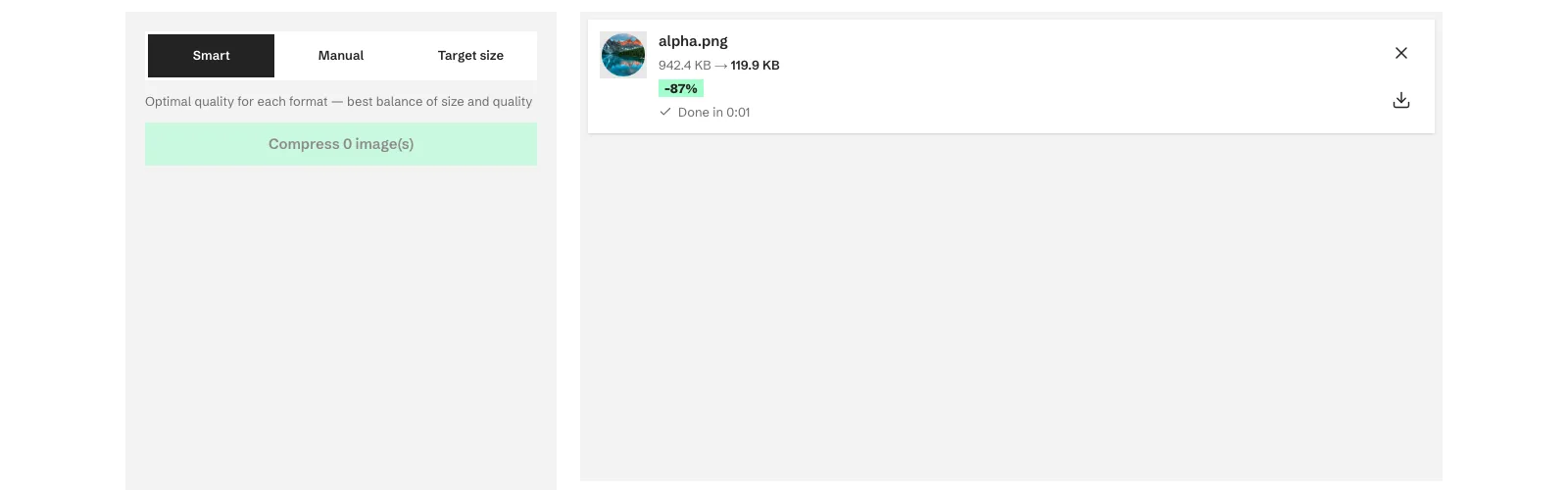
يعمل ضاغط PNG المجاني هذا في متصفحك، حتى 10 ملفات في كل مرة. الوضع الذكي هو الافتراضي: يحوّل كل صورة PNG إلى لوحة تضم حتى 256 لوناً ويحافظ على شفافيتها، فأصبحت صورة اختبار بحجم 942.4 كيلوبايت 119.9 كيلوبايت، أي أصغر بنسبة 87%. لا تريد لوحة الألوان؟ يوجد خيار PNG بدون فقدان في الوضع اليدوي.
- مجاني - بدون تسجيل
- بدون علامة مائية
- صورك لا تترك جهازك أبدًا
كيفية ضغط ملف PNG
أضف ملفات PNG.
أفلت حتى 10 ملفات في المربع أو انقر عليه لاختيارها، بإجمالي 50 ميغابايت لكل اختيار. بعد ظهورها في القائمة، يضيف زر «إضافة صور» المزيد.اختر وضعاً.
الوضع الذكي محدد مسبقاً ويمنحك PNG بلوحة ألوان. يضيف الوضع اليدوي شريط الجودة وتنسيق الإخراج، حيث يكون «PNG - بدون ضغط» هو الخيار الخالي من الفقد.اضغط.
انقر على «ضغط». يعرض كل صف حجمه الجديد ومقدار التوفير.نزّل.
احفظ ملفاً واحداً من صفه، أو جميع الملفات عبر «احفظ الكل كـ ZIP».
صورة PNG شفافة واحدة، ثلاثة إعدادات
| الإعداد | الإخراج | التوفير |
|---|---|---|
| ذكي (لوحة ألوان، الافتراضي) | 119.9 كيلوبايت، PNG | 87% أصغر |
| يدوي، PNG - بدون ضغط (بدون فقدان) | 383.9 كيلوبايت، PNG | 59% أصغر |
| الحجم المستهدف، 100 كيلوبايت | 95.4 كيلوبايت، JPG على خلفية بيضاء | 90% أصغر |
كيف يجعل ضاغط PNG الملفات أصغر؟
يخزّن PNG البكسلات بضغط بدون فقدان. تصفه مواصفة W3C بأنه تنسيق لـ«تخزين الصور بدون فقدان، وبشكل قابل للنقل ومضغوط جيداً»، وإعادة تعبئة هذه البكسلات بإحكام أكبر توفر بعض البايتات. لكن المكسب أكبر بكثير عند تقليل الألوان أولاً.
هذا ما يفعله الوضع الذكي. يربط كل بكسل بلوحة تضم 256 لوناً كحد أقصى، لكل لون منها مستوى شفافية خاص به، ثم يحفظ النتيجة كملف PNG عادي يفتحه أي برنامج. صورة الاختبار لدينا PNG بحجم 942.4 كيلوبايت وأبعاد 900×606 بكسل بخلفية شفافة، وأصبحت 119.9 كيلوبايت، أي نحو الثُمن. بقيت المناطق الشفافة تماماً شفافة تماماً، وبقيت الحواف الناعمة شبه شفافة، فلا يظهر حول الشعار المقصوص إطار حاد.
يمنحك الوضع اليدوي شريط تمرير للطريقة نفسها القائمة على لوحة الألوان. يمتد من 1 إلى 100 ويبدأ عند 80، ويحدد مدى التزام اللوحة بالألوان الأصلية: كلما خفّضته، سُمح لها بالابتعاد عنها أكثر.
كيفية ضغط PNG دون فقدان الجودة
لضغط ملفات PNG دون فقدان الجودة، انتقل إلى الوضع اليدوي واختر «PNG - بدون ضغط» كتنسيق للإخراج. تتخطى هذه الطريقة لوحة الألوان وتكتفي بإعادة تعبئة البكسلات. في صورة الاختبار لدينا، بقي كل بكسل مرئي كما هو، وأصبح حجم الملف 383.9 كيلوبايت، أي أصغر بنسبة 59%. القيم الوحيدة التي تغيرت كانت تحت البكسلات الشفافة تماماً، حيث لا يوجد لون يُرى.
يناسب الوضع الذكي الشعارات والأيقونات ولقطات الشاشة والرسوم التوضيحية المسطحة، فهي لا تستخدم ألواناً كثيرة أصلاً. أما التدرجات فأصعب: قد تنقسم السماء أو الظل الناعم إلى أشرطة مرئية بعد تحويلها إلى لوحة ألوان. لهذه الصور، ولأي نسخة أصلية ستعدّلها مرة أخرى، استخدم الطريقة الخالية من الفقد.
هل يمكنني ضغط PNG إلى 100 كيلوبايت؟
نعم، باستخدام «الحجم المستهدف»، لكنك ستحصل على JPG. اكتب حداً بالكيلوبايت أو اضغط أحد الأزرار 20 و50 و100 و200 كيلوبايت. يخفض الضاغط الجودة، ثم الأبعاد إذا لزم الأمر، حتى يتسع الملف للحد. وإن لم يتمكن، يذكر الصف ذلك. لا يستطيع JPG تخزين الشفافية، لذا تصبح كل منطقة شفافة بيضاء.
صورة PNG الشفافة لدينا بحجم 942.4 كيلوبايت، مع ضبط الحد على 100، عادت كملف alpha.jpg بحجم 95.4 كيلوبايت، مع الاحتفاظ بجميع البكسلات 900×606 وخلفية بيضاء حيث كانت شفافة. أما ملف PNG الذي يساوي الحد أو يقل عنه فلا يُعالَج إطلاقاً، فيبقى PNG.
هل تريد الحفاظ على تنسيق PNG؟ استخدم الوضع اليدوي مع «PNG - حجم ملف أصغر» وخفّض شريط التمرير. يعرض الصف الحجم الجديد بعد كل تشغيل، فيمكنك خفض الشريط خطوة بخطوة وإعادة التشغيل.
الأسئلة الشائعة
هل ضغط PNG دائماً خالي من الفقد؟
في التنسيق نفسه، نعم. يخزّن PNG البكسلات بضغط بدون فقدان ولا يملك وضعاً مع فقدان. يحقق الوضع الذكي توفيره الأكبر من خطوة تسبق ذلك، وهي تقليل الصورة إلى لوحة تضم حتى 256 لوناً، وهذه الخطوة تُفقد بعض تفاصيل الألوان. أما إخراج «PNG - بدون ضغط» في الوضع اليدوي فيتخطاها.
إلى أي حد يمكن ضغط PNG؟
يعتمد ذلك على الصورة. صورة PNG بحجم 942.4 كيلوبايت بخلفية شفافة وأبعاد 900×606 بكسل أصبحت 119.9 كيلوبايت مع الوضع الذكي (أصغر بنسبة 87%) و383.9 كيلوبايت مع الخيار الخالي من الفقد (أصغر بنسبة 59%). أما صورة PNG صغيرة جداً بلونين وحجم 573 بايت فلم تصغر إطلاقاً.
هل يؤدي ضغط PNG إلى خفض جودتها؟
فقط في طريقة لوحة الألوان. يقلل الوضع الذكي صورة PNG إلى 256 لوناً كحد أقصى، لذا تعتمد الخسارة على عدد الألوان التي كانت في الصورة: الرسوم المسطحة لا تملك الكثير لتخسره، بينما قد تنقسم التدرجات الطويلة الناعمة إلى أشرطة. يتخطى الخيار الخالي من الفقد هذه الخطوة. في صورة الاختبار لدينا، أبقى كل بكسل مرئي كما هو، وإن كان التوفير أقل.
هل تبقى الخلفية الشفافة بعد الضغط؟
نعم، في الوضع الذكي وفي الخيار الخالي من الفقد. تبقى المناطق الشفافة تماماً شفافة، وتبقى الحواف الناعمة شبه شفافة. أما «الحجم المستهدف» وإخراج JPEG فيضعان خلفية بيضاء خلف الصورة، لأن JPG لا يستطيع تخزين الشفافية، بينما يحافظ إخراج WebP عليها.
لماذا لم يتقلص PNG الخاص بي كثيراً، أو حتى زاد؟
لأنه كان مضغوطاً جيداً من قبل. ملف PNG قليل الألوان، أو ملف سبق أن مرّ على أداة تحسين، لم يبقَ فيه الكثير ليُزال وقد يعود أكبر ببضعة بايتات. رقعة شطرنج بلونين بحجم 573 بايت عادت من الوضع الذكي بحجم 591 بايت، مع «لا توفير» في صفها. ستحصل دائماً على الملف الجديد، لذا احتفظ بملفك الأصلي عندما يحدث ذلك.
لماذا PNG الخاص بي كبير جداً في المقام الأول؟
غالباً بسبب عدد البكسلات. يحتفظ PNG بكل بكسل دون فقدان، لذا تحتوي لقطة شاشة بأبعاد 3840×2160 على نحو 8.3 مليون بكسل قبل أن يبدأ أي ضغط. إذا كانت أكبر من الحجم الذي ستُعرض به، فاقصصها أو غيّر حجمها أولاً.
هل يمكنني ضغط عدة ملفات PNG في نفس الوقت؟
نعم، حتى 10 ملفات و50 ميغابايت في كل اختيار، ويُضاف أي اختيار لاحق إلى القائمة نفسها. لكل ملف صف وتنزيل خاصان به، أو يمكنك حفظها جميعاً في ملف ZIP واحد. كل شيء يعمل في متصفحك، ولا يُرفع أي ملف.
هل ينبغي أن أحوّل PNG إلى JPG أو WebP بدلاً من ذلك؟
بالنسبة لصورة فوتوغرافية بلا شفافية، تستحق التجربة. في الوضع اليدوي، اضبط الإخراج على JPEG أو WebP وقارن الحجم الجديد بحجم ملف PNG. يضع JPEG خلفية بيضاء خلف أي منطقة شفافة، بينما يحافظ WebP عليها.