Kompres Gambar PNG
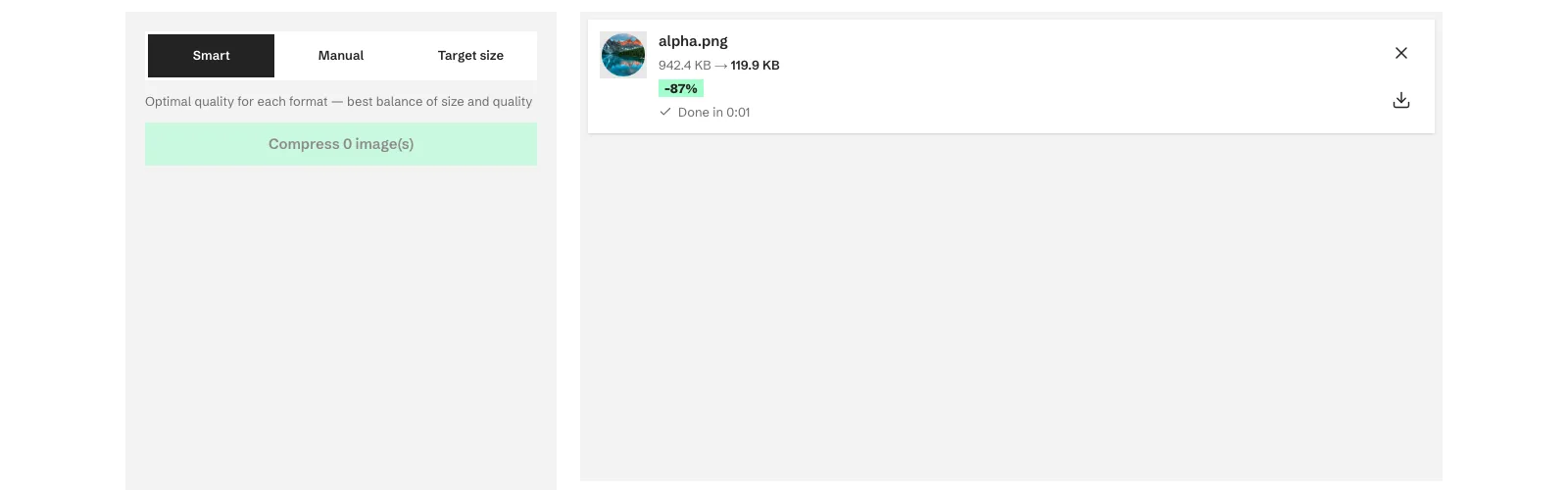
Kompresor PNG gratis ini bekerja di browser Anda, hingga 10 file sekaligus. Pintar adalah mode default: setiap PNG dipetakan ke palet berisi hingga 256 warna dan transparansinya tetap terjaga, sehingga gambar uji 942.4 KB menjadi 119.9 KB, 87% lebih kecil. Tidak ingin memakai palet? Ada opsi PNG lossless di Manual.
- Gratis — tanpa pendaftaran
- Tanpa watermark
- Gambar Anda tidak pernah meninggalkan perangkat Anda
Cara mengompres PNG
Tambahkan PNG Anda.
Letakkan hingga 10 file di kotak atau klik kotak untuk memilihnya, total 50 MB per pilihan. Setelah file muncul di daftar, gunakan Tambahkan gambar untuk menambah file lain.Pilih mode.
Pintar sudah terpilih dan menghasilkan PNG berpalet. Manual menambahkan penggeser kualitas dan format output, dengan “PNG — Tanpa kompresi” sebagai opsi lossless.Kompres.
Tekan Kompres. Setiap baris menampilkan ukuran barunya dan penghematannya.Unduh.
Simpan satu file dari barisnya, atau semuanya dengan Simpan Semua sebagai ZIP.
Satu PNG transparan, tiga pengaturan
| Pengaturan | Output | Penghematan |
|---|---|---|
| Pintar (palet, default) | 119.9 KB, PNG | 87% lebih kecil |
| Manual, PNG — Tanpa kompresi (lossless) | 383.9 KB, PNG | 59% lebih kecil |
| Ukuran target, 100 KB | 95.4 KB, JPG dengan latar putih | 90% lebih kecil |
Bagaimana kompresor PNG membuat file lebih kecil?
PNG menyimpan piksel dengan kompresi lossless. Spesifikasi W3C menyebutnya sebagai format untuk penyimpanan gambar yang “lossless, portabel, dan terkompresi dengan baik”, dan mengemas ulang piksel-piksel itu dengan lebih rapat menghemat sejumlah byte. Penghematan yang jauh lebih besar didapat dengan mengurangi warna terlebih dahulu.
Itulah yang dilakukan Pintar. Mode ini memetakan setiap piksel ke palet berisi maksimal 256 warna, masing-masing dengan tingkat transparansinya sendiri, lalu menyimpan hasilnya sebagai PNG biasa yang bisa dibuka program apa pun. Gambar uji kami adalah PNG 942.4 KB berukuran 900×606 piksel dengan latar transparan, dan hasilnya 119.9 KB. Itu sekitar seperdelapannya. Area yang sepenuhnya transparan tetap sepenuhnya transparan, dan tepi yang lembut tetap semi-tembus pandang, sehingga logo hasil potongan tidak mendapat pinggiran yang kasar.
Manual memberi Anda penggeser untuk rute palet yang sama. Rentangnya dari 1 hingga 100 dan dimulai di 80, dan penggeser ini menentukan seberapa dekat palet harus tetap dengan warna aslinya: semakin rendah nilainya, semakin jauh warnanya boleh menyimpang.
Cara mengompres PNG tanpa kehilangan kualitas
Untuk mengompres file PNG tanpa kehilangan kualitas, beralihlah ke Manual dan pilih “PNG — Tanpa kompresi” sebagai format output. Rute ini melewati langkah palet dan hanya mengemas ulang piksel. Pada gambar uji kami, setiap piksel yang terlihat tetap seperti semula, dan file menjadi 383.9 KB, 59% lebih kecil. Satu-satunya nilai yang berubah berada di bawah piksel yang sepenuhnya transparan, tempat tidak ada warna yang terlihat.
Pintar cocok untuk logo, ikon, tangkapan layar, dan ilustrasi datar, yang memang tidak memakai banyak warna. Gradien lebih sulit. Langit atau bayangan lembut bisa pecah menjadi pita warna yang terlihat setelah dipetakan ke palet. Untuk gambar seperti itu, dan untuk salinan master yang akan Anda edit lagi, gunakan rute lossless.
Bisakah saya mengompres PNG menjadi 100 KB?
Bisa, dengan Ukuran target, tetapi hasilnya berupa JPG. Ketik batas dalam KB atau tekan salah satu tombol 20, 50, 100, dan 200 KB. Kompresor menurunkan kualitas, lalu dimensi jika perlu, hingga file muat. Jika tidak bisa, barisnya akan memberi tahu. JPG tidak dapat menyimpan transparansi, jadi setiap area bening menjadi putih.
PNG transparan 942.4 KB kami, dengan target 100, kembali sebagai alpha.jpg berukuran 95.4 KB, dengan seluruh 900×606 pikselnya tetap utuh dan latar putih di bagian yang tadinya bening. PNG yang ukurannya sudah sama dengan atau di bawah batas tidak diproses sama sekali, jadi tetap berupa PNG.
Ingin tetap memakai format PNG? Gunakan Manual dengan “PNG — Ukuran file lebih kecil” dan turunkan penggesernya. Baris menampilkan ukuran baru setelah setiap proses, jadi Anda bisa menurunkan penggeser sedikit demi sedikit dan menjalankannya lagi.
Pertanyaan yang Sering Diajukan
Apakah kompresi PNG selalu lossless?
Pada formatnya sendiri, ya. PNG menyimpan piksel dengan kompresi lossless dan tidak memiliki mode lossy. Pintar mendapatkan penghematan yang lebih besar dari langkah sebelum itu, yaitu mengurangi gambar menjadi palet hingga 256 warna, dan langkah itu memang menghilangkan detail warna. Output “PNG — Tanpa kompresi” di Manual tidak memakai langkah tersebut.
Seberapa kecil PNG bisa dikompres?
Tergantung gambarnya. PNG 942.4 KB dengan latar transparan, 900×606 piksel, menjadi 119.9 KB dengan Pintar (87% lebih kecil) dan 383.9 KB dengan opsi lossless (59% lebih kecil). PNG dua warna yang sangat kecil berukuran 573 B tidak menjadi lebih kecil sama sekali.
Apakah mengompres PNG akan menurunkan kualitasnya?
Hanya pada rute palet. Pintar mengurangi PNG menjadi maksimal 256 warna, jadi dampaknya bergantung pada berapa banyak warna yang dimiliki gambar: grafik datar tidak punya banyak warna yang bisa hilang, sedangkan gradien halus yang panjang bisa pecah menjadi pita warna. Opsi lossless melewati langkah itu. Pada gambar uji kami, opsi ini mempertahankan setiap piksel yang terlihat seperti semula, meskipun penghematannya lebih sedikit.
Apakah latar belakang transparan bertahan dari kompresi?
Ya, di Pintar dan di opsi lossless. Area yang sepenuhnya transparan tetap bening dan tepi yang lembut tetap semi-tembus pandang. Ukuran target dan output JPEG memberi latar putih di belakang gambar, karena JPG tidak dapat menyimpan transparansi, sedangkan output WebP mempertahankannya.
Mengapa PNG saya hampir tidak menyusut, atau malah membesar?
Karena file itu sudah dikemas dengan baik. PNG dengan sedikit warna, atau yang sudah pernah diproses pengoptimal, hanya punya sedikit yang bisa dibuang dan bisa kembali beberapa byte lebih besar. Papan catur dua warna berukuran 573 B kembali sebagai 591 B dari Pintar, dengan “Tidak ada penghematan” di barisnya. Anda akan selalu mendapatkan file baru, jadi simpan file asli Anda jika itu terjadi.
Mengapa PNG saya begitu besar sejak awal?
Sebagian besar karena jumlah piksel. PNG menyimpan setiap piksel tanpa kehilangan data, jadi tangkapan layar 3840×2160 berisi sekitar 8.3 juta piksel sebelum kompresi apa pun dimulai. Jika ukurannya lebih besar daripada ukuran tampilannya, potong atau ubah ukurannya terlebih dahulu.
Bisakah saya mengompres beberapa PNG sekaligus?
Bisa, hingga 10 file dan 50 MB per pilihan, dan pilihan berikutnya ditambahkan ke daftar yang sama. Setiap file mendapat baris dan unduhannya sendiri, atau Anda bisa menyimpan semuanya sebagai satu ZIP. Semuanya berjalan di browser Anda, dan tidak ada file yang diunggah.
Haruskah saya mengonversi PNG ke JPG atau WebP saja?
Untuk foto tanpa transparansi, layak dicoba. Di Manual, atur output ke JPEG atau WebP lalu bandingkan ukuran barunya dengan ukuran PNG. JPEG memberi latar putih di belakang area transparan, sedangkan WebP mempertahankannya.