Сжать изображения PNG
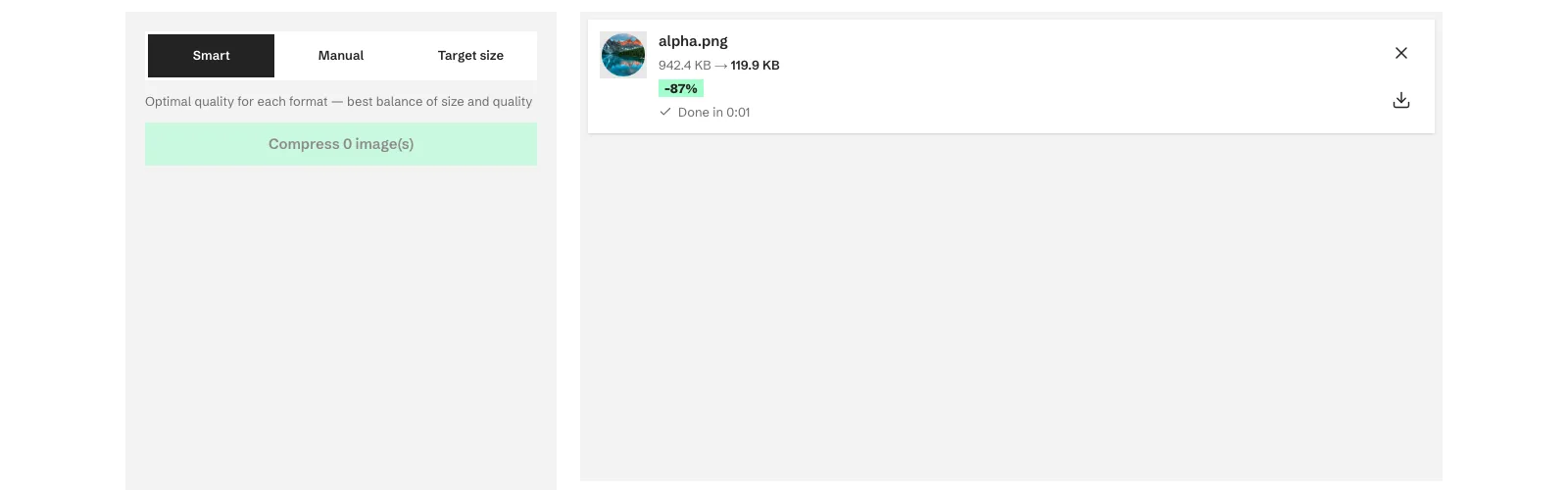
Этот бесплатный компрессор PNG работает в вашем браузере и обрабатывает до 10 файлов за раз. По умолчанию включен режим «Умный»: он переводит каждый PNG в палитру до 256 цветов и сохраняет прозрачность, поэтому тестовое изображение на 942,4 КБ уменьшилось до 119,9 КБ — на 87%. Не нужна палитра? В режиме «Ручной» есть вариант PNG без потерь.
- Бесплатно — без регистрации
- Без водяного знака
- Ваши изображения никогда не покидают ваше устройство
Как сжать PNG
Добавьте свои PNG.
Перетащите до 10 файлов в поле или щелкните по нему, чтобы выбрать их, — всего до 50 МБ за один выбор. Когда файлы появятся в списке, кнопкой «Добавить изображения» можно добавить еще.Выберите режим.
Режим «Умный» уже выбран и дает PNG с палитрой. Режим «Ручной» добавляет ползунок качества и выбор выходного формата, где вариант без потерь — «PNG — без сжатия».Сожмите.
Нажмите «Сжать». В каждой строке появятся новый размер и полученная экономия.Скачайте.
Сохраните один файл из его строки или все сразу кнопкой «Сохранить все как ZIP».
Один прозрачный PNG, три настройки
| Настройка | Выход | Экономия |
|---|---|---|
| «Умный» (палитра, по умолчанию) | 119,9 КБ, PNG | на 87% меньше |
| «Ручной», «PNG — без сжатия» (без потерь) | 383,9 КБ, PNG | на 59% меньше |
| «Целевой размер», 100 КБ | 95,4 КБ, JPG на белом фоне | на 90% меньше |
Как компрессор PNG уменьшает файлы?
PNG хранит пиксели со сжатием без потерь. Спецификация W3C описывает его как формат для «переносимого, хорошо сжатого хранения изображений без потерь», и если упаковать эти пиксели плотнее, можно сэкономить немного байтов. Гораздо больше дает предварительное сокращение числа цветов.
Именно это делает режим «Умный». Он сопоставляет каждый пиксель с палитрой не более чем из 256 цветов, у каждого из которых свой уровень прозрачности, а затем сохраняет результат как обычный PNG, который откроет любая программа. Наше тестовое изображение — PNG на 942,4 КБ размером 900×606 пикселей с прозрачным фоном — после сжатия весило 119,9 КБ. Это примерно восьмая часть. Полностью прозрачные области остались полностью прозрачными, а мягкие края — частично прозрачными, так что у вырезанного логотипа не появляется жесткой каймы.
В режиме «Ручной» есть ползунок для того же пути через палитру. Он работает от 1 до 100, начинается с 80 и задает, насколько близко палитра должна держаться к исходным цветам: чем ниже значение, тем сильнее она может от них отклоняться.
Как сжать PNG без потери качества
Чтобы сжать PNG без потери качества, переключитесь в режим «Ручной» и выберите выходной формат «PNG — без сжатия». Этот путь обходится без палитры и только переупаковывает пиксели. На нашем тестовом изображении все видимые пиксели остались прежними, а файл уменьшился до 383,9 КБ — на 59%. Изменились только значения под полностью прозрачными пикселями, где цвета все равно не видно.
Режим «Умный» подходит для логотипов, значков, скриншотов и плоских иллюстраций, в которых изначально мало цветов. С градиентами сложнее: небо или мягкая тень после перевода в палитру могут распасться на заметные полосы. Для таких изображений, а также для исходника, который вы будете редактировать снова, используйте путь без потерь.
Можно ли сжать PNG до 100 КБ?
Да, в режиме «Целевой размер», но на выходе будет JPG. Введите лимит в КБ или нажмите одну из кнопок: 20, 50, 100 или 200 КБ. Компрессор снижает качество, а при необходимости и размеры, пока файл не уложится в лимит. Если это не удается, об этом будет написано в строке. JPG не умеет хранить прозрачность, поэтому все прозрачные области становятся белыми.
Наш прозрачный PNG на 942,4 КБ с лимитом 100 вернулся как alpha.jpg на 95,4 КБ: все 900×606 пикселей сохранились, а там, где был прозрачный фон, появился белый. PNG, который уже укладывается в лимит, вообще не обрабатывается и остается PNG.
Хотите сохранить формат PNG? Используйте режим «Ручной» с форматом «PNG — меньший размер файла» и опустите ползунок. После каждого запуска в строке виден новый размер, так что можно сдвигать ползунок ниже и запускать снова.
Часто задаваемые вопросы
Является ли сжатие PNG всегда без потерь?
Если говорить о самом формате, то да. PNG хранит пиксели со сжатием без потерь, и режима с потерями у него нет. Режим «Умный» добивается большей экономии за счет шага перед этим: он сводит изображение к палитре до 256 цветов, и на этом шаге часть цветовых деталей теряется. Формат «PNG — без сжатия» в режиме «Ручной» этот шаг пропускает.
Насколько можно сжать PNG?
Зависит от изображения. PNG на 942,4 КБ с прозрачным фоном и размером 900×606 пикселей уменьшился до 119,9 КБ в режиме «Умный» (на 87%) и до 383,9 КБ с вариантом без потерь (на 59%). Крошечный двухцветный PNG на 573 байта не уменьшился вовсе.
Ухудшит ли сжатие качество PNG?
Только при сжатии через палитру. Режим «Умный» сводит PNG максимум к 256 цветам, поэтому потери зависят от того, сколько цветов было в изображении: плоской графике терять почти нечего, а длинные плавные градиенты могут распасться на полосы. Вариант без потерь этот шаг пропускает. На нашем тестовом изображении он сохранил все видимые пиксели без изменений, хотя сэкономил меньше.
Сохраняется ли прозрачный фон после сжатия?
Да, в режиме «Умный» и в варианте без потерь. Полностью прозрачные области остаются прозрачными, а мягкие края — частично прозрачными. Режим «Целевой размер» и вывод в JPEG подкладывают под изображение белый фон, потому что JPG не умеет хранить прозрачность, а вывод в WebP ее сохраняет.
Почему мой PNG едва уменьшился или даже увеличился?
Он уже был хорошо упакован. В PNG с небольшим числом цветов или в файле, который уже прошел через оптимизатор, почти нечего убирать, и он может вернуться на несколько байтов больше. Двухцветная шахматная доска на 573 байта после режима «Умный» весила 591 байт, а в ее строке стояло «Нет экономии». Новый файл вы получаете всегда, поэтому в таком случае оставьте оригинал.
Почему мой PNG изначально так велик?
В основном из-за количества пикселей. PNG хранит каждый пиксель без потерь, поэтому скриншот 3840×2160 содержит около 8,3 млн пикселей еще до начала сжатия. Если изображение больше, чем будет показано, сначала обрежьте его или уменьшите.
Могу ли я сжать несколько PNG одновременно?
Да, до 10 файлов и 50 МБ за один выбор, а следующий выбор добавляет файлы в тот же список. У каждого файла своя строка и своя кнопка скачивания, или можно сохранить все одним ZIP-архивом. Все работает в вашем браузере, и ни один файл не загружается на сервер.
Может, лучше конвертировать PNG в JPG или WebP?
Для фотографии без прозрачности стоит попробовать. В режиме «Ручной» выберите выходной формат JPEG или WebP и сравните новый размер с размером PNG. JPEG подкладывает белый фон под прозрачные области, а WebP сохраняет прозрачность.