压缩 PNG 图片
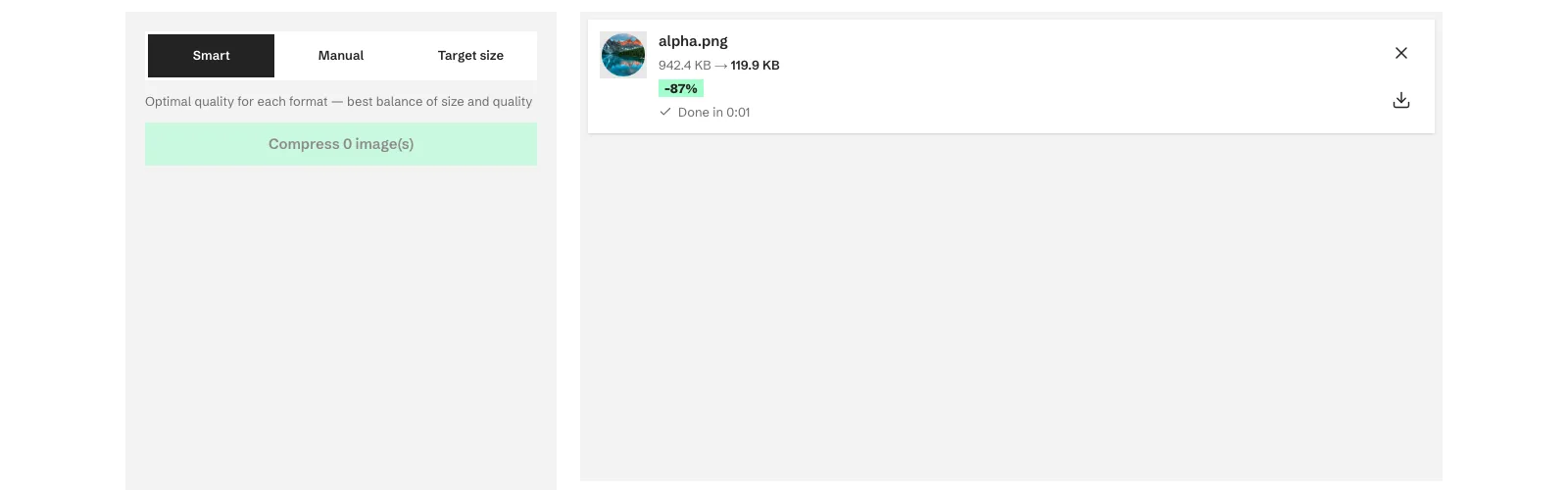
这款免费的 PNG 压缩器在您的浏览器中运行,每次最多可处理 10 个文件。默认模式是智能:它将每个 PNG 映射到最多 256 种颜色的调色板,并保留透明度,因此一张 942.4 KB 的测试图片压缩后为 119.9 KB,缩小了 87%。不想用调色板?手动模式中提供无损 PNG 选项。
- 免费 — 无需注册
- 无水印
- 您的图像永远不会离开您的设备
如何压缩 PNG
添加 PNG.
将最多 10 个文件拖放到框中,或点击框选择文件,每次选择总计不超过 50 MB。文件列出后,可通过“添加图片”添加更多。选择模式.
智能已默认选中,输出调色板 PNG。手动模式增加了质量滑块和输出格式选项,其中“PNG — 无压缩”是无损选项。压缩.
点击“压缩”。每一行都会显示新的大小和节省的空间。下载.
在文件所在行单独保存某个文件,或通过“保存所有为 ZIP”保存全部文件。
一张透明 PNG,三种设置
| 设置 | 输出 | 节省 |
|---|---|---|
| 智能(调色板,默认) | 119.9 KB,PNG | 小 87% |
| 手动,PNG — 无压缩(无损) | 383.9 KB,PNG | 小 59% |
| 目标大小,100 KB | 95.4 KB,白底 JPG | 小 90% |
PNG 压缩器如何让文件变小?
PNG 使用无损压缩存储像素。W3C 规范将其描述为一种对图像进行“无损、可移植、压缩良好的存储”的格式,把这些像素更紧凑地重新打包可以节省一些字节。而先减少颜色,收益要大得多。
智能模式正是这样做的。它将每个像素映射到最多 256 种颜色的调色板上,每种颜色都有各自的透明度级别,然后将结果保存为任何程序都能打开的普通 PNG。我们的测试图片是一张 942.4 KB、900×606 像素、透明背景的 PNG,压缩后为 119.9 KB,大约是原来的八分之一。完全透明的区域仍然完全透明,柔和的边缘仍然半透明,因此抠出的徽标不会出现生硬的毛边。
手动模式为同一调色板路线提供了一个滑块。它的范围是 1 到 100,起始值为 80,用来设定调色板必须多接近原始颜色:数值越低,允许偏离得越远。
如何在不损失质量的情况下压缩 PNG
要在不损失质量的情况下压缩 PNG 文件,请切换到手动模式,并选择“PNG — 无压缩”作为输出格式。这条路线跳过调色板,只重新打包像素。在我们的测试图片上,所有可见像素都保持原样,文件压缩后为 383.9 KB,缩小了 59%。唯一改变的数值位于完全透明的像素之下,那里本来就没有可见的颜色。
智能模式适合徽标、图标、屏幕截图和扁平插图,这些图片本身用到的颜色就不多。渐变则更难处理。天空或柔和的阴影映射到调色板后,可能会出现明显的色带。对于这类图片,以及您以后还要编辑的母版文件,请使用无损路线。
可以把 PNG 压缩到 100 KB 吗?
可以,使用目标大小即可,但得到的是 JPG。输入以 KB 为单位的上限,或点击 20、50、100 和 200 KB 中的一个按钮。压缩器会先降低质量,必要时再缩小尺寸,直到文件符合上限。如果无法做到,该行会给出提示。JPG 无法存储透明度,因此所有透明区域都会变成白色。
我们 942.4 KB 的透明 PNG 设为 100 后,返回的是 95.4 KB 的 alpha.jpg,900×606 像素全部保留,原来透明的地方变成了白色背景。等于或小于上限的 PNG 根本不会被处理,因此仍是 PNG。
想保留 PNG 格式?请在手动模式中选择“PNG — 更小的文件大小”,并调低滑块。每次运行后该行都会显示新的大小,因此您可以逐步调低滑块并再次运行。
常见问题
PNG压缩总是无损的吗?
就格式本身而言,是的。PNG 使用无损压缩存储像素,没有有损模式。智能模式能节省更多,靠的是在此之前的一个步骤:将图片缩减为最多 256 种颜色的调色板,而这一步确实会损失颜色细节。手动模式的“PNG — 无压缩”输出则省去了这一步。
PNG 能压缩多少?
这取决于图片。一张 942.4 KB、900×606 像素、透明背景的 PNG,使用智能模式压缩后为 119.9 KB(缩小 87%),使用无损选项为 383.9 KB(缩小 59%)。一张只有 573 B 的双色小 PNG 则完全没有变小。
压缩 PNG 会降低质量吗?
只有调色板路线会。智能模式将 PNG 缩减为最多 256 种颜色,因此代价取决于图片原本有多少种颜色:扁平图形本来颜色就不多,没什么可损失的,而大面积的平滑渐变可能会出现色带。无损选项跳过这一步。在我们的测试图片上,它保留了所有可见像素,但节省的空间更少。
透明背景在压缩中会保留吗?
会,在智能模式和无损选项中都会。完全透明的区域保持透明,柔和的边缘保持半透明。目标大小和 JPEG 输出会在图片后面填充白色,因为 JPG 无法存储透明度,而 WebP 输出会保留透明度。
为什么我的PNG几乎没有缩小,甚至变大?
因为它本来就已经压缩得很紧凑了。颜色很少的 PNG,或已经经过优化器处理的 PNG,几乎没有可以去除的内容,结果甚至可能大出几个字节。一张 573 B 的双色棋盘格图片经智能模式处理后为 591 B,所在行显示“没有节省”。您始终会得到新文件,因此遇到这种情况时请保留原文件。
为什么我的PNG一开始就这么大?
主要是像素数量。PNG 无损保存每一个像素,因此一张 3840×2160 的屏幕截图在开始压缩之前就有约 8.3 百万个像素。如果它比实际显示的尺寸更大,请先裁剪或调整大小。
我可以一次压缩多个PNG吗?
可以,每次选择最多 10 个文件、50 MB,之后再选择的文件会添加到同一列表中。每个文件都有自己的一行和下载按钮,您也可以将它们全部保存为一个 ZIP。所有处理都在您的浏览器中进行,不会上传任何文件。
我应该把 PNG 转换为 JPG 或 WebP 吗?
对于没有透明度的照片,值得一试。在手动模式中,将输出设置为 JPEG 或 WebP,并将新的大小与 PNG 的大小进行比较。JPEG 会在所有透明区域后面填充白色,而 WebP 会保留透明度。