Comprimați imagini PNG
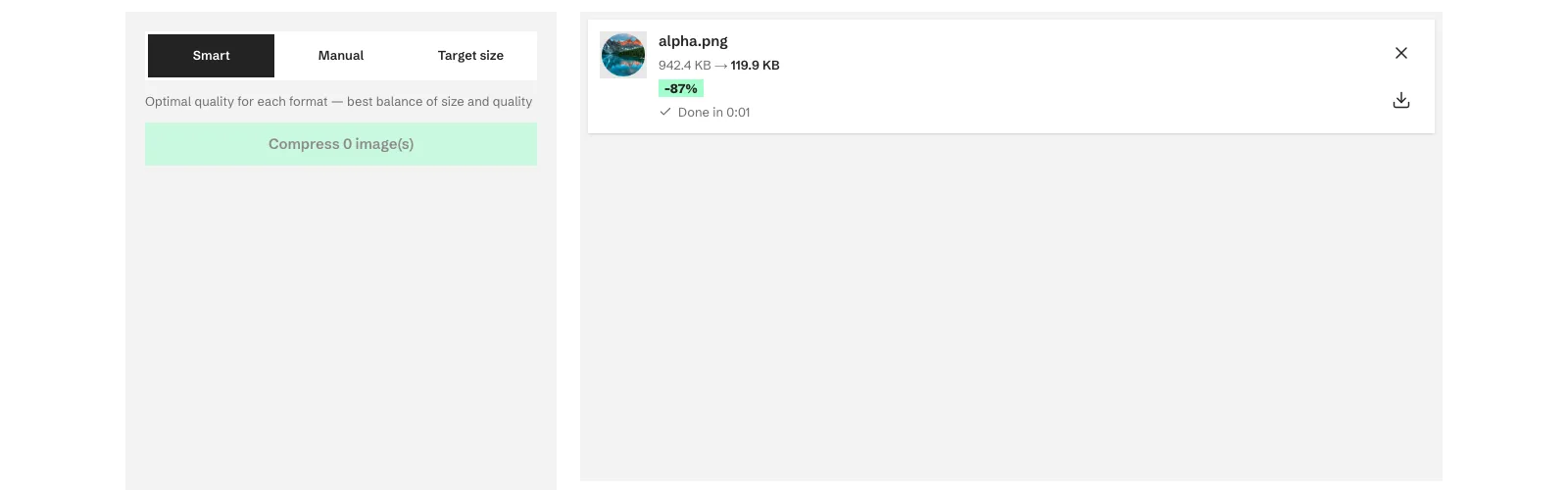
Acest compresor PNG gratuit funcționează în browserul dumneavoastră, cu până la 10 fișiere odată. Inteligent este modul implicit: reduce fiecare PNG la o paletă de până la 256 de culori și îi păstrează transparența, așa că o imagine de test de 942,4 KB a ajuns la 119,9 KB, adică cu 87% mai puțin. Nu doriți paleta? În Manual există o opțiune PNG fără pierderi.
- Gratuit — fără înscriere
- Fără filigran
- Imaginile dumneavoastră nu părăsesc niciodată dispozitivul
Cum comprimați un PNG
Adăugați fișierele PNG.
Trageți până la 10 fișiere în casetă sau faceți clic pe ea pentru a le alege, în total 50 MB per selecție. După ce apar în listă, puteți adăuga altele cu Adăugați imagini.Alegeți un mod.
Inteligent este deja selectat și vă oferă PNG-ul cu paletă. Manual adaugă un glisor de calitate și formatul de ieșire, unde „PNG — Fără compresie” este opțiunea fără pierderi.Comprimați.
Apăsați Comprimați. Fiecare rând afișează noua dimensiune și cât s-a economisit.Descărcați.
Salvați un fișier din rândul său sau pe toate cu Salvați totul ca ZIP.
Un PNG transparent, trei setări
| Setare | Ieșire | Economisire |
|---|---|---|
| Inteligent (paletă, implicit) | 119,9 KB, PNG | 87% mai mic |
| Manual, PNG — Fără compresie (fără pierderi) | 383,9 KB, PNG | 59% mai mic |
| Dimensiune țintă, 100 KB | 95,4 KB, JPG pe fundal alb | 90% mai mic |
Cum micșorează un compresor PNG fișierele?
PNG stochează pixelii cu compresie fără pierderi. Specificația W3C îl descrie ca format pentru „stocarea fără pierderi, portabilă și bine comprimată” a imaginilor, iar reîmpachetarea mai strânsă a acestor pixeli economisește câțiva octeți. Se poate câștiga mult mai mult reducând mai întâi culorile.
Exact asta face Inteligent. Atribuie fiecărui pixel o culoare dintr-o paletă de cel mult 256 de culori, fiecare cu propriul nivel de transparență, apoi salvează rezultatul ca PNG obișnuit, pe care îl deschide orice program. Imaginea noastră de test este un PNG de 942,4 KB, de 900×606 pixeli, cu fundal transparent, și a ajuns la 119,9 KB. Asta înseamnă cam o optime. Zonele complet transparente au rămas complet transparente, iar marginile estompate au rămas parțial transparente, așa că un logo decupat nu capătă un contur dur.
Manual vă oferă un glisor pentru aceeași rută cu paletă. Merge de la 1 la 100, pornește de la 80 și stabilește cât de aproape de culorile originale trebuie să rămână paleta: cu cât îl coborâți mai mult, cu atât se poate îndepărta mai mult de ele.
Cum comprimați PNG fără pierderi de calitate
Pentru a comprima fișiere PNG fără pierderi de calitate, treceți la Manual și alegeți „PNG — Fără compresie” ca format de ieșire. Această rută omite paleta și doar reîmpachetează pixelii. Pe imaginea noastră de test, fiecare pixel vizibil a rămas neschimbat, iar fișierul a ajuns la 383,9 KB, cu 59% mai mic. Singurele valori modificate se aflau sub pixeli complet transparenți, unde nu există nicio culoare de văzut.
Inteligent se potrivește pentru logouri, pictograme, capturi de ecran și ilustrații plate, care oricum nu folosesc multe culori. Degradeurile sunt mai dificile. Un cer sau o umbră estompată se poate rupe în benzi vizibile odată ce este redus la o paletă. Pentru acestea, precum și pentru o copie master pe care o veți mai edita, folosiți ruta fără pierderi.
Pot comprima un PNG la 100 KB?
Da, cu Dimensiune țintă, dar veți obține un JPG. Introduceți o limită în KB sau apăsați unul dintre butoanele pentru 20, 50, 100 și 200 KB. Compresorul reduce calitatea, apoi, dacă este nevoie, dimensiunile, până când fișierul se încadrează. Dacă nu reușește, rândul fișierului vă anunță. Un JPG nu poate stoca transparență, așa că fiecare zonă transparentă devine albă.
PNG-ul nostru transparent de 942,4 KB, setat la 100, a revenit ca alpha.jpg de 95,4 KB, cu toți cei 900×606 pixeli păstrați și fundal alb acolo unde fusese transparent. Un PNG care este deja la limită sau sub ea nu este procesat deloc, deci rămâne PNG.
Doriți să păstrați formatul PNG? Folosiți Manual cu „PNG — Dimensiune fișier mai mică” și coborâți glisorul. Rândul afișează noua dimensiune după fiecare rulare, așa că puteți coborî glisorul treptat și rula din nou.
Întrebări frecvente
Este compresia PNG întotdeauna fără pierderi?
În formatul propriu-zis, da. PNG stochează pixelii cu compresie fără pierderi și nu are un mod cu pierderi. Inteligent obține economia mai mare dintr-o etapă anterioară, reducând imaginea la o paletă de până la 256 de culori, iar această etapă pierde detalii de culoare. Ieșirea „PNG — Fără compresie” din Manual o omite.
Cât de mult poate fi comprimat un PNG?
Depinde de imagine. Un PNG de 942,4 KB cu fundal transparent, de 900×606 pixeli, a ajuns la 119,9 KB cu Inteligent (cu 87% mai mic) și la 383,9 KB cu opțiunea fără pierderi (cu 59% mai mic). Un PNG minuscul, în două culori, de 573 B nu s-a micșorat deloc.
Comprimarea unui PNG îi reduce calitatea?
Doar pe ruta cu paletă. Inteligent reduce un PNG la cel mult 256 de culori, așa că pierderea depinde de câte culori avea imaginea: graficele plate nu au multe de pierdut, în timp ce degradeurile lungi și line se pot rupe în benzi. Opțiunea fără pierderi omite această etapă. Pe imaginea noastră de test a păstrat neschimbat fiecare pixel vizibil, deși a economisit mai puțin.
Supraviețuiește un fundal transparent compresiei?
Da, în Inteligent și în opțiunea fără pierderi. Zonele complet transparente rămân transparente, iar marginile estompate rămân parțial transparente. Dimensiune țintă și ieșirea JPEG pun alb în spatele imaginii, pentru că un JPG nu poate stoca transparență, în timp ce ieșirea WebP o păstrează.
De ce PNG-ul meu s-a micșorat foarte puțin sau chiar a crescut?
Era deja bine împachetat. Un PNG cu puține culori sau unul care a trecut deja printr-un optimizator mai are prea puțin de eliminat și poate ieși cu câțiva octeți mai mare. O tablă de șah în două culori de 573 B a ieșit din Inteligent la 591 B, cu „Fără economii” în rândul său. Primiți întotdeauna fișierul nou, așa că în acest caz păstrați originalul.
De ce este PNG-ul meu atât de mare de la bun început?
Mai ales din cauza numărului de pixeli. PNG păstrează fiecare pixel fără pierderi, așa că o captură de ecran de 3840×2160 conține aproximativ 8,3 milioane de pixeli înainte să înceapă orice compresie. Dacă este mai mare decât va fi afișată, decupați-o sau redimensionați-o mai întâi.
Pot comprima mai multe PNG-uri deodată?
Da, până la 10 fișiere și 50 MB per selecție, iar o selecție ulterioară se adaugă în aceeași listă. Fiecare fișier are propriul rând și propria descărcare, sau le puteți salva pe toate într-un singur ZIP. Totul rulează în browserul dumneavoastră și niciun fișier nu este încărcat.
Ar fi mai bine să convertesc PNG-ul în JPG sau WebP?
Pentru o fotografie fără transparență, merită încercat. În Manual, setați ieșirea pe JPEG sau WebP și comparați noua dimensiune cu cea a PNG-ului. JPEG pune alb în spatele oricărei zone transparente, iar WebP o păstrează.