PNG Resimlerini Sıkıştır
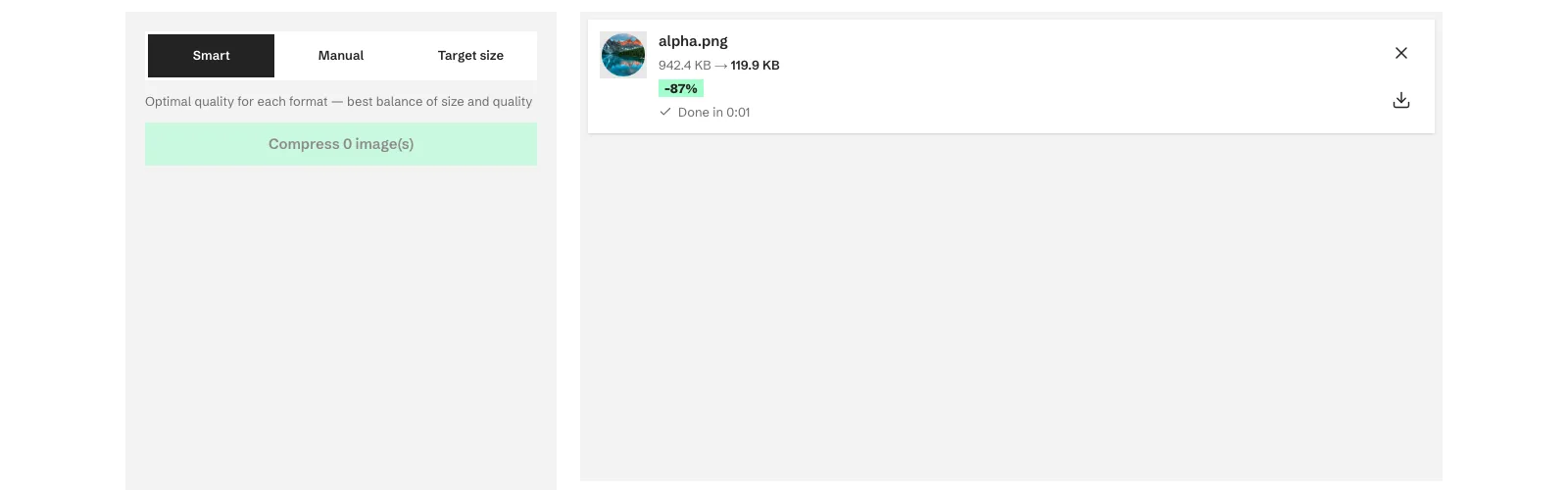
Bu ücretsiz PNG sıkıştırıcı tarayıcınızda çalışır, tek seferde 10 dosyaya kadar. Akıllı varsayılan moddur: her PNG'yi en fazla 256 renkli bir palete eşler ve şeffaflığını korur; böylece 942.4 KB'lik bir test görüntüsü 119.9 KB'ye indi, %87 daha küçük. Palet istemiyor musunuz? Manuel modda kayıpsız bir PNG seçeneği var.
- Ücretsiz — kayıt yok
- Filigran yok
- Resimleriniz asla cihazınızı terk etmez
PNG nasıl sıkıştırılır
PNG'lerinizi ekleyin.
Kutuya 10 dosyaya kadar bırakın ya da seçmek için kutuya tıklayın; her seçimde toplam 50 MB. Dosyalar listelendikten sonra “Resim ekle” ile daha fazlasını ekleyebilirsiniz.Bir mod seçin.
Akıllı zaten seçilidir ve size paletli PNG verir. Manuel bir kalite kaydırıcısı ve çıktı formatı ekler; burada “PNG — Sıkıştırma yok” kayıpsız olanıdır.Sıkıştırın.
Sıkıştır'a basın. Her satır yeni boyutunu ve ne kadar tasarruf ettiğini gösterir.İndirin.
Tek bir dosyayı kendi satırından kaydedin ya da hepsini “Hepsini ZIP olarak kaydet” ile kaydedin.
Tek bir şeffaf PNG, üç ayar
| Ayar | Çıktı | Tasarruf |
|---|---|---|
| Akıllı (palet, varsayılan) | 119.9 KB, PNG | %87 daha küçük |
| Manuel, PNG — Sıkıştırma yok (kayıpsız) | 383.9 KB, PNG | %59 daha küçük |
| Hedef boyut, 100 KB | 95.4 KB, beyaz zeminde JPG | %90 daha küçük |
PNG sıkıştırıcı dosyaları nasıl küçültür?
PNG pikselleri kayıpsız sıkıştırmayla saklar. W3C spesifikasyonu onu görüntülerin “kayıpsız, taşınabilir, iyi sıkıştırılmış depolanması” için bir format olarak tanımlar ve bu pikselleri daha sıkı paketlemek birkaç bayt kazandırır. Asıl büyük kazanç ise önce renkleri azaltmaktan gelir.
Akıllı tam olarak bunu yapar. Her pikseli, her birinin kendi şeffaflık düzeyi olduğu en fazla 256 renkli bir palete eşler, ardından sonucu her programın açabildiği sıradan bir PNG olarak kaydeder. Test görüntümüz, şeffaf arka planlı, 900×606 piksellik, 942.4 KB'lik bir PNG ve 119.9 KB'ye indi. Bu yaklaşık sekizde biri demek. Tamamen şeffaf alanlar tamamen şeffaf kaldı, yumuşak kenarlar da kısmen saydam kaldı; böylece dekupe bir logo sert bir kenarlık kazanmaz.
Manuel, aynı palet yolu için size bir kaydırıcı verir. 1'den 100'e kadar gider, 80'den başlar ve paletin orijinal renklere ne kadar yakın kalması gerektiğini belirler: ne kadar düşürürseniz renklerin o kadar uzaklaşmasına izin verilir.
PNG kalite kaybı olmadan nasıl sıkıştırılır
PNG dosyalarını kalite kaybı olmadan sıkıştırmak için Manuel'e geçin ve çıktı formatı olarak “PNG — Sıkıştırma yok” seçeneğini seçin. Bu yol paleti atlar ve yalnızca pikselleri yeniden paketler. Test görüntümüzde görebileceğiniz her piksel olduğu gibi kaldı ve dosya 383.9 KB'ye indi, %59 daha küçük. Değişen tek değerler, görülecek bir rengin olmadığı tamamen şeffaf piksellerin altındaydı.
Akıllı; zaten çok fazla renk kullanmayan logolar, simgeler, ekran görüntüleri ve düz illüstrasyonlar için uygundur. Gradyanlar daha zordur. Bir gökyüzü ya da yumuşak bir gölge, palete eşlendiğinde görünür bantlara ayrılabilir. Bunlar için ve yeniden düzenleyeceğiniz bir ana kopya için kayıpsız yolu kullanın.
PNG'yi 100 KB'ye sıkıştırabilir miyim?
Evet, Hedef boyut ile, ancak bir JPG elde edersiniz. KB cinsinden bir sınır yazın ya da 20, 50, 100 ve 200 KB düğmelerinden birine basın. Sıkıştırıcı, dosya sınıra sığana kadar önce kaliteyi, gerekirse ardından boyutları düşürür. Sığdıramazsa satırda bu belirtilir. JPG şeffaflığı saklayamaz, bu yüzden her saydam alan beyaza döner.
942.4 KB'lik şeffaf PNG'miz 100'e ayarlandığında alpha.jpg olarak 95.4 KB'de geri geldi; 900×606 piksellerin tamamı korundu ve saydam olan yerlerde beyaz bir arka plan oluştu. Sınırda ya da sınırın altında olan bir PNG hiç işlenmez, bu yüzden PNG olarak kalır.
PNG formatını korumak mı istiyorsunuz? Manuel'i “PNG — Daha küçük dosya boyutu” ile kullanın ve kaydırıcıyı düşürün. Satır her çalıştırmadan sonra yeni boyutu gösterir, böylece kaydırıcıyı adım adım indirip yeniden çalıştırabilirsiniz.
Sıkça Sorulan Sorular
PNG sıkıştırması her zaman kayıpsız mı?
Formatın kendisinde, evet. PNG pikselleri kayıpsız sıkıştırmayla saklar ve kayıplı bir modu yoktur. Akıllı daha büyük tasarrufunu bundan önceki bir adımdan, görüntüyü en fazla 256 renkli bir palete indirmekten elde eder ve bu adım renk ayrıntısı kaybettirir. Manuel'deki “PNG — Sıkıştırma yok” çıktısı bu adımı atlar.
Bir PNG ne kadar sıkıştırılabilir?
Görüntüye bağlıdır. Şeffaf arka planlı, 900×606 piksellik, 942.4 KB'lik bir PNG, Akıllı ile 119.9 KB'ye (%87 daha küçük), kayıpsız seçenekle 383.9 KB'ye (%59 daha küçük) indi. 573 B'lik minik, iki renkli bir PNG ise hiç küçülmedi.
PNG sıkıştırmak kalitesini düşürür mü?
Yalnızca palet yolunda. Akıllı bir PNG'yi en fazla 256 renge indirir; bu yüzden bedeli görüntünün kaç rengi olduğuna bağlıdır: düz grafiklerin kaybedecek çok rengi yoktur, uzun ve yumuşak gradyanlar ise bantlara ayrılabilir. Kayıpsız seçenek bu adımı atlar. Test görüntümüzde görünen her pikseli olduğu gibi korudu, ancak daha az tasarruf sağladı.
Şeffaf arka plan sıkıştırmadan sonra korunur mu?
Evet, Akıllı'da ve kayıpsız seçenekte. Tamamen şeffaf alanlar saydam kalır, yumuşak kenarlar kısmen saydam kalır. Hedef boyut ve JPEG çıktısı görüntünün arkasına beyaz koyar, çünkü JPG şeffaflığı saklayamaz; WebP çıktısı ise şeffaflığı korur.
PNG'm neden neredeyse küçülmedi ya da hatta büyüdü?
Zaten iyi paketlenmişti. Az renkli ya da daha önce bir optimize ediciden geçmiş bir PNG'de çıkarılacak pek bir şey kalmaz ve birkaç bayt daha büyük dönebilir. 573 B'lik iki renkli bir dama tahtası deseni Akıllı'dan 591 B olarak döndü ve satırında “Tasarruf yok” yazıyordu. Yeni dosyayı her zaman alırsınız, bu yüzden böyle olduğunda orijinal dosyanızı saklayın.
PNG'm neden baştan bu kadar büyük?
Çoğunlukla piksel sayısı yüzünden. PNG her pikseli kayıpsız saklar, bu yüzden 3840×2160 bir ekran görüntüsü, sıkıştırma başlamadan önce yaklaşık 8.3 milyon piksel içerir. Gösterileceği boyuttan büyükse önce kırpın ya da yeniden boyutlandırın.
Birden fazla PNG'yi aynı anda sıkıştırabilir miyim?
Evet, seçim başına 10 dosya ve 50 MB'a kadar; sonraki bir seçim aynı listeye eklenir. Her dosyanın kendi satırı ve indirmesi olur ya da hepsini tek bir ZIP olarak kaydedebilirsiniz. Her şey tarayıcınızda çalışır ve hiçbir dosya yüklenmez.
Bunun yerine PNG'yi JPG'ye veya WebP'ye mi dönüştürmeliyim?
Şeffaflığı olmayan bir fotoğraf için denemeye değer. Manuel'de çıktıyı JPEG veya WebP olarak ayarlayın ve yeni boyutu PNG'ninkiyle karşılaştırın. JPEG her şeffaf alanın arkasına beyaz koyar, WebP ise şeffaflığı korur.