PNG画像を圧縮
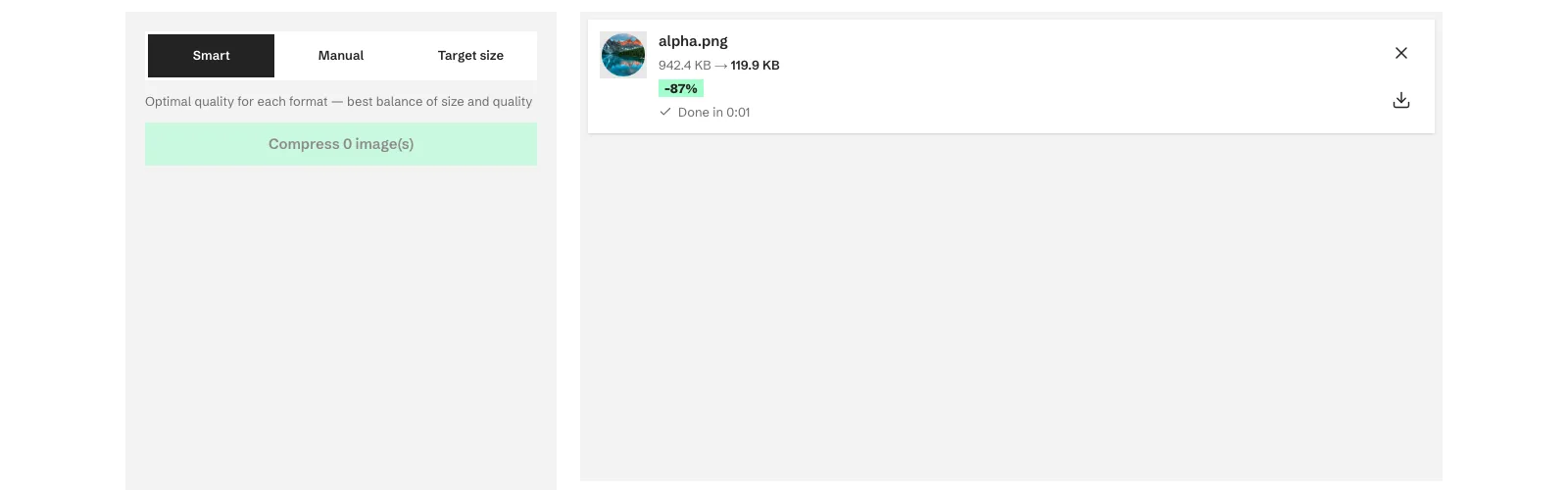
この無料のPNGコンプレッサーはブラウザ内で動作し、一度に最大10ファイルまで処理できます。デフォルトはスマートです。各PNGを最大256色のパレットに変換し、透明度も保持するため、942.4 KBのテスト画像が119.9 KBになり、87%小さくなりました。パレットを使いたくない場合は、マニュアルにロスレスのPNGオプションがあります。
- 無料 — サインアップ不要
- ウォーターマークなし
- あなたの画像はデバイスから出ることはありません
PNGを圧縮する方法
PNGを追加.
最大10ファイルをボックスにドロップするか、ボックスをクリックして選択します。選択ごとに合計50 MBまでです。一覧に表示された後は、「画像を追加」でさらに追加できます。モードを選択.
スマートは最初から選択されており、パレットPNGを出力します。マニュアルでは品質スライダーと出力フォーマットが追加され、「PNG — 圧縮なし」がロスレスの選択肢です。圧縮.
「圧縮」を押します。各行に新しいサイズと削減量が表示されます。ダウンロード.
ファイルを各行から個別に保存するか、「すべてをZIPとして保存」でまとめて保存します。
一枚の透明PNG、三つの設定
| 設定 | 出力 | 節約 |
|---|---|---|
| スマート(パレット、デフォルト) | 119.9 KB、PNG | 87%小さい |
| マニュアル、PNG — 圧縮なし(ロスレス) | 383.9 KB、PNG | 59%小さい |
| ターゲットサイズ、100 KB | 95.4 KB、白背景のJPG | 90%小さい |
PNGコンプレッサーはどうやってファイルを小さくするのですか?
PNGはピクセルをロスレス圧縮で保存します。W3Cの仕様では、画像を「ロスレスで、移植性が高く、よく圧縮された形で保存する」フォーマットと説明されており、これらのピクセルをより効率的に詰め直すことで多少のバイトを削減できます。ただし、先に色数を減らすほうがはるかに大きな効果があります。
スマートはそれを行います。すべてのピクセルを最大256色のパレットに割り当て、各色はそれぞれ独自の透明度を持ちます。その結果を、どのプログラムでも開ける通常のPNGとして保存します。テスト画像は900×606ピクセル、背景が透明な942.4 KBのPNGで、119.9 KBになりました。約八分の一です。完全に透明な部分は完全に透明なまま、柔らかいエッジは半透明のまま残るため、切り抜いたロゴに硬いフリンジが出ることはありません。
マニュアルでは、同じパレット方式をスライダーで調整できます。範囲は1から100で、初期値は80です。パレットが元の色にどれだけ近くなければならないかを決めるもので、値を下げるほど元の色から離れることが許されます。
画質を落とさずにPNGを圧縮する方法
画質を落とさずにPNGファイルを圧縮するには、マニュアルに切り替え、出力フォーマットとして「PNG — 圧縮なし」を選びます。この方式はパレット処理を行わず、ピクセルを詰め直すだけです。テスト画像では、目に見えるピクセルはすべてそのままで、ファイルは383.9 KBになり、59%小さくなりました。変わったのは完全に透明なピクセルの下にある値だけで、そこには見える色がありません。
スマートは、ロゴ、アイコン、スクリーンショット、フラットなイラストに向いています。これらはもともと使っている色が多くありません。グラデーションは苦手です。空や柔らかい影は、パレットに割り当てられると目に見える縞模様(バンディング)になることがあります。そうした画像や、後で再編集するマスターファイルには、ロスレス方式を使ってください。
PNGを100 KBに圧縮できますか?
はい、ターゲットサイズを使えばできますが、出力はJPGになります。上限をKBで入力するか、20、50、100、200 KBのボタンのいずれかを押します。コンプレッサーはまず品質を下げ、必要であれば画像の寸法も小さくして、ファイルが上限に収まるまで調整します。収まらない場合は、その行に表示されます。JPGは透明度を保存できないため、透明な部分はすべて白になります。
942.4 KBの透明PNGを100に設定すると、95.4 KBのalpha.jpgとして返されました。900×606ピクセルはすべて維持され、透明だった部分は白い背景になりました。上限以下のPNGは処理されないため、PNGのまま残ります。
PNG形式のままにしたい場合は、マニュアルで「PNG — より小さいファイルサイズ」を選び、スライダーを下げてください。実行するたびに行に新しいサイズが表示されるので、スライダーを少しずつ下げて再実行できます。
よくある質問
PNG圧縮は常にロスレスですか?
フォーマット自体については、はい。PNGはピクセルをロスレス圧縮で保存し、非可逆モードはありません。スマートがより大きく削減できるのは、その前の段階で画像を最大256色のパレットに減らしているためで、この段階では色の細部が失われます。マニュアルの「PNG — 圧縮なし」出力では、この段階を省きます。
PNGはどのくらい圧縮できますか?
画像によって異なります。背景が透明な900×606ピクセル、942.4 KBのPNGは、スマートで119.9 KB(87%小さい)、ロスレスオプションで383.9 KB(59%小さい)になりました。573 Bの小さな二色のPNGは、まったく小さくなりませんでした。
PNGを圧縮すると画質は落ちますか?
パレット方式の場合のみです。スマートはPNGを最大256色に減らすため、どれだけ影響が出るかは元の画像の色数によります。フラットなグラフィックは失う色がもともと少ない一方、長く滑らかなグラデーションは縞模様になることがあります。ロスレスオプションはこの段階を省きます。テスト画像では目に見えるピクセルをすべてそのまま保ちましたが、削減量は小さくなりました。
透明な背景は圧縮に耐えますか?
はい、スマートとロスレスオプションでは保持されます。完全に透明な部分は透明なまま、柔らかいエッジは半透明のまま保たれます。ターゲットサイズとJPEG出力では、JPGが透明度を保存できないため画像の背後が白になりますが、WebP出力では透明度が保持されます。
なぜ私のPNGはほとんど縮小せず、あるいは逆に大きくなったのですか?
すでに効率よく圧縮されていたためです。色数の少ないPNGや、すでに最適化ツールを通したPNGは、削れる部分がほとんど残っておらず、数バイト大きくなって返ってくることもあります。573 Bの二色のチェッカーボード画像は、スマートで591 Bになり、その行に「節約なし」と表示されました。新しいファイルは常に出力されるので、そのような場合は元のファイルを残しておいてください。
そもそもなぜ私のPNGはそんなに大きいのですか?
主にピクセル数です。PNGはすべてのピクセルを劣化なく保持するため、3840×2160のスクリーンショットは、圧縮を始める前の時点で約8.3メガピクセルを含んでいます。表示されるサイズより大きい場合は、先にトリミングまたはリサイズしてください。
複数のPNGを一度に圧縮できますか?
はい、選択ごとに最大10ファイル・50 MBまでで、後から選択したファイルは同じリストに追加されます。各ファイルには個別の行とダウンロードがあり、すべてを一つのZIPとして保存することもできます。処理はすべてブラウザ内で行われ、ファイルがアップロードされることはありません。
PNGをJPGやWebPに変換したほうがよいですか?
透明部分のない写真なら、試してみる価値があります。マニュアルで出力をJPEGまたはWebPに設定し、新しいサイズをPNGのサイズと比べてください。JPEGは透明な部分の背後を白にし、WebPは透明度を保持します。