メールで送る写真をまとめて圧縮するには?
先にリサイズ、次に圧縮の順で、複数の写真を Gmail の 25 MB の上限内に収める方法です。私たちのツールで実測した変換前後のサイズも紹介します。
1分で読めます
目次
Gmail では1通あたり 25 MB が上限です。カメラから取り込んだままの写真フォルダなら、あっさりこれを超えてしまいます。よくある対処は、4枚だけ添付して残りはあきらめることです。もっと良い手順があります。先に写真をリサイズし、次に圧縮する。そうすれば、収まらなかった写真のセットが余裕をもって収まるようになります。
どちらの手順もブラウザのタブ内で動きます。LeanImg には API ルートもサーバーアクションもないので、写真が「1時間後に削除します」と約束するサーバーに届くことはありません。この分野の競合ツールは、どれもまずアップロードします。この違いこそが、私たちがツールをこの作りにした理由のすべてです。DevTools を開けば、10秒ほどで自分で確かめられます。
メールの添付ファイルは実際どこまで大きくできる?
Gmail の上限は 1通あたり 25 MB で、これを超えると Google は添付ファイルを外して Google ドライブのリンクに置き換えます。Microsoft 側は事情が異なります。Exchange Online の既定値は送信 35 MB、受信 36 MB で、管理者は 1 MB から 150 MB まで自由に設定でき、iOS と Android の Outlook は 33 MB で止まります。つまり、受信する相手のほうが厳しい上限を持っている可能性があります。
さらにエンコードによる増加分があります。添付ファイルは base64 でエンコードされて送られ、3 バイトごとに 4 文字になります(RFC 2045 の 6.8 節)。Microsoft 自身の上限一覧の表でも、データセンターから送信されるメッセージについて同じ 33% の変換による増加が明記されています。そこから逆算しましょう。メッセージの上限 25 MB は、ディスク上の実ファイルにしておよそ 18 MB です。目指すべき数字は 18 MB です。
リサイズと圧縮、どちらを先にする?
リサイズが先です。効果が大きいのはこちらなのに、飛ばされがちです。3840x2160 の写真は 8.3 メガピクセルあり、私たちのリサイズツールの 50% プリセットを使うと 1920x1080 になって、エンコーダーが手をつける前にピクセルの4分の3が捨てられます。この縮小はブラウザ自身が createImageBitmap の高品質リサンプリングで行います。ノートパソコンでメールを読む人が違いに気づくことはありません。
リサイズツールだけで仕上がるとは思わないでください。入力された形式をそのまま保ち、非可逆ファイルは既定で品質 90 で再エンコードし、PNG の出力は可逆のままです。そのため、得られる削減は主にピクセルが減った分です。SNS 用プリセットが 15 種類と、25/50/75 の割合指定があり、1回のバッチで 10 ファイルまたは 50 MB まで扱えます。リサイズしたセットをダウンロードしたら、それを圧縮ツールに入れてください。
リサイズツールの SNS 用プリセットはフィード投稿向けです。同じ写真を X にも投稿するなら、写真が添付できるサイズになったところで X の投稿カレンダーで投稿時刻を設定できます。Gmail に送る場合は、引き続き合計 18 MB 未満が必要です。
品質スライダーで実際どれだけ減る?
3840x2160、538.6 KB の写真 texture.jpg を、私たちの圧縮ツールで4通りの設定にかけた結果がこちらです。スマートモードが既定で、メールにはこれを使うのがおすすめです。フォームで決まったサイズが指定されている場合は、スライダーだけでは 131 KB で頭打ちになる理由の記事を参照してください。
| 設定 | 出力 | 変化 |
|---|---|---|
| スマートモード | 286.1 KB | -47% |
| スライダー 90 | 347.8 KB | -35% |
| スライダー 60 | 212.4 KB | -61% |
| スライダー 30 | 131 KB | -76% |
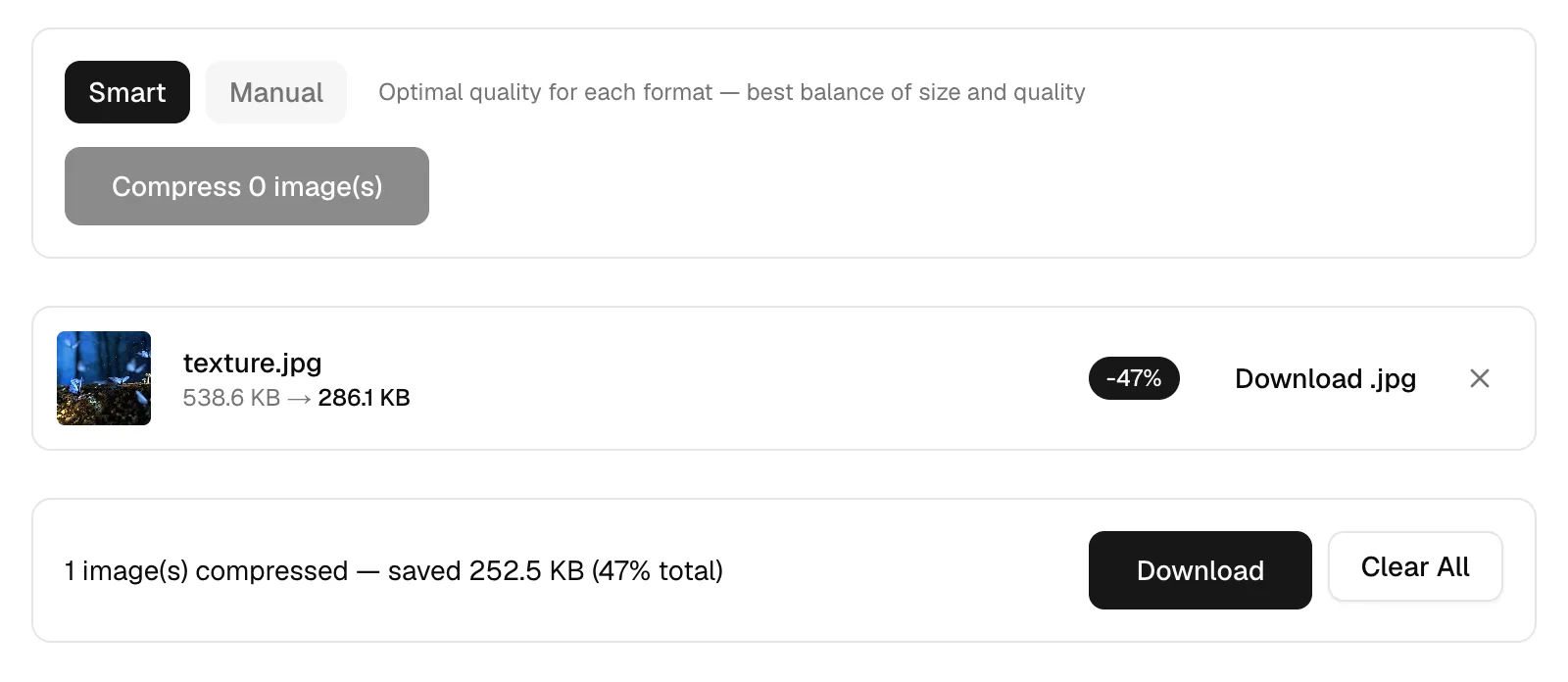
このスライダーには、意外に思われる点が1つあります。元画像が JPEG の場合、スライダーは乗数として働きます。元画像の量子化テーブルから推定品質を読み取り、設定値でその値を拡大縮小するのです。品質 60 で保存された写真をスライダー 80 で処理すると、48 でエンコードされます。品質 60 の JPEG を文字どおり 80 で再エンコードしても、ファイルが膨らむだけで何も戻りません。スマートモードは JPEG に 80、WebP に 80、AVIF に 63、PNG には可逆を選び、エンコードは WebAssembly にコンパイルした MozJPEG が行います。
圧縮してもスクリーンショットが大きいままなのはなぜ?
PNG は可逆形式で、可逆圧縮には下限があるからです。透過付きで 900x606、942.4 KB の alpha.png を例にします。「PNG 圧縮なし」オプションは oxipng をレベル 3 で実行し、383.9 KB まで減らします。59% の削減で、すべてのピクセルは元画像とビット単位で同一です。「PNG ファイルサイズ優先」オプションは imagequant を実行して画像を 256 色のパレットで作り直し、98.3 KB になります。同じ画像で 90% の削減です。
パレットによる減色は、フラットな UI の色、ロゴ、線画に向いています。グラデーションや肌の色には目に見える縞が出るので、写真には不向きです。バッチ内の PNG に透過がまったくないなら、圧縮の前に PNG を JPG に変換するのが最も手軽です。それを判断する決め手は、写真とスクリーンショットの使い分けです。
さらに小さくするために WebP や AVIF に変換すべき?
メールなら、その必要はありません。同じ texture.jpg、同じスライダー位置で、3つのエンコーダーを比べました。
| 形式 | スライダー 80 | スライダー 63 | エンコード時間 |
|---|---|---|---|
| JPEG | 286.1 KB | 未計測 | 一瞬 |
| WebP | 290.3 KB | 200.6 KB | 一瞬 |
| AVIF | 312.7 KB | 186.9 KB | 約 10 秒 |
理由を知るまでは、この表は逆に見えます。JPEG の 80 は元画像自身の品質に合わせて再スケールされたので実質的にはもっと低く、WebP と AVIF は 80 を額面どおりに受け取ります。AVIF をスマートモードの既定値 63 に下げると、サイズでは確かに勝ち、186.9 KB とこのページで最小の数字になります。ただし1枚につき約 10 秒かかり、ブラウザ以外での AVIF の対応はまだらです。受信者のメールソフトはブラウザではありません。JPEG で送りましょう。
圧縮すると写真の GPS 位置情報は消える?
はい。それ以外の情報もすべて消えます。ここでの圧縮は生のピクセルにデコードしてから再エンコードするので、EXIF、GPS 座標、カメラの機種、ICC プロファイル、埋め込みサムネイルが削除されます。画像の向きは保たれるので、横倒しで届くことはありません。これは思った以上に重要です。家や車、子どもの学校の写真には撮影場所の座標が含まれていて、元の写真をメールで送ると、そのメールを転送された人の誰にでも座標が渡ってしまいます。その他の点はプライバシーページで詳しく説明しています。
この処理の間に写真はアップロードされる?
されません。ファイルをドロップする前に DevTools のネットワークパネルを開いて見てください。コーデックは同じオリジンから一度だけ読み込まれ、その後は画像をどこかへ送るリクエストは1つもありません。MozJPEG、oxipng、imagequant はすべてタブ内で WebAssembly として動き、JPEG、PNG、WebP についてはブラウザ自身の canvas エンコーダーがフォールバックになります。何も保存されていないので、あとで削除するものもありません。
いま下書きで止まっている写真で試してみてください。リサイズツールを開き、最大 10 枚の写真をドロップして 50% プリセットを押し、ダウンロードします。それを圧縮ツールのスマートモードにかけ、何かを添付する前に「すべてダウンロード」ボタンに表示される合計を確認します。18 MB 未満なら Gmail で送れます。ファイルの中に書類として送る予定のスキャン画像があるなら、JPG を PDF に変換する記事で、その手順がサイズにどう影響するかを説明しています。


