Как сжать пакет фотографий для отправки по почте?
Как уложить пакет фотографий в лимит Gmail в 25 MB: сначала измените размер, потом сожмите. С реальными размерами до и после, измеренными в наших инструментах.
5 мин чтения
На этой странице
Gmail ограничивает письмо 25 MB. Папка фотографий прямо с камеры легко выйдет за этот предел, и обычно люди прикрепляют четыре снимка, а на остальные машут рукой. Есть порядок действий получше. Сначала измените размер фотографий, потом сожмите их, и набор, который не помещался, поместится с запасом.
Оба шага выполняются прямо во вкладке браузера. У LeanImg нет API-маршрутов и серверных действий, поэтому ваши фотографии никогда не попадают на сервер, который потом обещает удалить их через час. Все конкуренты в этой нише сначала загружают файлы. Именно из-за этой разницы мы и сделали инструменты такими, и проверить это можно самостоятельно примерно за десять секунд, открыв DevTools.
Каким на самом деле может быть размер вложения?
Предел Gmail — 25 MB на письмо; если больше, Google убирает вложение и вставляет ссылку на Google Drive. У Microsoft по-другому: в Exchange Online по умолчанию 35 MB на отправку и 36 MB на получение, администратор может выставить что угодно от 1 MB до 150 MB, а Outlook для iOS и Android останавливается на 33 MB. Так что у получателя ограничение может быть жёстче, чем у вас.
Есть ещё налог на кодирование. Вложения передаются в кодировке base64, которая превращает каждые 3 байта в 4 символа (RFC 2045, раздел 6.8), и в таблице лимитов самой Microsoft отдельно указано такое же увеличение на 33% при преобразовании писем, уходящих из её дата-центров. Считайте в обратную сторону. Предел письма в 25 MB — это примерно 18 MB реальных файлов на диске, поэтому ориентируйтесь на 18 MB.
Что делать сначала: менять размер или сжимать?
Сначала меняйте размер. Это более сильный рычаг, и именно его люди пропускают. Фотография 3840x2160 содержит 8,3 мегапикселя, а пресет 50% в нашем инструменте изменения размера превращает её в 1920x1080, отбрасывая три четверти пикселей ещё до того, как к ним прикоснётся кодировщик. Это уменьшение браузер выполняет сам через createImageBitmap с высококачественной передискретизацией. Никто, кто читает вашу почту на ноутбуке, этого не заметит.
Не ждите, что инструмент изменения размера сделает всю работу. Он сохраняет исходный формат и по умолчанию перекодирует файлы с потерями с качеством 90, а PNG на выходе остаётся без потерь, так что экономия в байтах получается в основном за счёт убранных пикселей. В нём 15 пресетов для соцсетей плюс шаги 25/50/75 процентов, и он принимает 10 файлов или 50 MB за пакет. Скачайте уменьшенный набор, а затем отправьте его в компрессор.
Пресеты для соцсетей в инструменте изменения размера нужны для ленты. Если копия пакета пойдёт ещё и в X, календарь публикаций для X назначит время, как только фотографии станут достаточно маленькими для вложения. Для Gmail общий объём всё равно должен быть меньше 18 MB.
Сколько на самом деле экономит ползунок качества?
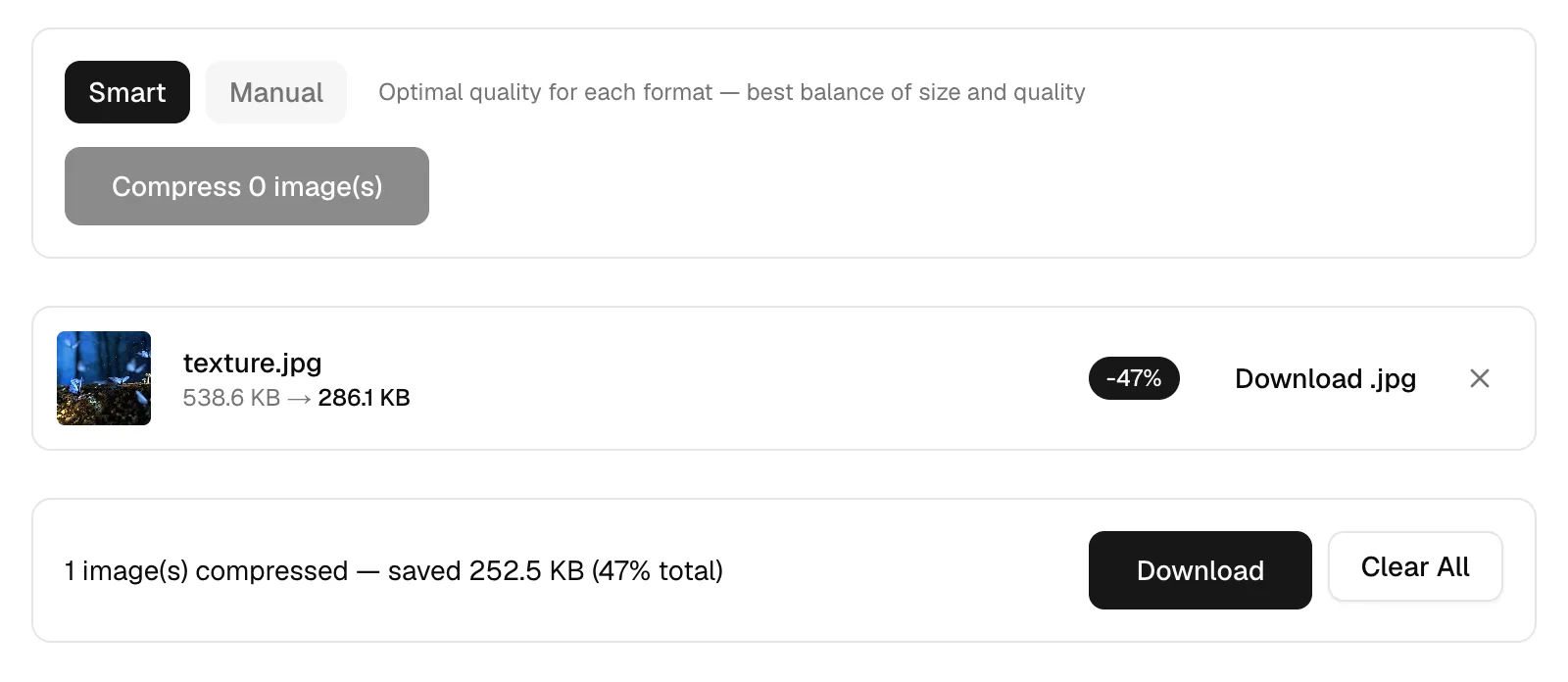
Вот одна фотография — texture.jpg размером 3840x2160 и весом 538,6 KB — после нашего компрессора с четырьмя настройками. Умный режим включён по умолчанию, и для почты нужен именно он. Если же форма требует уложиться в конкретное число, об этом статья о том, почему один ползунок застревает на 131 KB.
| Настройка | Результат | Изменение |
|---|---|---|
| Умный режим | 286,1 KB | -47% |
| Ползунок 90 | 347,8 KB | -35% |
| Ползунок 60 | 212,4 KB | -61% |
| Ползунок 30 | 131 KB | -76% |
Одна особенность ползунка удивляет людей. Для исходника в JPEG он работает как множитель: мы считываем оценку качества самого исходника из его таблиц квантования и масштабируем её на заданное вами значение, так что фотография, изначально сохранённая с качеством 60, при ползунке на 80 кодируется с качеством 48. Если перекодировать JPEG с качеством 60 буквально при 80, файл раздуется, а ничего не восстановится. Умный режим выбирает 80 для JPEG, 80 для WebP, 63 для AVIF и сжатие без потерь для PNG, а кодирует MozJPEG, скомпилированный в WebAssembly.
Почему скриншот после сжатия всё равно огромный?
Потому что PNG — формат без потерь, а у сжатия без потерь есть предел. Возьмём alpha.png: 900x606 с прозрачностью, 942,4 KB. Вариант «PNG без сжатия» запускает oxipng на уровне 3 и доводит файл до 383,9 KB — минус 59%, и каждый пиксель побитово совпадает с оригиналом. Вариант «PNG меньшего размера» запускает imagequant, который перестраивает изображение на палитре из 256 цветов, и получается 98,3 KB. Та же картинка, минус 90%.
Квантование палитры подходит для плоских цветов интерфейса, логотипов и штриховой графики. В градиентах и оттенках кожи оно даёт заметные полосы, так что фотографиям оно не подходит. Если у PNG из вашего пакета вообще нет прозрачности, самый дешёвый ход — PNG в JPG перед сжатием. Решает здесь разница между фотографиями и скриншотами.
Стоит ли конвертировать в WebP или AVIF, чтобы выжать больше?
Для почты — нет. Тот же texture.jpg, то же положение ползунка, три кодировщика:
| Формат | При ползунке 80 | При ползунке 63 | Время кодирования |
|---|---|---|---|
| JPEG | 286,1 KB | не измерялось | мгновенно |
| WebP | 290,3 KB | 200,6 KB | мгновенно |
| AVIF | 312,7 KB | 186,9 KB | около 10 секунд |
Таблица выглядит перевёрнутой, пока не знаешь причину. Значение 80 для JPEG было пересчитано относительно качества самого исходника, так что фактически оно было ниже, а WebP и AVIF принимают 80 как есть. Опустите AVIF до его умного значения по умолчанию 63, и он действительно выиграет по размеру с 186,9 KB — это самое маленькое число на странице. Но это стоило около 10 секунд на изображение, а поддержка AVIF за пределами браузеров неравномерная. Почтовый клиент вашего получателя — не браузер. Отправляйте JPEG.
Удаляет ли сжатие GPS-координаты из моих фотографий?
Да, и всё остальное тоже. Сжатие здесь декодирует изображение в сырые пиксели и кодирует заново, а при этом пропадают EXIF, GPS-координаты, модель камеры, профиль ICC и встроенная миниатюра. Ориентация изображения сохраняется, так что ничего не придёт повёрнутым на бок. Это важнее, чем кажется: на фотографиях дома, машины или школы ребёнка записаны координаты места съёмки, и, отправляя оригиналы, вы передаёте их любому, кому перешлют письмо. Остальное подробно описано на нашей странице о конфиденциальности.
Загружаются ли фотографии куда-нибудь в процессе?
Нет. Откройте панель Network в DevTools, прежде чем перетащить файлы, и понаблюдайте: кодеки один раз загружаются с того же источника, а после этого ни один запрос никуда не уносит ваше изображение. MozJPEG, oxipng и imagequant работают во вкладке как WebAssembly, а запасным вариантом для JPEG, PNG и WebP служит собственный кодировщик canvas в браузере. Удалять потом нечего, потому что ничего и не сохранялось.
Попробуйте на пакете, который сейчас застрял у вас в черновиках. Откройте инструмент изменения размера, загрузите до 10 фотографий, нажмите пресет 50% и скачайте их. Прогоните их через компрессор в умном режиме, а затем, прежде чем что-либо прикреплять, посмотрите итоговый объём на кнопке «Скачать всё». Меньше 18 MB — и Gmail примет письмо. Если один из файлов — скан, который вы собираетесь отправить как документ, в нашей статье о конвертации JPG в PDF рассказано, что этот шаг делает с размером.


