画像を丸く切り取る・無料の円形トリミング
円に合わせて写真を動かし、ズームで大きさを整えたら、角が透明なPNGかWebPをダウンロードします。JPGで保存すると、角は白になります。楕円、角丸四角形、ハート、星形も同じ操作で切り抜けます。
- 無料・登録不要・透かしなし
- 電話のブラウザで動作します
- あなたの画像はデバイスから出ることはありません
私たちに感謝したいですか?友達にLeanImgについて教えてください!
画像を丸く切り取る方法
- 画像を追加します。 画像をドロップするか、クリック(スマホではタップ)して選びます。JPG、PNG、WebP、AVIF、GIF、iPhoneのHEIC、SVG、TIFF、BMP、ICOを開けます。
- 写真を動かしてズームします。 写真をドラッグして円に合わせ、スライダー、マウスホイール、または二本指でズームします。縦長の写真では円が上寄りに置かれ、中心が上から三分の一ほどの位置にきます。
- 保存またはコピーします。 角が透明なPNGかWebPで保存するか、コピーしてチャットやスライド、文書にそのまま貼り付けます。
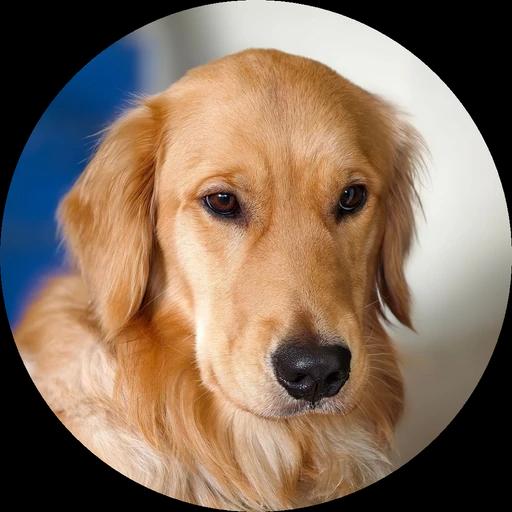
円形、楕円、ハート型、星形に切り抜く
円形1054 × 1054 px 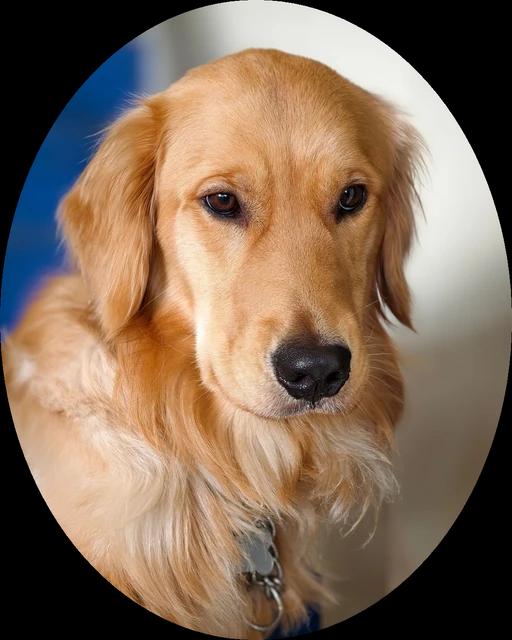
楕円1054 × 1318 px 
角丸四角形1054 × 1054 px 
ハート1054 × 1054 px 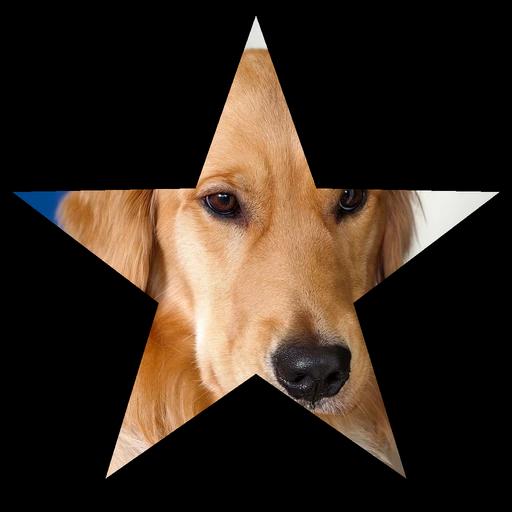
星形1054 × 1054 px
丸い画像の角が白くなるのはなぜ?
画像ファイルはどれも四角形なので、丸い画像の正体は、角が透明な正方形です。PNGとWebPはこの透明なピクセルを保存できますが、JPGはできません。同じ切り抜きをJPGで保存すると、角が単色(たいていは白)で埋まります。色付きのスライドに丸い写真やロゴを置いたとき、後ろに白い四角が見えるのはこのためです。そこでこのツールは、ほかの形式を選ばない限りPNGで保存し、JPGは形の背景色を決めたときだけ選べるようにしています。JPGの角は白になります。
丸いアイコン(プロフィール画像)を作る
LinkedIn
LinkedInのヘルプでは、プロフィール写真は400×400〜7680×4320ピクセル、8 MB以下のPNGかJPGとされています(2026年11月に確認)。512と1024はこの範囲に収まり、PNGで保存してもファイルは8 MBを大きく下回ります。256では小さすぎます。
Discord
Discordのブログによると、正方形の写真は表示するときに丸く切り取られ、200×200ピクセル前後の画像が勧められています(2021年12月の記事、2026年11月に確認)。256を選べば、それより少し大きくなります。
Facebookページ
Facebookのヘルプによると、Facebookページのプロフィール写真は丸く切り取られ、きれいに表示するには320×320ピクセルが推奨です。ロゴや文字入りの画像にはPNGを勧めています(2026年11月に確認)。このツールで選べるサイズでは、256と512が近い値です。
画像全体を収めるか、形いっぱいに広げるか
「形いっぱいに広げる」は一般的な円形トリミングで、画像が円全体を覆い、はみ出した部分は切り取られます。「画像全体を収める」はその逆です。画像を切らずに丸ごと円の中に入れ、余った部分は透明か、選んだ背景色になります。どちらもワンクリックで済む初期配置なので、そのあとも写真をドラッグしたりズームしたりして調整できます。回転ボタンは押すたびに画像を直角に回し、「左右反転」は画像を鏡に映したように反転します。
枠線・背景色の追加と、被写体だけの切り抜き
「枠線をつける」にチェックを入れると、形の輪郭に沿って枠線が引かれます。太さは1〜40ピクセル(初期値は12)で、色も選べます。背景色は形の内側を塗る色で、切り抜いた被写体や透明なPNGの後ろに入り、角は透明のまま残ります。JPGで保存できるのも背景色を決めたときだけで、JPGの角は白になります。「背景を削除」は、当サイトの背景削除ツールと同じAIモデルで被写体を切り抜きます。モデルは約190 MBで、チェックを入れたときに一度だけダウンロードされます。読み込みの間も、写真を動かしたり枠線を変えたりできます。
サイズの選び方と、小さい画像のAI高画質化
「元のサイズ」では、形の中にある写真のピクセルをすべてそのまま残します。ただし、仕上がりがブラウザで扱えないほど大きくなる場合は、収まるように縮小されます。このサイズはズームに合わせて変わり、拡大するほど小さくなります。256、512、1024ピクセルを選ぶと、仕上がりの幅がその値になり、楕円は縦が横より四分の一長くなります。選んだサイズが切り抜いた部分より大きいときは、「画質を向上」のチェックボックスが表示されます。チェックを入れると、拡大した画像の細部をAIアップスケーラーがくっきり描き直します。通常の拡大ではピクセルが引き伸ばされるだけです。ただし今のところ多くのスマホではうまく動かず、その場合は通常の拡大で仕上げた画像になります。
丸く切り抜くとファイルサイズはどう変わる?
4000×6000、2.9 MBの縦長JPGで試しました。円は最初の位置のまま(幅いっぱい、写真の上端)です。PNGはピクセルを一切劣化させずに保存するため、元のサイズの円は15.9 MBと、元の写真の五倍以上になりました。WebPなら同じ透明な円が2.4 MBに収まります。Xがプロフィール写真に推奨する400×400より大きい512ピクセルでは、PNGは334.8 KBでした。
| 保存形式 | ピクセル数 | ファイルサイズ |
|---|---|---|
| PNG(角が透明) | 4000 × 4000 | 15.9 MB |
| WebP(角が透明) | 4000 × 4000 | 2.4 MB |
| JPG(角が白) | 4000 × 4000 | 2 MB |
| PNG(512 px) | 512 × 512 | 334.8 KB |
よくある質問
丸く切り抜いた画像の角が白くなるのはなぜ?
JPGで保存している可能性が高いです。ここでPNGかWebPを選んでダウンロードすれば、角は透明のままです。
スマホで画像を丸く切り抜く方法は?
このページをスマホのブラウザで開けば、そのまま使えます。「ここに画像をドロップ」の欄をタップして写真を選び、一本指で写真をドラッグして円に合わせ、二本指でピンチしてズームします。位置が決まったらダウンロードをタップするか、チャットに貼るなら「画像をコピー」をタップします。
画像を切り取らずに丸く収めるには?
「画像全体を収める」を選ぶと、画像が欠けることなく円の中に収まります。「元のサイズ」なら、円のほうが画像に合わせて大きくなります。まわりの余白は透明のままか、選んだ背景色になります。
円のまわりに枠線をつけられますか?
はい。「枠線をつける」にチェックを入れ、太さを1〜40ピクセルで設定し、白、黒、ミント、または好きな色を選びます。枠線は輪郭の内側に沿って引かれます。枠線をつけたあとで「画像全体を収める」を押せば、写真には重なりません。
楕円、ハート、星形にも切り抜けますか?
はい。「形」には円形、楕円、角丸四角形、ハート、星形があり、ほかの設定はどの形でも使えます。楕円は4:5で、縦が横より四分の一長くなります。ほかの四つは正方形です。
背景も一緒に削除できますか?
はい。「背景を削除」にチェックを入れると、形の中で被写体だけが切り抜かれます。はっきりした被写体が見つからないときはメッセージが出るので、写真を動かしてください。モデルは当サイトの背景削除ツールと同じなので、このブラウザでそのツールを使ったことがあれば、たいていダウンロード済みです。
丸いアイコンに最適なサイズは?
サイトによって違います。Facebookはページのプロフィール写真に320×320ピクセル、Xは400×400を推奨しています。LinkedInは400×400〜7680×4320、Slackは512×512〜1024×1024です(各社のヘルプページ、2026年11月に確認)。ここで512を選べば、X、LinkedIn、Slackの条件をすべて満たします。
丸いアイコンを作るには?
まずここで切り抜きます。顔が円に収まるように写真を動かして512を選び、角が透明な丸いアイコンをダウンロードしたら、新しいプロフィール画像としてアップロードします。DiscordやFacebookページはプロフィール画像を自動で丸く切り取りますが、ここで先に切り抜いておけば、円の中に何を入れるかを自分で決められます。
どのファイル形式に対応していますか?
ほとんどの画像に対応しています。JPG、PNG、WebP、AVIF、GIF、iPhoneのHEIC、SVG、TIFF、BMP、ICOを、一枚ずつ10 MBまで開けます。GIFは最初のフレーム、TIFFは最初のページを使います。PDFは開けません。保存はPNGかWebPで、背景色を決めればJPGも選べます。
丸く切り抜くと画質は落ちますか?
PNGの「元のサイズ」なら落ちません。形の中のピクセルは元の写真からそのままコピーされ、PNGは劣化なしで保存します。WebPとJPGは品質92で保存され、256、512、1024のサイズでは、通常のリサイズと同じように画素が計算し直されます。ブラウザで扱えないほど大きい「元のサイズ」も縮小されますが、仕上がりは「サイズ」の下に表示される数値で確認できます。
Canvaで画像を丸く切り抜くには?
フレームを使います。Canvaの円形トリミングのページでは、丸いフレームを選び、そこに写真をドラッグして入れる方法が紹介されています。角を透明にするには、背景を透明にする設定をオンにしてPNGでダウンロードしますが、Canvaのヘルプによると、この設定はCanva Proなどの有料プランの機能です(2026年11月に確認)。ここなら透明なPNGが無料で作れて、アカウントもいりません。
PowerPoint、Googleスライド、Photoshopで画像を丸く切り抜けますか?
はい、どれでもできます。PowerPoint、またはパソコン版のWordでは、画像を選択して「図の形式」を開き、「トリミング」の下の矢印をクリックして、「図形に合わせてトリミング」から丸い図形を選びます。Googleスライドでは、画像をクリックし、切り抜きアイコンの横にある下矢印をクリックして図形を選びます。Googleのヘルプによると、図形でのマスク処理はスライドの機能で、ドキュメントでは使えません。Web版のWordにも「図形に合わせてトリミング」がないので、その場合はここで丸く切り抜いたPNGを挿入するほうが簡単です。Photoshopでは、Shiftキーを押しながら楕円形選択ツールでドラッグすると、正円の選択範囲を作れます(Microsoft、Google、Adobeのヘルプページ、2026年11月に確認)。
ここで写真を切り抜いても安全ですか?
はい。写真はこのブラウザのタブの中で開いて切り抜くだけで、サーバーにアップロードされることはありません。「背景を削除」や「画質を向上」を使うときも、AIモデルが端末にダウンロードされ、端末の中で動きます。
透かし(ウォーターマーク)は入りますか?
入りません。画像には何も追加されず、有料版もアカウント登録もありません。
複数の画像をまとめて切り抜けますか?
いいえ、一枚ずつです。写真ごとに位置を決める必要があるので、写真を動かしてズームし、ダウンロードしたら「別の画像を選択」で次の写真に進んでください。形、枠線、サイズの設定はそのまま引き継がれます。
長方形に切り抜きたいときはトリミングツールで好きな比率に。被写体だけを残したいときは背景削除ツール、ピクセル単位でサイズを決めたいときはリサイズツールを使ってください。
写真は端末の外に出ません
- ブラウザの中で処理。 切り抜きも保存もこのタブの中で行い、AIモデルも端末上で動きます。
- アップロードも登録も不要。 会員登録はいらず、写真がサーバーに送られることもありません。
- 無料、透かしなし。