JPGを100 KB未満にリサイズするには?
538.6 KBの写真1枚で画質を段階的に変えた計測結果、スライダーが131 KBで頭打ちになる理由、そしてバイト数の上限に届かせる本当の手段がピクセル数の削減である理由を説明します。
1分で読めます
目次
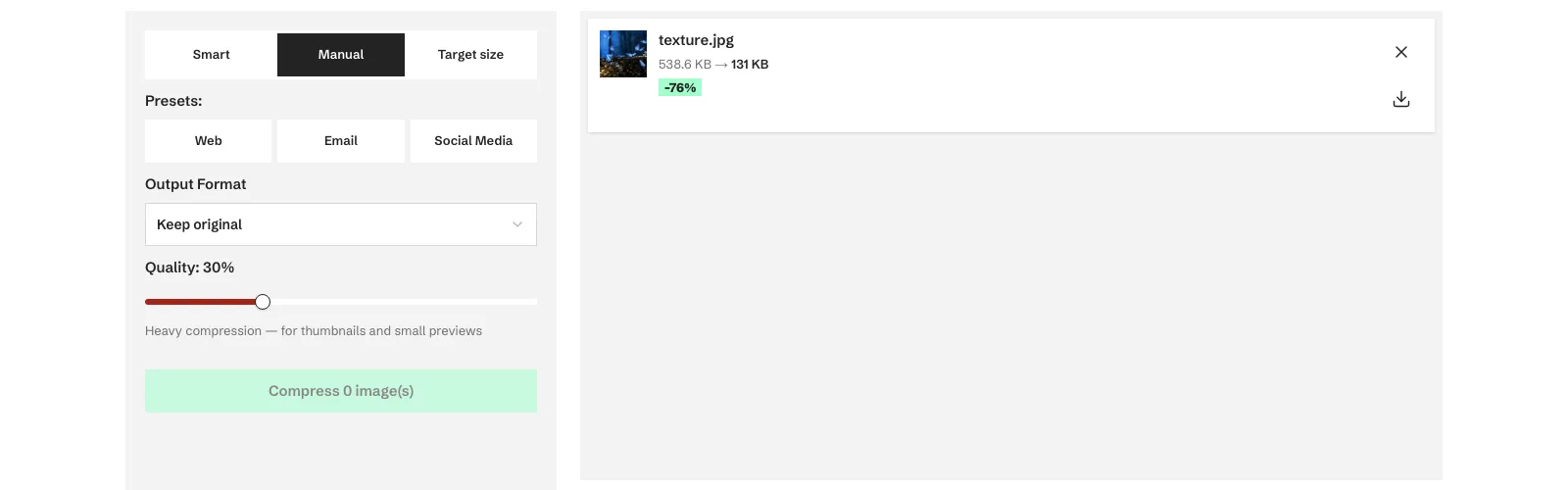
アップロードフォームに「最大100 KB」と書かれています。写真は538.6 KBです。反射的に画質スライダーをつかんで左へドラッグしたくなりますが、大きな写真ではそれでは届きません。1つのファイルで段階をすべて試しました。3840x2160で、ディスク上のサイズが538.6 KBのtexture.jpgです。画質30にしても131 KBにしかならず、その時点で画像は目に見えて崩れています。
JPEGのサイズを実際に左右する数値はピクセル数です。ベースラインJPEGは画像を8x8のブロック単位で符号化するので、縦横をそれぞれ半分にすると、保存すべきブロックは4分の1になります。スライダーしか使わないなら、このサイズのファイルでは131 KBあたりで行き詰まります。以下の数値はすべて、ブラウザのタブ内で動く私たち自身の圧縮ツールとリサイズツールで出したものです。アップロードを待つ手順はありません。
画質スライダーで100 KBに届かないのはなぜ?
以下が段階ごとの結果です。毎回同じ元ファイルを使い、画像圧縮ツールの手動モードで処理しました。スマートモードでは各エンコーダーのデフォルト値が選ばれます。JPEGとWebPは80、AVIFは63、PNGは可逆圧縮です。
| 設定 | 出力 | 変化 |
|---|---|---|
| スライダー90 | 347.8 KB | -35% |
| スマート(スライダー80) | 286.1 KB | -47% |
| スライダー60 | 212.4 KB | -61% |
| スライダー30 | 131 KB | -76% |
スライダーを60ポイント動かして減ったのは216.8 KBです。最後の60から30までの区間では、81.4 KBと引き換えに目に見えるディテールを大きく失いました。3840x2160の写真には表現すべきピクセルが800万以上あり、そのサイズのまま表現するのに必要なバイト数には下限があります。この下限は現実のものです。
画質30が実際には30ではないのはなぜ?
ここはよく誤解される点で、説明するのは私たちの責任です。元ファイルがJPEGの場合、圧縮ツールはファイルの先頭64 KBから量子化テーブルを読み取り、保存時の画質を推定します。スライダーはその推定値に対して倍率をかけます。画質60で保存された写真をスライダー80で処理すると、48でエンコードされます。この再計算によって、ピクセルが実現できない画質を2回目の処理で主張するのを防いでいます。画質60のファイルを90で再エンコードしても、すでに焼き込まれた劣化を表現するためにバイトを費やすだけだからです。内部のエンコーダーはMozJPEGです。もう1つ知っておくべきことがあります。圧縮すると、EXIF、GPS、ICCプロファイル、埋め込みサムネイルといったメタデータはすべて削除されます。向きの情報は残ります。
JPGを実際に100 KB未満にするには?
まずピクセルを減らし、それから圧縮します。リサイズツールを開き、25、50、75のパーセンテージのプリセットを使ってください。50%なら3840x2160が1920x1080になり、ピクセル数は4分の1です。25%なら960x540になり、16分の1です。ほかにも、1080x1080のInstagramの正方形から2560x1440のYouTubeバナーまで、寸法が固定された15個のSNS向けプリセットがあり、さらにカバー、コンテイン、ストレッチの3つのフィットモードを持つピクセル指定モードもあります。このピクセル指定モードを使えば、顔をつぶさずに600 x 600のパスポート用の正方形を入力できます。4Kの写真から100 KBを目指すなら、25%から始めて少しずつ上げていきましょう。
リサイズツールについて、先に知っておくべきことが2つあります。PNGの出力は可逆のままで、それ以外の形式はデフォルトで画質90で再エンコードされます。そのため、両方のツールを通したJPEGは2回エンコードされることになります。アニメーションの元画像は1枚の静止画として出力されます。また、圧縮ツールの出力が入力したファイルより大きくなる場合は、元のファイルをそのまま返します。
WebPやAVIFなら早く届く?
| エンコーダー | スライダー80 | スライダー63 |
|---|---|---|
| JPEG | 286.1 KB | 未計測 |
| WebP | 290.3 KB | 200.6 KB |
| AVIF | 312.7 KB | 186.9 KB |
この表は2回読んでください。同じスライダー位置80では、JPEGがもっとも小さく、AVIFがもっとも大きいファイルになりました。逆に見えますが、上で述べた再計算を思い出せば納得できます。JPEGの80は元ファイル自体の推定画質に対して倍率がかけられたので、実際には80ではありませんでした。一方、WebPとAVIFはその数値をそのまま使います。AVIFのスマートモードのデフォルトである63まで下げると、新しいコーデックが優位に立ちます。WebPは200.6 KB、AVIFは186.9 KBです。それでも3840x2160では100 KBにはほど遠く、まさにそこが要点です。また、このマシンではAVIFのエンコードに1回あたり約10~11秒かかりましたが、JPEGとWebPはすぐに終わりました。ブラウザの対応状況もまだ発展途上です。私たちのJPGからWebPへの変換は4:2:0のクロマに固定されているので、くっきりした赤い輪郭は少しぼやけます。
ファイルが透明部分のあるPNGの場合は?
まったく別の手段になります。本物のalpha channelを持つ900x606、942.4 KBのalpha.pngを、2つのPNGモードの両方で処理しました。「圧縮なし」のオプションはレベル3のoxipngで、完全に可逆であり、383.9 KBになりました。すべてのピクセルを保ったまま59%の削減です。「ファイルサイズを小さく」のオプションはlibimagequantを使って画像をパレットに減色し、98.3 KBになりました。90%の削減で、寸法に手を付けずに100 KBの上限を下回ります。パレットでは滑らかなグラデーションに縞が出るので、使う前に空や柔らかい影を確認してください。透明部分はどちらのモードでも残ります。JPEGでの出力を選ぶとalpha channelは失われ、白で塗りつぶされます。
トリミングで100 KBまで減らせる?
ある程度はできます。トリミングするとピクセルが減るので、バイト数も減ります。私たちのオンライン画像トリミングツールは最大10 MBのファイルを1つずつ処理し、8つの縦横比プリセットとカスタムのW:H比を用意しています。目標の幅をピクセルで入力する欄はないので、正確な出力サイズを狙うことはできません。また、非可逆形式のトリミングはすべて、固定の画質92で再エンコードされます。GIFは1フレームのPNGとして返されます。バイト数の上限に届かせるには、リサイズツールのパーセンテージのプリセットの方が直接的に調整できます。
これらの処理で写真がアップロードされることはある?
ありません。このアプリにはAPIルートもサーバーアクションもなく、行う通信は自分自身のアセットとWASMコーデックを取得する同一オリジンへのリクエストだけです。ファイルは同じタブ内でキャンバスにデコードされ、WASMによって再びエンコードされます。この分野の他のツールの多くは逆の仕組みで、画像は相手のサーバーへ送られ、保存期間のタイマーが切れるまでそのストレージに置かれます。それがプライバシーのページで説明している違いです。また、処理をするのはあなた自身のCPUなので、ここでの一括処理は10ファイル、50 MBまでに制限されています。同じ制限があるため、300個のファイルが入ったフォルダーはブラウザ向けの作業ではありません。


