Bagaimana cara mengompres sekumpulan foto untuk email?
Dapatkan sekumpulan foto di bawah batas 25 MB Gmail dengan mengubah ukuran terlebih dahulu dan mengompres kedua, dengan ukuran sebelum dan sesudah yang diukur dari alat kami sendiri.
Gmail memotong Anda pada 25 MB per pesan. Sebuah folder foto langsung dari kamera akan melewati itu tanpa usaha, dan respons yang biasa adalah melampirkan empat dari mereka dan menyerah pada sisanya. Ada urutan operasi yang lebih baik. Ubah ukuran foto terlebih dahulu, kompres kedua, dan set yang tidak muat menjadi set yang muat dengan sisa ruang.
Kedua langkah berjalan di dalam tab browser Anda. LeanImg tidak memiliki rute API dan tidak ada tindakan server, jadi foto Anda tidak pernah mencapai server yang kemudian berjanji untuk menghapusnya dalam satu jam. Setiap pesaing di ruang ini mengunggah terlebih dahulu. Perbedaan itu adalah alasan utama kami membangun alat ini dengan cara ini, dan Anda dapat memeriksanya sendiri dalam waktu sekitar sepuluh detik dengan DevTools terbuka.
Seberapa besar sebenarnya lampiran email bisa?
Batas Gmail adalah 25 MB per pesan, dan di atasnya Google menghapus lampiran dan menyisipkan tautan Google Drive. Sisi Microsoft berbeda: Exchange Online secara default adalah 35 MB untuk mengirim dan 36 MB untuk menerima, seorang administrator dapat mengatur apa pun dari 1 MB hingga 150 MB, dan Outlook untuk iOS dan Android berhenti di 33 MB. Jadi orang yang menerima email Anda mungkin memiliki batas yang lebih ketat daripada Anda.
Kemudian ada pajak pengkodean. Lampiran bepergian dalam bentuk base64-encoded, yang mengubah setiap 3 byte menjadi 4 karakter (RFC 2045, bagian 6.8), dan tabel batas Microsoft sendiri menyebutkan peningkatan terjemahan 33% yang sama untuk pesan yang keluar dari pusat datanya. Kerja mundur dari itu. Batas pesan 25 MB adalah sekitar 18 MB dari file sebenarnya di disk, jadi 18 MB adalah angka yang harus dituju.
Apakah saya mengubah ukuran terlebih dahulu atau mengompres terlebih dahulu?
Ubah ukuran terlebih dahulu. Ini adalah tuas yang lebih besar dan ini adalah yang sering dilewatkan orang. Foto 3840x2160 memiliki 8,3 megapiksel, dan preset 50% di resizer kami mengubahnya menjadi 1920x1080, membuang tiga perempat piksel sebelum encoder menyentuhnya. Browser melakukan penurunan ukuran itu sendiri melalui createImageBitmap dengan resampling berkualitas tinggi. Tidak ada yang membaca email Anda di laptop yang akan menyadarinya.
Jangan berharap resizer menyelesaikan pekerjaan. Itu mempertahankan format apa pun yang masuk dan mengkode ulang file lossy pada kualitas 90 secara default, dan output PNG tetap lossless, jadi penghematan byte yang Anda dapatkan sebagian besar berasal dari piksel yang hilang. Itu mengirimkan 15 preset sosial ditambah langkah persentase 25/50/75, dan menerima 10 file atau 50 MB per batch. Unduh set yang diubah ukurannya, lalu masukkan ke dalam kompresor.
Seberapa banyak slider kualitas sebenarnya menghemat?
Berikut satu foto, texture.jpg pada 3840x2160 dan 538,6 KB, melalui kompresor kami pada empat pengaturan. Mode pintar adalah default dan itu yang Anda inginkan untuk email. Di mana formulir menahan Anda pada angka tetap, alasan slider sendiri terhenti di 131 KB adalah bagian untuk itu.
| Pengaturan | Output | Perubahan |
|---|---|---|
| Mode pintar | 286,1 KB | -47% |
| Slider 90 | 347,8 KB | -35% |
| Slider 60 | 212,4 KB | -61% |
| Slider 30 | 131 KB | -76% |
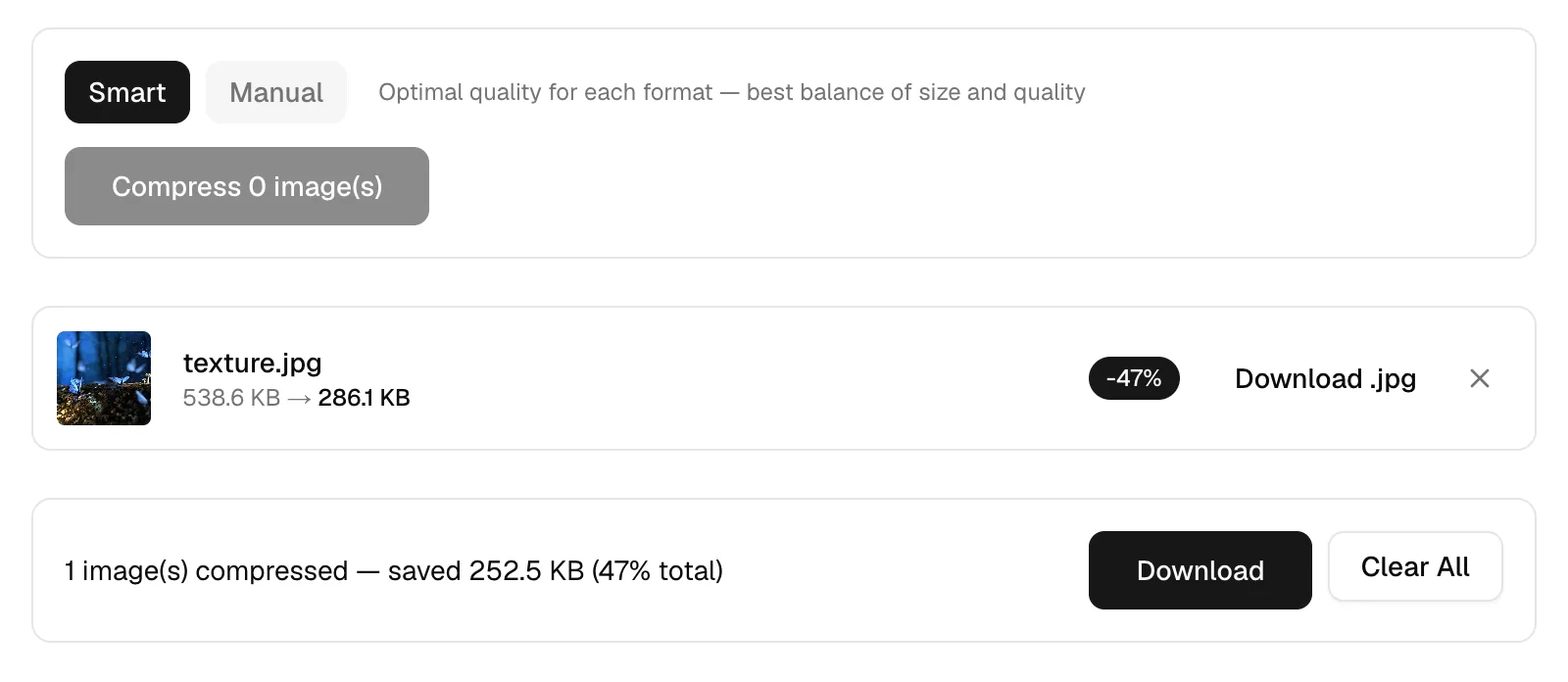
Satu hal tentang slider itu mengejutkan orang. Untuk sumber JPEG, itu berfungsi sebagai pengali: kami membaca kualitas yang diperkirakan dari sumber dari tabel kuantisasi dan menskalakan dengan apa pun yang Anda atur, jadi foto yang awalnya disimpan pada 60 dengan slider di 80 dikodekan pada 48. Mengkode ulang JPEG kualitas-60 pada 80 secara harfiah akan membengkakkan file tanpa mengembalikan apa pun. Mode pintar memilih 80 untuk JPEG, 80 untuk WebP, 63 untuk AVIF dan lossless untuk PNG, dan pengkodean dilakukan oleh MozJPEG yang dikompilasi ke WebAssembly.
Mengapa tangkapan layar saya masih besar setelah saya mengompresnya?
Karena PNG adalah lossless, dan lossless memiliki batas bawah. Ambil alpha.png, 900x606 dengan transparansi, 942,4 KB. Opsi "PNG Tanpa kompresi" menjalankan oxipng pada level 3 dan mendapatkannya menjadi 383,9 KB, 59% lebih rendah dengan setiap piksel identik dengan yang asli. Opsi "PNG Ukuran file lebih kecil" menjalankan imagequant, yang membangun kembali gambar pada palet 256 warna, dan itu berakhir di 98,3 KB. Gambar yang sama, 90% hilang.
Kuantisasi palet cocok untuk warna UI datar, logo, dan seni garis. Ini menimbulkan banding yang terlihat pada gradien dan nada kulit, jadi foto bukanlah pelanggan yang tepat untuk itu. Jika PNG dalam batch Anda sama sekali tidak memiliki transparansi, langkah termurah adalah PNG to JPG sebelum Anda mengompres. Pemisahan antara foto dan tangkapan layar adalah yang memutuskan itu.
Haruskah saya mengonversi ke WebP atau AVIF untuk mendapatkan lebih banyak?
Untuk email, tidak. texture.jpg yang sama, posisi slider yang sama, tiga pengkode:
| Format | Pada slider 80 | Pada slider 63 | Waktu pengkodean |
|---|---|---|---|
| JPEG | 286,1 KB | tidak terukur | instan |
| WebP | 290,3 KB | 200,6 KB | instan |
| AVIF | 312,7 KB | 186,9 KB | sekitar 10 detik |
Tabel itu terlihat mundur sampai Anda tahu mengapa. JPEG 80 telah disesuaikan ulang terhadap kualitas sumbernya sendiri, jadi secara efektif lebih rendah, sementara WebP dan AVIF mengambil 80 apa adanya. Turunkan AVIF ke default pintarnya di 63 dan itu memang menang dalam ukuran di 186,9 KB, yang merupakan angka terkecil di halaman ini. Itu juga memakan waktu sekitar 10 detik per gambar, dan dukungan AVIF di luar browser tidak konsisten. Klien email penerima Anda bukanlah browser. Kirim JPEG.
Apakah mengompres menghapus lokasi GPS dari foto saya?
Ya, dan itu juga menghapus semua yang lainnya. Kompresi di sini mendekode menjadi piksel mentah dan mengkode ulang, yang menghapus EXIF, koordinat GPS, model kamera, profil ICC, dan thumbnail yang disematkan. Orientasi gambar bertahan, jadi tidak ada yang tiba dalam posisi miring. Itu lebih penting daripada yang terdengar: foto rumah, mobil, atau sekolah anak membawa koordinat tempat mereka diambil, dan mengirimkan yang asli memberikan informasi itu kepada siapa pun yang meneruskan pesan tersebut. Halaman privasi kami menjelaskan sisanya.
Apakah foto diunggah saat semua ini terjadi?
Tidak. Buka panel Jaringan di DevTools sebelum Anda menjatuhkan file dan lihat: codec dimuat sekali dari asal yang sama, dan setelah itu tidak ada permintaan yang membawa gambar Anda ke mana pun. MozJPEG, oxipng, dan imagequant semuanya berjalan sebagai WebAssembly di tab, dengan encoder kanvas browser sebagai cadangan untuk JPEG, PNG, dan WebP. Tidak ada yang perlu dihapus nanti, karena tidak ada yang pernah disimpan.
Cobalah pada batch yang saat ini terjebak di draf Anda. Buka resizer, jatuhkan hingga 10 foto, tekan preset 50% dan unduh mereka. Jalankan itu melalui kompresor dalam mode pintar, lalu baca total pada tombol unduh-semua sebelum Anda melampirkan apa pun. Di bawah 18 MB dan Gmail akan menerimanya. Jika salah satu file adalah pemindaian yang Anda rencanakan untuk dikirim sebagai dokumen, bagian kami tentang mengonversi JPG ke PDF menjelaskan apa yang dilakukan langkah itu terhadap ukuran.