كيف يمكنني ضغط مجموعة من الصور للبريد الإلكتروني؟
احصل على مجموعة من الصور تحت حد 25 ميغابايت في Gmail عن طريق تغيير حجمها أولاً وضغطها ثانياً، مع قياسات قبل وبعد من أدواتنا الخاصة.
يقطع Gmail اتصالك عند 25 ميغابايت لكل رسالة. ستتجاوز مجموعة من الصور مباشرة من الكاميرا هذا الحد دون محاولة، والرد المعتاد هو إرفاق أربعة منها والتخلي عن البقية. هناك ترتيب أفضل للعمليات. قم بتغيير حجم الصور أولاً، واضغطها ثانياً، ومجموعة لا تتناسب تصبح مجموعة تتناسب مع مساحة إضافية.
تعمل كلا الخطوتين داخل علامة تبويب المتصفح الخاصة بك. ليس لدى LeanImg أي مسارات API ولا إجراءات خادم، لذا فإن صورك لا تصل أبداً إلى خادم يعد بعد ذلك بحذفها خلال ساعة. كل منافس في هذا المجال يقوم بالتحميل أولاً. هذه الفجوة هي السبب الرئيسي الذي جعلنا نبني الأدوات بهذه الطريقة، ويمكنك التحقق من ذلك بنفسك في حوالي عشر ثوانٍ مع فتح أدوات المطورين.
ما هو الحجم الذي يمكن أن يكون عليه مرفق البريد الإلكتروني فعلياً؟
حد Gmail هو 25 ميغابايت لكل رسالة، وفوق ذلك يقوم Google بإزالة المرفق ويضع رابط Google Drive. جانب Microsoft مختلف: Exchange Online يحدد 35 ميغابايت للإرسال و36 ميغابايت للاستقبال، ويمكن للمسؤول تعيين أي شيء من 1 ميغابايت إلى 150 ميغابايت، ويتوقف Outlook على iOS وAndroid عند 33 ميغابايت. لذا قد يكون لدى الشخص الذي يستقبل بريدك حد أقصى أكثر صرامة مما لديك.
ثم هناك ضريبة الترميز. تنتقل المرفقات مشفرة بتنسيق base64، مما يحول كل 3 بايت إلى 4 أحرف (RFC 2045، القسم 6.8)، وتحدد جدول حدود Microsoft نفس الزيادة بنسبة 33% للرسائل التي تغادر مراكز بياناتها. اعمل عكس ذلك. حد رسالة 25 ميغابايت هو تقريباً 18 ميغابايت من الملفات الفعلية على القرص، لذا فإن 18 ميغابايت هو الرقم الذي يجب أن تستهدفه.
هل أغير الحجم أولاً أم أضغط أولاً؟
قم بتغيير الحجم أولاً. إنها الرافعة الأكبر وهي التي يتخطاها الناس. تحمل صورة 3840x2160 8.3 ميغابكسل، والإعداد الافتراضي 50% في أداة تغيير الحجم يأخذها إلى 1920x1080، متخلصاً من ثلاثة أرباع البكسلات قبل أن يلمسها أي مشفر. يقوم المتصفح بذلك بنفسه من خلال createImageBitmap مع إعادة عينة عالية الجودة. لن يلاحظ أحد يقرأ بريدك الإلكتروني على جهاز كمبيوتر محمول.
لا تتوقع أن تنهي أداة تغيير الحجم المهمة. تحتفظ بأي تنسيق جاء به وتعيد ترميز الملفات المفقودة بجودة 90 بشكل افتراضي، بينما تظل مخرجات PNG بدون فقدان، لذا فإن التوفير الذي تحصل عليه يأتي في الغالب من البكسلات المفقودة. توفر 15 إعداداً اجتماعياً بالإضافة إلى خطوات نسبية 25/50/75، وتقبل 10 ملفات أو 50 ميغابايت لكل دفعة. قم بتنزيل المجموعة التي تم تغيير حجمها، ثم قم بتغذيتها إلى الضاغط.
كم يوفر شريط جودة التمرير فعلياً؟
إليك صورة واحدة، texture.jpg بحجم 3840x2160 و538.6 KB، عبر الضاغط عند أربعة إعدادات. وضع الذكاء هو الافتراضي وهو الذي تريده للبريد الإلكتروني. حيث يلتزم نموذج بإعداد ثابت بدلاً من ذلك، السبب في توقف شريط التمرير بمفرده عند 131 KB هو الجزء لذلك.
| الإعداد | المخرجات | التغيير |
|---|---|---|
| وضع الذكاء | 286.1 KB | -47% |
| شريط 90 | 347.8 KB | -35% |
| شريط 60 | 212.4 KB | -61% |
| شريط 30 | 131 KB | -76% |
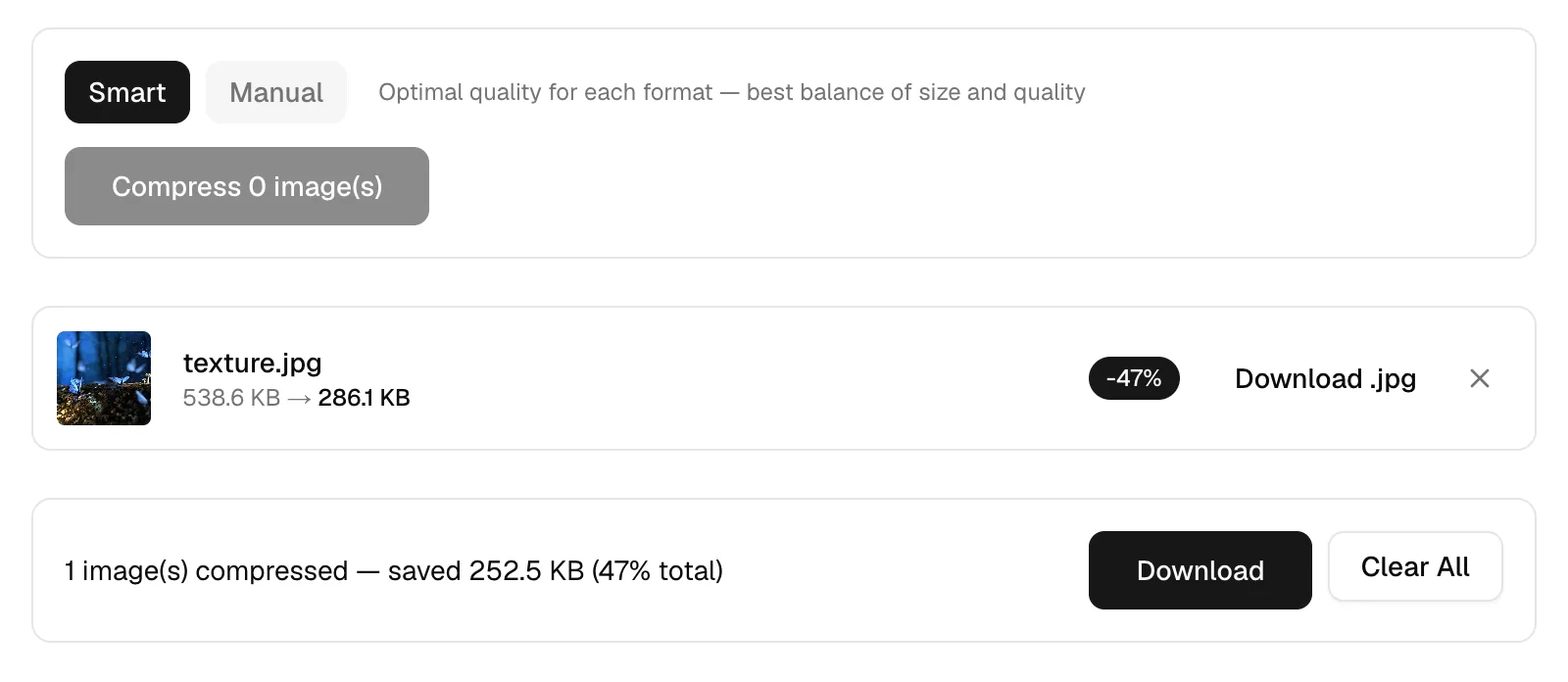
هناك شيء واحد عن هذا الشريط يفاجئ الناس. بالنسبة لمصدر JPEG، يعمل كعامل مضاعف: نحن نقرأ الجودة المقدرة الخاصة بالمصدر من جداول الكوانتيزات الخاصة به ونقوم بالتعديل حسب ما تحدده، لذا فإن صورة تم حفظها في الأصل عند 60 مع الشريط عند 80 تشفر عند 48. إعادة ترميز JPEG بجودة 60 عند 80 حرفياً ستزيد من حجم الملف دون استعادة أي شيء. يختار وضع الذكاء 80 لـ JPEG، 80 لـ WebP، 63 لـ AVIF وبدون فقدان لـ PNG، ويتم الترميز بواسطة MozJPEG المترجم إلى WebAssembly.
لماذا لا يزال لقطة الشاشة كبيرة بعد ضغطها؟
لأن PNG بدون فقدان، وبدون فقدان له حد أدنى. خذ alpha.png، 900x606 مع الشفافية، 942.4 KB. خيار "PNG بدون ضغط" يقوم بتشغيل oxipng عند المستوى 3 ويصل به إلى 383.9 KB، 59% أقل مع كل بكسل مطابق للأصل. خيار "حجم ملف PNG أصغر" يقوم بتشغيل imagequant، الذي يعيد بناء الصورة على لوحة ألوان مكونة من 256 لون، ويصل إلى 98.3 KB. نفس الصورة، 90% مفقودة.
تكميم اللوحة يناسب لون واجهة المستخدم المسطحة، والشعارات، والفن الخطي. إنه يضع تدرجات مرئية في التدرجات وألوان البشرة، لذا فإن الصور ليست العميل المناسب لذلك. إذا كانت صورة PNG في مجموعتك لا تحتوي على شفافية على الإطلاق، فإن الخطوة الأرخص هي PNG إلى JPG قبل الضغط. الفصل بين الصور الفوتوغرافية ولقطات الشاشة هو ما يحدد ذلك.
هل يجب أن أحول إلى WebP أو AVIF للحصول على المزيد؟
بالنسبة للبريد الإلكتروني، لا. نفس texture.jpg، نفس موضع الشريط، ثلاثة مشفرات:
| التنسيق | عند الشريط 80 | عند الشريط 63 | وقت الترميز |
|---|---|---|---|
| JPEG | 286.1 KB | لم يتم قياسه | فوري |
| WebP | 290.3 KB | 200.6 KB | فوري |
| AVIF | 312.7 KB | 186.9 KB | حوالي 10 ثوانٍ |
تبدو تلك الجدول عكسية حتى تعرف السبب. تم إعادة ضبط 80 لـ JPEG ضد الجودة الخاصة بالمصدر، لذا كانت فعلياً أقل، بينما تأخذ WebP وAVIF 80 كما هي. قم بتخفيض AVIF إلى افتراضيه الذكي 63 ويفوز في الحجم عند 186.9 KB، وهو أصغر رقم في هذه الصفحة. كما أنه يكلف حوالي 10 ثوانٍ لكل صورة، ودعم AVIF خارج المتصفحات غير موثوق. عميل البريد الخاص بمستلمك ليس متصفحاً. أرسل JPEG.
هل يزيل الضغط موقع GPS من صوري؟
نعم، ويزيل كل شيء آخر أيضاً. الضغط هنا يقوم بفك تشفير إلى بكسلات خام وإعادة ترميز، مما يسقط EXIF، إحداثيات GPS، طراز الكاميرا، ملف ICC والصورة المصغرة المدمجة. تظل اتجاه الصورة، لذا لا تصل أي شيء مائل. هذا الأمر أكثر أهمية مما يبدو: تحمل صور منزل، سيارة أو مدرسة طفل الإحداثيات التي تم التقاطها بها، وإرسال النسخ الأصلية يمنح تلك الإحداثيات لأي شخص يتم تحويل الرسالة إليه. توضح صفحة الخصوصية باقي التفاصيل.
هل يتم تحميل الصور أثناء حدوث أي من هذا؟
لا. افتح لوحة الشبكة في أدوات المطورين قبل إسقاط الملفات وراقب: يتم تحميل الترميزات مرة واحدة من نفس الأصل، وبعد ذلك لا تحمل أي طلب صورتك إلى أي مكان. تعمل MozJPEG وoxipng وimagequant جميعها كـ WebAssembly في علامة التبويب، مع مشفر اللوحة الخاص بالمتصفح كخيار احتياطي لـ JPEG وPNG وWebP. لا يوجد شيء لحذفه لاحقاً، لأن لا شيء تم تخزينه أبداً.
جربها على المجموعة التي عالقة حالياً في مسوداتك. افتح أداة تغيير الحجم، اسقط ما يصل إلى 10 صور، اضغط على الإعداد الافتراضي 50% وقم بتنزيلها. قم بتشغيلها من خلال الضاغط في وضع الذكاء، ثم اقرأ الإجمالي على زر تنزيل الكل قبل إرفاق أي شيء. أقل من 18 ميغابايت وسيتقبله Gmail. إذا كان أحد الملفات مسحاً ضوئياً تخطط لإرساله كوثيقة، فإن مقالتنا حول تحويل JPG إلى PDF تغطي ما تفعله تلك الخطوة بالحجم.