Cum pot comprima un lot de fotografii pentru email?
Obțineți un lot de fotografii sub limita de 25 MB a Gmail prin redimensionare mai întâi și comprimare mai apoi, cu dimensiuni măsurate înainte și după din uneltele noastre.
Gmail te limitează la 25 MB per mesaj. Un folder de fotografii direct de pe o cameră va depăși această limită fără efort, iar răspunsul obișnuit este să atașezi patru dintre ele și să renunți la restul. Există o ordine mai bună a operațiunilor. Redimensionează fotografiile mai întâi, comprimă-le mai apoi, iar un set care nu se încadrează devine un set care se încadrează cu loc de rezervă.
Ambele etape se desfășoară în tab-ul browser-ului tău. LeanImg nu are rute API și nu efectuează acțiuni pe server, așa că fotografiile tale nu ajung niciodată pe un server care promite apoi să le șteargă într-o oră. Fiecare competitor din acest domeniu încarcă mai întâi. Această diferență este motivul pentru care am construit uneltele în acest mod, iar tu poți verifica asta singur în aproximativ zece secunde cu DevTools deschis.
Cât de mare poate fi de fapt un atașament de email?
Limita Gmail este 25 MB per mesaj, iar deasupra acesteia Google elimină atașamentul și introduce un link Google Drive. Partea Microsoft este diferită: Exchange Online are ca limită implicită 35 MB pentru trimitere și 36 MB pentru primire, un administrator poate seta orice de la 1 MB la 150 MB, iar Outlook pentru iOS și Android se oprește la 33 MB. Așadar, persoana care primește emailul tău poate avea o limită mai strictă decât tine.
Apoi există taxa de codare. Atașamentele călătoresc codificate în base64, ceea ce transformă fiecare 3 octeți în 4 caractere (RFC 2045, secțiunea 6.8), iar tabelul de limite al Microsoft menționează aceeași creștere de 33% pentru mesajele care părăsesc centrele sale de date. Lucrează înapoi de la asta. O limită de mesaj de 25 MB este aproximativ 18 MB de fișiere reale pe disc, așa că 18 MB este numărul la care trebuie să te îndrepți.
Trebuie să redimensionez mai întâi sau să comprima mai întâi?
Redimensionează mai întâi. Este levierul mai mare și este cel pe care oamenii îl sar. O fotografie de 3840x2160 are 8,3 megapixeli, iar presetarea de 50% din redimensionatorul nostru o reduce la 1920x1080, eliminând trei sferturi din pixeli înainte ca vreun encoder să le atingă. Browserul face această redimensionare prin createImageBitmap cu resampling de înaltă calitate. Nimeni care citește emailul tău pe un laptop nu va observa.
Nu te aștepta ca redimensionatorul să termine treaba. Păstrează orice format a venit și re-codifică fișierele cu pierderi la calitate 90 în mod implicit, iar ieșirea PNG rămâne fără pierderi, așa că economiile de byte pe care le obții provin în mare parte din pixelii lipsă. Oferă 15 presetări sociale plus pași de 25/50/75 procente, și acceptă 10 fișiere sau 50 MB per lot. Descarcă setul redimensionat, apoi dă-l compressorului.
Cât de mult economisește de fapt cursorul de calitate?
Iată o fotografie, texture.jpg la 3840x2160 și 538.6 KB, prin compressorul nostru la patru setări. Modul inteligent este implicit și este cel pe care îl vrei pentru email. Acolo unde un formular te limitează la un număr fix, motivul pentru care cursorul se oprește la 131 KB este piesa pentru asta.
| Setare | Ieșire | Schimbare |
|---|---|---|
| Mod inteligent | 286.1 KB | -47% |
| Cursor 90 | 347.8 KB | -35% |
| Cursor 60 | 212.4 KB | -61% |
| Cursor 30 | 131 KB | -76% |
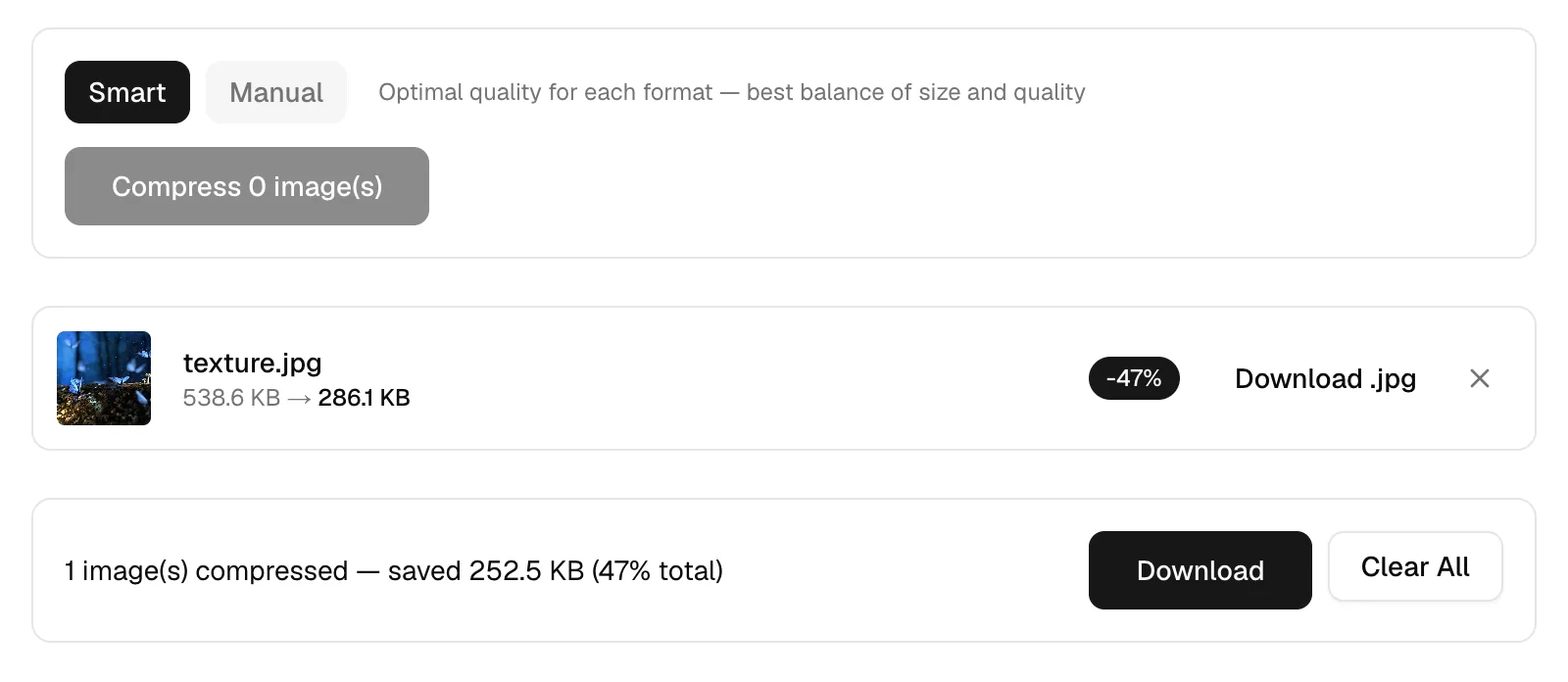
Un lucru despre acel cursor îi surprinde pe oameni. Pentru o sursă JPEG funcționează ca un multiplicator: citim calitatea estimată a sursei din tabelele sale de cuantizare și scalăm în funcție de ceea ce setezi, așa că o fotografie salvată inițial la 60 cu cursorul la 80 se codifică la 48. Re-codificarea unui JPEG de calitate 60 la un 80 literal ar umfla fișierul fără a restaura nimic. Modul inteligent alege 80 pentru JPEG, 80 pentru WebP, 63 pentru AVIF și fără pierderi pentru PNG, iar codarea se face prin MozJPEG compilat în WebAssembly.
De ce captura mea de ecran este încă uriașă după ce o comprim?
Pentru că PNG este fără pierderi, iar fără pierderi are un minim. Ia alpha.png, 900x606 cu transparență, 942.4 KB. Opțiunea "PNG Fără compresie" rulează oxipng la nivelul 3 și o reduce la 383.9 KB, 59% economisit cu fiecare pixel identic cu originalul. Opțiunea "PNG Dimensiune fișier mai mică" rulează imagequant, care reconstruiește imaginea pe o paletă de 256 de culori, iar aceasta ajunge la 98.3 KB. Aceeași imagine, 90% pierdută.
Cuantizarea paletei se potrivește culorilor UI plate, logo-urilor și artei liniare. Introduce banding vizibil în degradeuri și tonuri de piele, așa că fotografiile nu sunt clientul potrivit pentru aceasta. Dacă un PNG din lotul tău nu are deloc transparență, cea mai ieftină mișcare este PNG to JPG înainte de a-l comprima. Divizarea între fotografii și capturi de ecran este cea care decide asta.
Ar trebui să convertesc în WebP sau AVIF pentru a obține mai mult?
Pentru email, nu. Aceeași texture.jpg, aceeași poziție a cursorului, trei codificatoare:
| Format | La cursor 80 | La cursor 63 | Timp de codare |
|---|---|---|---|
| JPEG | 286.1 KB | nu măsurat | instant |
| WebP | 290.3 KB | 200.6 KB | instant |
| AVIF | 312.7 KB | 186.9 KB | aproximativ 10 secunde |
Acea tabelă pare invers până când știi de ce. JPEG-ul de 80 a fost redimensionat în raport cu calitatea sursei, așa că a fost de fapt mai mic, în timp ce WebP și AVIF iau 80 la valoarea nominală. Scade AVIF la valoarea sa implicită inteligentă de 63 și câștigă la dimensiune la 186.9 KB, care este cel mai mic număr de pe această pagină. A costat de asemenea aproximativ 10 secunde pe imagine, iar suportul pentru AVIF în afara browserelor este inconsistent. Clientul de email al destinatarului tău nu este un browser. Trimite JPEG.
Comprimarea elimină locația GPS din fotografiile mele?
Da, și elimină tot ce este altceva. Compresia aici decodează la pixeli bruti și re-codifică, ceea ce elimină EXIF, coordonatele GPS, modelul camerei, profilul ICC și miniatura încorporată. Orientarea imaginii supraviețuiește, așa că nimic nu ajunge pe lateral. Asta contează mai mult decât pare: fotografiile unei case, unei mașini sau ale școlii unui copil poartă coordonatele unde au fost făcute, iar trimiterea originalelor oferă acele informații oricui primește mesajul. Pagina noastră de confidențialitate detaliază restul.
Sunt fotografiile încărcate în timp ce se întâmplă toate acestea?
Nu. Deschide panoul Network în DevTools înainte de a încărca fișierele și observă: codecurile se încarcă o dată din aceeași origine, iar după aceea nici o cerere nu transportă imaginea ta nicăieri. MozJPEG, oxipng și imagequant rulează toate ca WebAssembly în tab, cu encoderul canvas propriu al browserului ca fallback pentru JPEG, PNG și WebP. Nimic de șters mai târziu, pentru că nimic nu a fost niciodată stocat.
Încearcă-l pe lotul care este în prezent blocat în schițe. Deschide redimensionatorul, încarcă până la 10 fotografii, apasă presetarea de 50% și descarcă-le. Rulează-le prin compressor în modul inteligent, apoi citește totalul de pe butonul de descărcare tot înainte de a atașa ceva. Sub 18 MB și Gmail îl va accepta. Dacă unul dintre fișiere este un scan pe care intenționezi să-l trimiți ca document, piesa noastră despre convertirea unui JPG în PDF acoperă ce face acel pas pentru dimensiune.