Πώς μπορώ να συμπιέσω μια ομάδα φωτογραφιών για email;
Πάρτε μια ομάδα φωτογραφιών κάτω από το όριο των 25 MB του Gmail, αλλάζοντας πρώτα το μέγεθος και συμπιέζοντας δεύτερον, με μετρήσεις πριν και μετά από τα δικά μας εργαλεία.
Το Gmail σας περιορίζει στα 25 MB ανά μήνυμα. Ένας φάκελος φωτογραφιών απευθείας από μια κάμερα θα ξεπεράσει αυτό το όριο χωρίς προσπάθεια, και η συνήθης αντίδραση είναι να επισυνάψετε τέσσερις από αυτές και να εγκαταλείψετε τις υπόλοιπες. Υπάρχει μια καλύτερη σειρά ενεργειών. Αλλάξτε πρώτα το μέγεθος των φωτογραφιών, συμπιέστε τις δεύτερον, και μια ομάδα που δεν χωράει γίνεται μια ομάδα που χωράει με περιθώριο.
Και τα δύο βήματα εκτελούνται μέσα στην καρτέλα του προγράμματος περιήγησης. Το LeanImg δεν έχει διαδρομές API και καμία ενέργεια διακομιστή, οπότε οι φωτογραφίες σας δεν φτάνουν ποτέ σε έναν διακομιστή που υπόσχεται να τις διαγράψει σε μία ώρα. Κάθε ανταγωνιστής σε αυτόν τον τομέα ανεβάζει πρώτα. Αυτή η διαφορά είναι ολόκληρος ο λόγος που κατασκευάσαμε τα εργαλεία με αυτόν τον τρόπο, και μπορείτε να το ελέγξετε μόνοι σας σε περίπου δέκα δευτερόλεπτα με το DevTools ανοιχτό.
Πόσο μεγάλο μπορεί να είναι ένα επισυναπτόμενο email;
Το ανώτατο όριο του Gmail είναι 25 MB ανά μήνυμα, και πάνω από αυτό η Google αφαιρεί την επισύναψη και προσθέτει έναν σύνδεσμο Google Drive. Η πλευρά της Microsoft είναι διαφορετική: Exchange Online προεπιλέγει 35 MB για αποστολή και 36 MB για λήψη, ένας διαχειριστής μπορεί να ορίσει οτιδήποτε από 1 MB έως 150 MB, και το Outlook για iOS και Android σταματά στα 33 MB. Έτσι, το άτομο που λαμβάνει το email σας μπορεί να έχει ένα πιο αυστηρό όριο από εσάς.
Υπάρχει επίσης ο φόρος κωδικοποίησης. Οι επισυνάψεις ταξιδεύουν κωδικοποιημένες σε base64, που μετατρέπει κάθε 3 bytes σε 4 χαρακτήρες (RFC 2045, section 6.8), και ο πίνακας ορίων της Microsoft αναφέρει την ίδια αύξηση 33% στη μετάφραση για μηνύματα που φεύγουν από τα κέντρα δεδομένων της. Εργαστείτε προς τα πίσω από αυτό. Ένα ανώτατο όριο 25 MB μηνύματος είναι περίπου 18 MB πραγματικών αρχείων στον δίσκο, οπότε 18 MB είναι ο αριθμός που πρέπει να στοχεύσετε.
Πρέπει να αλλάξω πρώτα το μέγεθος ή να συμπιέσω πρώτα;
Αλλάξτε πρώτα το μέγεθος. Είναι το μεγαλύτερο εργαλείο και είναι αυτό που οι άνθρωποι παραλείπουν. Μια φωτογραφία 3840x2160 έχει 8,3 megapixels, και η προεπιλογή 50% στο εργαλείο αλλαγής μεγέθους την κατεβάζει σε 1920x1080, απορρίπτοντας τρία τέταρτα των pixels πριν οποιοσδήποτε κωδικοποιητής τα αγγίξει. Ο φυλλομετρητής το κάνει αυτό με την κλίμακα μέσω του createImageBitmap με υψηλής ποιότητας επαναδειγματοληψία. Κανείς που διαβάζει το email σας σε φορητό υπολογιστή δεν θα το παρατηρήσει.
Μην περιμένετε από το εργαλείο αλλαγής μεγέθους να ολοκληρώσει τη δουλειά. Διατηρεί όποια μορφή ήρθε και επανακωδικοποιεί τα αρχεία με απώλεια σε ποιότητα 90 από προεπιλογή, και η έξοδος PNG παραμένει χωρίς απώλειες, οπότε οι εξοικονομήσεις byte που αποκτάτε προέρχονται κυρίως από τα χαμένα pixels. Παρέχει 15 κοινωνικές προεπιλογές συν βήματα ποσοστού 25/50/75, και δέχεται 10 αρχεία ή 50 MB ανά ομάδα. Κατεβάστε την ομάδα με αλλαγμένο μέγεθος, στη συνέχεια δώστε την στον συμπιεστή.
Πόσο εξοικονομεί πραγματικά ο ρυθμιστής ποιότητας;
Ορίστε μια φωτογραφία, texture.jpg σε 3840x2160 και 538,6 KB, μέσω του συμπιεστή σε τέσσερις ρυθμίσεις. Η έξυπνη λειτουργία είναι η προεπιλογή και είναι αυτή που θέλετε για email. Όπου μια φόρμα σας κρατά σε έναν σταθερό αριθμό αντίθετα, ο λόγος που ο ρυθμιστής σταματά μόνος του στα 131 KB είναι το κομμάτι για αυτό.
| Ρύθμιση | Έξοδος | Αλλαγή |
|---|---|---|
| Έξυπνη λειτουργία | 286,1 KB | -47% |
| Ρυθμιστής 90 | 347,8 KB | -35% |
| Ρυθμιστής 60 | 212,4 KB | -61% |
| Ρυθμιστής 30 | 131 KB | -76% |
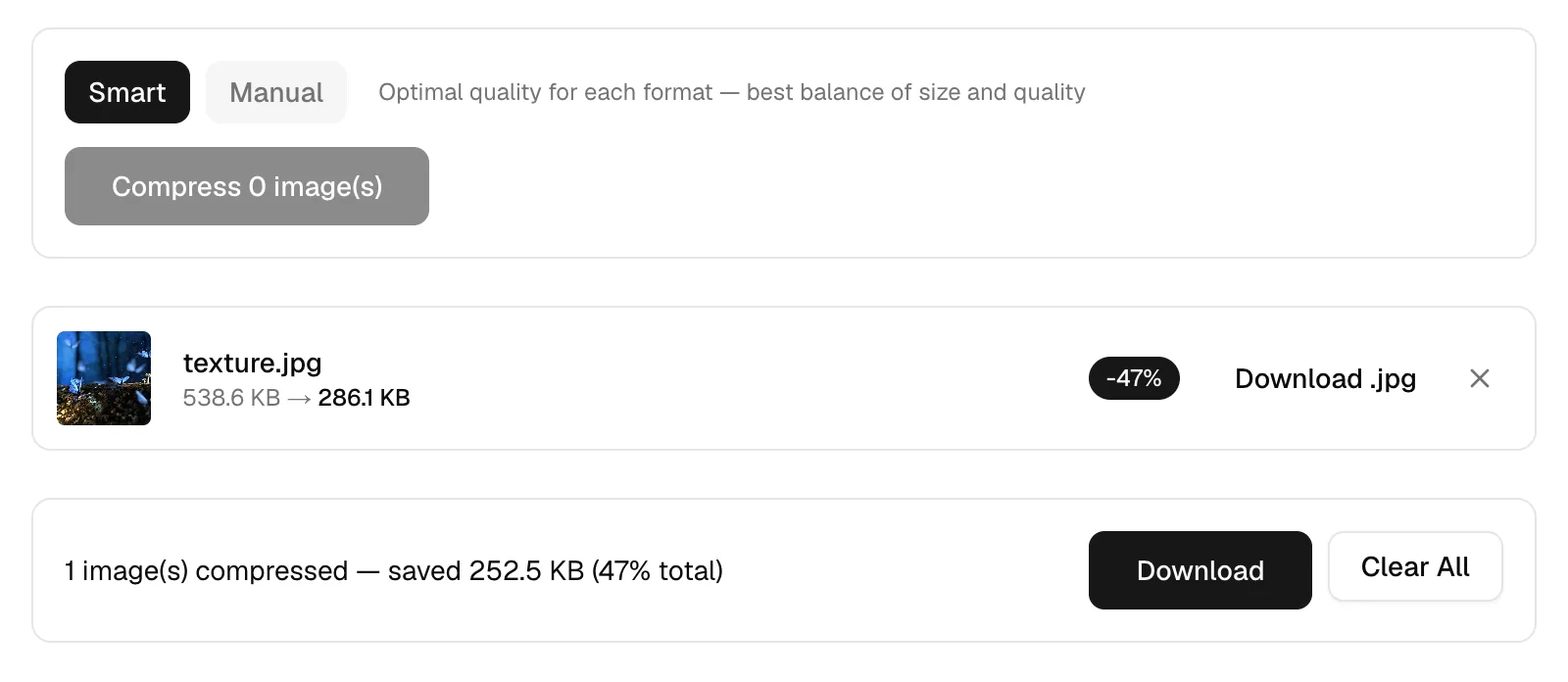
Ένα πράγμα σχετικά με αυτόν τον ρυθμιστή εκπλήσσει τους ανθρώπους. Για μια πηγή JPEG λειτουργεί ως πολλαπλασιαστής: διαβάζουμε την εκτιμώμενη ποιότητα της πηγής από τους πίνακες ποσοτικοποίησής της και κλιμακώνουμε με ό,τι ορίσετε, οπότε μια φωτογραφία που αρχικά αποθηκεύτηκε σε 60 με τον ρυθμιστή σε 80 κωδικοποιείται σε 48. Η επανακωδικοποίηση ενός JPEG ποιότητας 60 σε κυριολεκτικά 80 θα φούσκωνε το αρχείο ενώ δεν θα αποκαθιστούσε τίποτα. Η έξυπνη λειτουργία επιλέγει 80 για JPEG, 80 για WebP, 63 για AVIF και χωρίς απώλειες για PNG, και η κωδικοποίηση γίνεται από τον MozJPEG που έχει μεταγλωττιστεί σε WebAssembly.
Γιατί η στιγμιότυπη οθόνη μου είναι ακόμα τεράστια μετά τη συμπίεση;
Επειδή το PNG είναι χωρίς απώλειες, και οι χωρίς απώλειες έχουν ένα κατώφλι. Πάρτε το alpha.png, 900x606 με διαφάνεια, 942,4 KB. Η επιλογή "PNG Χωρίς συμπίεση" τρέχει το oxipng σε επίπεδο 3 και το φέρνει στα 383,9 KB, 59% λιγότερο με κάθε pixel απολύτως ταυτόσημο με το αρχικό. Η επιλογή "PNG Μικρότερο μέγεθος αρχείου" τρέχει το imagequant, το οποίο ξαναχτίζει την εικόνα σε μια παλέτα 256 χρωμάτων, και αυτό καταλήγει στα 98,3 KB. Ίδια εικόνα, 90% χαμένο.
Η ποσοτικοποίηση παλέτας ταιριάζει σε επίπεδα χρώματος UI, λογότυπα και γραμμική τέχνη. Δημιουργεί ορατές ζώνες σε κλίσεις και χρώματα δέρματος, οπότε οι φωτογραφίες είναι ο λάθος πελάτης για αυτό. Αν ένα PNG στην ομάδα σας δεν έχει καθόλου διαφάνεια, η πιο οικονομική κίνηση είναι PNG σε JPG πριν συμπιέσετε. Η διάκριση μεταξύ φωτογραφιών και στιγμιότυπων οθόνης είναι αυτή που το αποφασίζει.
Πρέπει να μετατρέψω σε WebP ή AVIF για να εξοικονομήσω περισσότερα;
Για email, όχι. Ίδιο texture.jpg, ίδια θέση ρυθμιστή, τρεις κωδικοποιητές:
| Μορφή | Στον ρυθμιστή 80 | Στον ρυθμιστή 63 | Χρόνος κωδικοποίησης |
|---|---|---|---|
| JPEG | 286,1 KB | δεν μετρήθηκε | άμεσος |
| WebP | 290,3 KB | 200,6 KB | άμεσος |
| AVIF | 312,7 KB | 186,9 KB | περίπου 10 δευτερόλεπτα |
Αυτή η πίνακας φαίνεται αντίστροφη μέχρι να ξέρετε γιατί. Το 80 του JPEG ανακλιμακώθηκε σε σχέση με την ποιότητα της πηγής, οπότε ήταν ουσιαστικά χαμηλότερο, ενώ το WebP και το AVIF παίρνουν το 80 κατά πρόσωπο. Ρίξτε το AVIF στην έξυπνη προεπιλογή του 63 και κερδίζει σε μέγεθος στα 186,9 KB, που είναι ο μικρότερος αριθμός σε αυτή τη σελίδα. Κόστισε επίσης περίπου 10 δευτερόλεπτα ανά εικόνα, και η υποστήριξη του AVIF εκτός προγραμμάτων περιήγησης είναι ασταθής. Ο πελάτης email του παραλήπτη σας δεν είναι πρόγραμμα περιήγησης. Στείλτε JPEG.
Η συμπίεση αφαιρεί την τοποθεσία GPS από τις φωτογραφίες μου;
Ναι, και αφαιρεί και όλα τα υπόλοιπα. Η συμπίεση εδώ αποκωδικοποιεί σε ακατέργαστους pixels και επανακωδικοποιεί, που απορρίπτει EXIF, GPS συντεταγμένες, μοντέλο κάμερας, το προφίλ ICC και την ενσωματωμένη μικρογραφία. Η προσανατολισμός της εικόνας επιβιώνει, οπότε τίποτα δεν φτάνει πλάγια. Αυτό έχει περισσότερη σημασία από ό,τι ακούγεται: φωτογραφίες ενός σπιτιού, ενός αυτοκινήτου ή ενός σχολείου παιδιού φέρουν τις συντεταγμένες όπου τραβήχτηκαν, και η αποστολή των πρωτοτύπων παραδίδει αυτές σε όποιον προωθεί το μήνυμα. Η σελίδα απορρήτου μας εξηγεί τα υπόλοιπα.
Φορτώνονται οι φωτογραφίες ενώ συμβαίνει αυτό;
Όχι. Ανοίξτε τον πίνακα Δικτύου στο DevTools πριν ρίξετε τα αρχεία και παρακολουθήστε: οι κωδικοποιητές φορτώνονται μία φορά από την ίδια προέλευση, και μετά καμία αίτηση δεν μεταφέρει την εικόνα σας οπουδήποτε. Το MozJPEG, το oxipng και το imagequant λειτουργούν όλα ως WebAssembly στην καρτέλα, με τον δικό του κωδικοποιητή καμβά του προγράμματος περιήγησης ως εναλλακτική λύση για JPEG, PNG και WebP. Τίποτα για να διαγραφεί αργότερα, επειδή τίποτα δεν αποθηκεύτηκε ποτέ.
Δοκιμάστε το στην ομάδα που είναι αυτή τη στιγμή κολλημένη στα προσχέδιά σας. Ανοίξτε το εργαλείο αλλαγής μεγέθους, ρίξτε μέχρι 10 φωτογραφίες, πατήστε την προεπιλογή 50% και κατεβάστε τις. Περάστε αυτές μέσω του συμπιεστή σε έξυπνη λειτουργία, στη συνέχεια διαβάστε το σύνολο στο κουμπί λήψης όλων πριν επισυνάψετε οτιδήποτε. Κάτω από 18 MB και το Gmail θα το δεχτεί. Αν ένα από τα αρχεία είναι ένα σκανάρισμα που σκοπεύετε να στείλετε ως έγγραφο, το κομμάτι μας σχετικά με τη μετατροπή ενός JPG σε PDF καλύπτει τι κάνει αυτό το βήμα στο μέγεθος.