¿Cómo comprimo un lote de fotos para correo electrónico?
Consigue que un lote de fotos esté por debajo del límite de 25 MB de Gmail redimensionando primero y comprimiendo después, con tamaños medidos antes y después de nuestras propias herramientas.
Gmail te corta a 25 MB por mensaje. Una carpeta de fotos directamente de una cámara superará eso sin esfuerzo, y la respuesta habitual es adjuntar cuatro de ellas y rendirse con el resto. Hay un mejor orden de operaciones. Redimensiona las fotos primero, comprímelas después, y un conjunto que no cabría se convierte en un conjunto que cabe con espacio de sobra.
Ambos pasos se ejecutan dentro de tu pestaña del navegador. LeanImg no tiene rutas de API ni acciones de servidor, por lo que tus fotos nunca llegan a un servidor que luego promete eliminarlas en una hora. Cada competidor en este espacio sube primero. Esa diferencia es la razón por la que construimos las herramientas de esta manera, y puedes comprobarlo tú mismo en unos diez segundos con DevTools abierto.
¿Cuánto puede pesar realmente un archivo adjunto de correo electrónico?
El límite de Gmail es 25 MB por mensaje, y por encima de eso Google elimina el archivo adjunto y coloca un enlace de Google Drive. El lado de Microsoft es diferente: Exchange Online tiene un límite predeterminado de 35 MB para enviar y 36 MB para recibir, un administrador puede establecer cualquier cosa desde 1 MB hasta 150 MB, y Outlook para iOS y Android se detiene en 33 MB. Así que la persona que recibe tu correo puede tener un límite más estricto que tú.
Luego está el impuesto de codificación. Los archivos adjuntos viajan codificados en base64, lo que convierte cada 3 bytes en 4 caracteres (RFC 2045, sección 6.8), y la propia tabla de límites de Microsoft señala el mismo aumento del 33% en la traducción para los mensajes que salen de sus centros de datos. Trabaja hacia atrás desde eso. Un límite de mensaje de 25 MB es aproximadamente 18 MB de archivos reales en disco, así que 18 MB es el número al que debes aspirar.
¿Debo redimensionar primero o comprimir primero?
Redimensiona primero. Es la palanca más grande y es la que la gente omite. Una foto de 3840x2160 tiene 8.3 megapíxeles, y el ajuste preestablecido del 50% en nuestro redimensionador la lleva a 1920x1080, descartando tres cuartas partes de los píxeles antes de que cualquier codificador los toque. El navegador realiza esa reducción por sí mismo a través de createImageBitmap con re-muestreo de alta calidad. Nadie que lea tu correo electrónico en una laptop lo notará.
No esperes que el redimensionador termine el trabajo. Mantiene el formato que llegó y re-codifica archivos con pérdida a calidad 90 por defecto, y la salida PNG se mantiene sin pérdida, por lo que los ahorros en bytes que obtienes son principalmente de los píxeles que faltan. Ofrece 15 ajustes preestablecidos sociales más pasos de porcentaje 25/50/75, y acepta 10 archivos o 50 MB por lote. Descarga el conjunto redimensionado, luego aliméntalo al compresor.
¿Cuánto ahorra realmente el control deslizante de calidad?
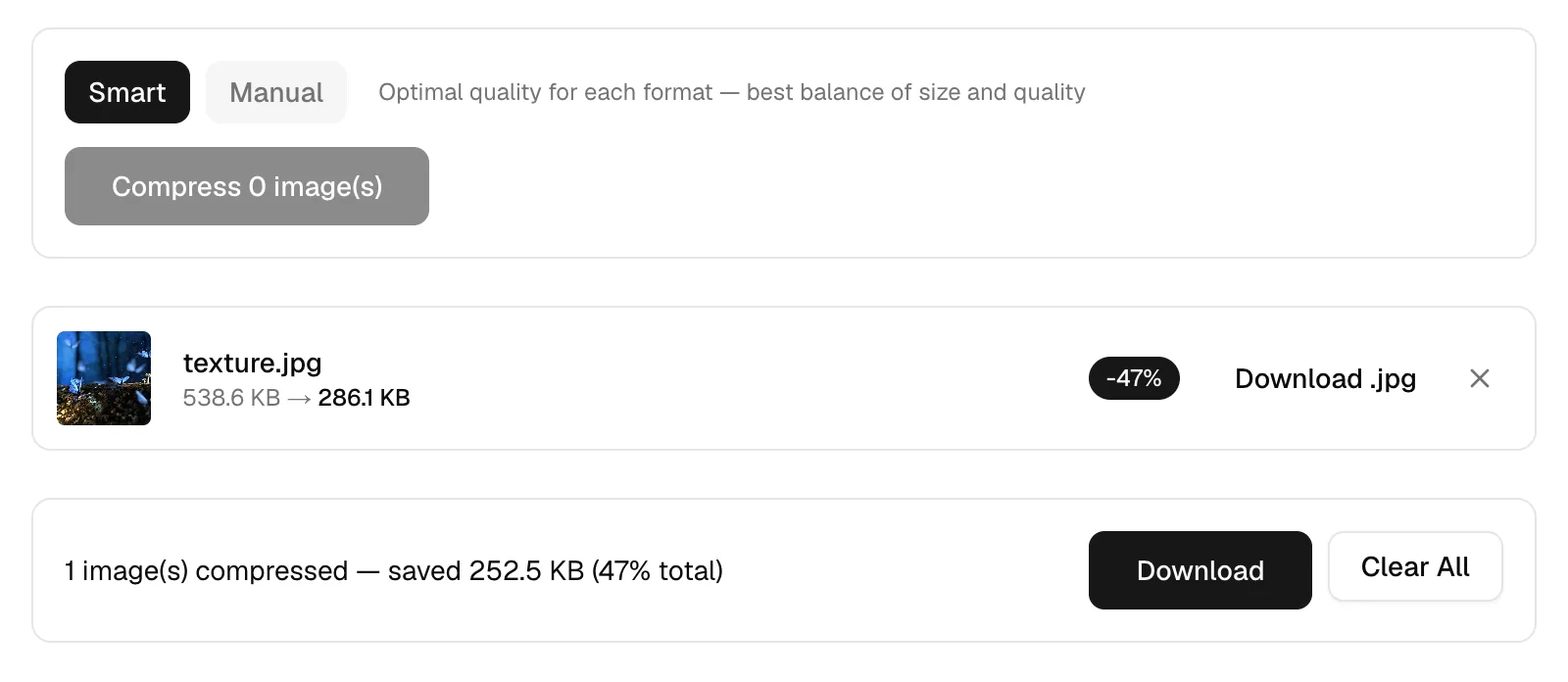
Aquí hay una foto, texture.jpg a 3840x2160 y 538.6 KB, a través de nuestro compresor en cuatro configuraciones. El modo inteligente es el predeterminado y es el que deseas para el correo electrónico. Donde un formulario te mantiene en un número fijo, la razón por la que el control deslizante se detiene en 131 KB es la pieza para eso.
| Configuración | Salida | Cambio |
|---|---|---|
| Modo inteligente | 286.1 KB | -47% |
| Control deslizante 90 | 347.8 KB | -35% |
| Control deslizante 60 | 212.4 KB | -61% |
| Control deslizante 30 | 131 KB | -76% |
Una cosa sobre ese control deslizante sorprende a la gente. Para una fuente JPEG funciona como un multiplicador: leemos la calidad estimada de la fuente de sus tablas de cuantización y escalamos por lo que configures, así que una foto guardada originalmente a 60 con el control deslizante en 80 codifica a 48. Re-codificar un JPEG de calidad 60 a un literal 80 inflaría el archivo sin restaurar nada. El modo inteligente elige 80 para JPEG, 80 para WebP, 63 para AVIF y sin pérdida para PNG, y la codificación se realiza con MozJPEG compilado a WebAssembly.
¿Por qué mi captura de pantalla sigue siendo enorme después de comprimirla?
Porque PNG es sin pérdida, y la compresión sin pérdida tiene un límite. Toma alpha.png, 900x606 con transparencia, 942.4 KB. La opción "PNG Sin compresión" ejecuta oxipng en nivel 3 y lo reduce a 383.9 KB, 59% de reducción con cada píxel idéntico al original. La opción "PNG Tamaño de archivo más pequeño" ejecuta imagequant, que reconstruye la imagen en una paleta de 256 colores, y eso llega a 98.3 KB. La misma imagen, 90% desaparecida.
La cuantización de paleta se adapta al color plano de la interfaz de usuario, logotipos y arte lineal. Introduce bandas visibles en degradados y tonos de piel, por lo que las fotos son el cliente equivocado para ello. Si un PNG en tu lote no tiene transparencia en absoluto, el movimiento más económico es PNG a JPG antes de comprimir. La división entre fotografías y capturas de pantalla es la que decide eso.
¿Debería convertir a WebP o AVIF para exprimir más?
Para correo electrónico, no. La misma texture.jpg, la misma posición del control deslizante, tres codificadores:
| Formato | En control deslizante 80 | En control deslizante 63 | Tiempo de codificación |
|---|---|---|---|
| JPEG | 286.1 KB | no medido | instantáneo |
| WebP | 290.3 KB | 200.6 KB | instantáneo |
| AVIF | 312.7 KB | 186.9 KB | alrededor de 10 segundos |
Esa tabla parece al revés hasta que sabes por qué. El 80 de JPEG se reescaló contra la calidad propia de la fuente, así que fue efectivamente más bajo, mientras que WebP y AVIF toman 80 al pie de la letra. Baja AVIF a su predeterminado inteligente de 63 y gana en tamaño a 186.9 KB, que es el número más pequeño en esta página. También costó alrededor de 10 segundos por imagen, y el soporte de AVIF fuera de los navegadores es irregular. El cliente de correo de tu destinatario no es un navegador. Envía JPEG.
¿La compresión elimina la ubicación GPS de mis fotos?
Sí, y también elimina todo lo demás. La compresión aquí decodifica a píxeles en bruto y re-codifica, lo que elimina EXIF, coordenadas GPS, modelo de cámara, el perfil ICC y la miniatura incrustada. La orientación de la imagen sobrevive, así que nada llega de lado. Eso importa más de lo que parece: las fotos de una casa, un coche o la escuela de un niño llevan las coordenadas donde fueron tomadas, y enviar los originales entrega esas a quien reciba el mensaje. Nuestra página de privacidad detalla el resto.
¿Se suben las fotos mientras ocurre todo esto?
No. Abre el panel de Red en DevTools antes de soltar los archivos y observa: los códecs se cargan una vez desde el mismo origen, y después de eso ninguna solicitud lleva tu imagen a ninguna parte. MozJPEG, oxipng e imagequant se ejecutan como WebAssembly en la pestaña, con el propio codificador de lienzo del navegador como respaldo para JPEG, PNG y WebP. Nada que eliminar después, porque nada fue almacenado.
Pruébalo con el lote que actualmente está atascado en tus borradores. Abre el redimensionador, suelta hasta 10 fotos, selecciona el ajuste preestablecido del 50% y descárgalas. Pásalas por el compresor en modo inteligente, luego lee el total en el botón de descargar todo antes de adjuntar cualquier cosa. Por debajo de 18 MB y Gmail lo aceptará. Si uno de los archivos es un escaneo que planeas enviar como documento, nuestra pieza sobre convertir un JPG a PDF cubre lo que ese paso hace al tamaño.