PNGとJPG:実際にどちらで保存すべきか?
ロスレスと非可逆の違い、JPGにはないalpha channel、文字をぼやけさせるクロマサブサンプリング。両形式で測定したファイルサイズとともに解説します。
1分で読めます
目次
PNGとJPGの違いは一つの問いに集約されます。ファイルはすべてのピクセルを正確に覚えているか?PNGは覚えています。JPGは人間の目が気づきにくい細部を捨て、その代わりにはるかに小さくなります。この一点の違いで、出会うほぼすべてのケースが決まります。ビーチの写真ならこちら、表計算ソフトのスクリーンショットならあちら、というように結論が分かれます。
以下の数値はすべて、ブラウザのタブで動作するLeanImg自身のツールで、二つのテストファイルを使って得たものです。3840x2160、538.6 KBのtexture.jpgと、背景が透明な900x606、942.4 KBのalpha.pngです。これらのツールにはAPIルートもサーバーアクションもないため、ファイルがパソコンの外に出ることはありません。この種のサイトの多くは、画像をサーバーにアップロードし、1時間後に削除すると約束しています。ここには削除するものが何もありません。私たちのプライバシーページが短いのはそのためです。
PNGとJPG、どちらを選ぶべきですか?
写真はJPG。スクリーンショット、ロゴ、グラフ、線画、そして透明部分が必要なものはすべてPNGです。MDNの形式ガイドも同じ線引きをしています。私たちの圧縮ツールはスマートモードで、MozJPEGを品質80で使い、texture.jpgを538.6 KBから286.1 KBにしました。47%の削減です。スライダーを60まで下げると、同じ写真は212.4 KBになります。30では131 KBで、76%減です。
この違いは、それぞれの形式の圧縮方法から生まれます。JPGは、隣り合うピクセルが互いに溶け合っていることを前提に設計されており、グラデーションやフィルムの粒状感に向いています。スクリーンショットでは、文字の輪郭のたびにこの前提が崩れます。PNGは各ピクセルを隣のピクセルから予測し、その差分をdeflateで圧縮します。そのため、ユーザーインターフェースを構成する、同じ色が平坦に続く部分で最も力を発揮します。
ロスレス圧縮はファイルサイズに実際どう影響しますか?
ロスレスとは、デコードしたピクセルがビット単位でまったく同じに戻ることを意味し、PNGの仕様はそれを必須としています。ファイルが小さくならないという意味ではありません。私たちの圧縮ツールのPNGモードはoxipngをレベル3で実行し、alpha.pngを942.4 KBから383.9 KBにしました。すべてのピクセル値を保ったまま59%の削減です。
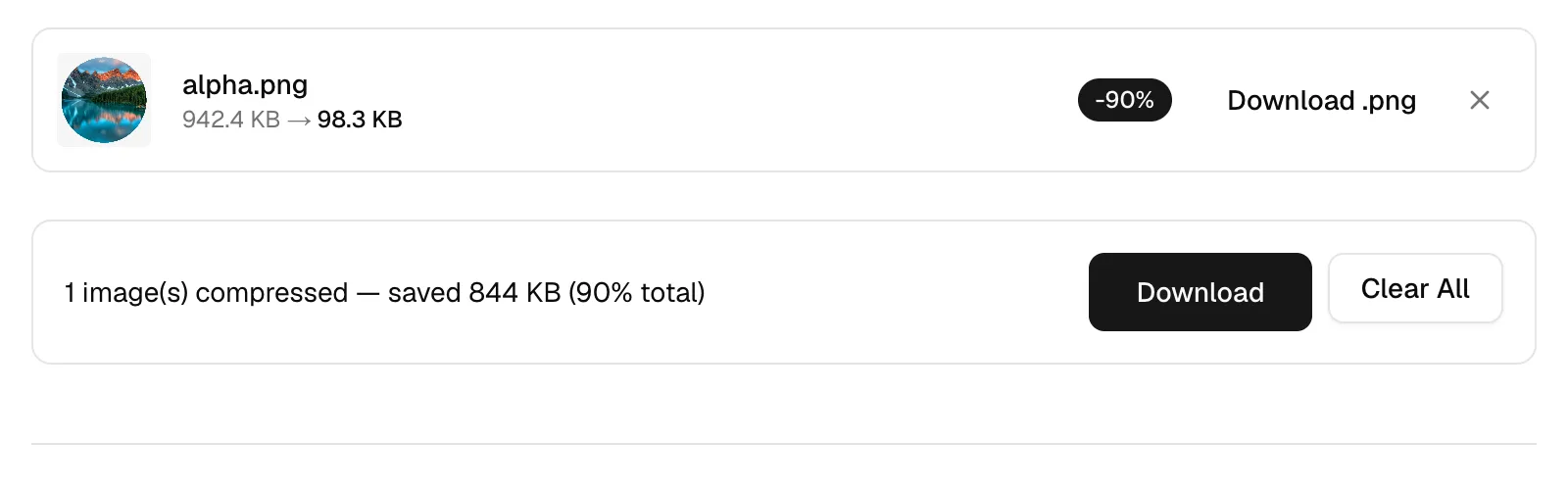
「ファイルサイズを小さく」というPNGのオプションは、まったくの別物です。これはimagequantを実行し、PNGを書き出す前に画像をカラーパレットに減色します。alpha.pngは98.3 KBになりました。90%の削減です。拡張子が.pngであっても、これは非可逆の結果です。その画像がマスターなら、元のファイルを残しておいてください。
JPGで色付きの文字や細い線がにじむのはなぜですか?
JPGは色を明るさより低い解像度で保存するからです。この形式は、ITU-T T.81で規定されているとおり、輝度を二つの色差チャンネルと分けて保持します。そしてエンコーダーは通常、色差をダウンサンプリングし、1つの色のサンプルが2x2のピクセルのブロックを覆うようにします。texture.jpgのような3840x2160の写真なら気づきません。しかし白地の上の1ピクセル幅の赤い線では、品質設定が適用される前に、その線の色が周囲の3つの白いピクセルと平均されてしまいます。スライダーをどの位置にしても元には戻りません。
問題になるのはスクリーンショットです。WebPに切り替えても避けられません。WebPの非可逆モードは4:2:0の色差に固定されており、同じ平均化を行うからです。PNGはすべてのピクセルの正確なRGB値を保持します。UIのキャプチャ、QRコード、文字を重ねた画像をPNGにすべきなのはそのためです。それでもPNGが重すぎる場合は、形式はそのままで減色してください。
JPGで保存すると透明部分はどうなりますか?
塗りつぶされます。JPEGはどのモードでもalpha channelを持たないため、透明なピクセルの背後に何を置くかを誰かが決めなければなりません。私たちのPNGからJPGへの変換ツールは、エンコードの前に透明部分を白の上に合成します。圧縮ツールも、出力形式にアルファがない場合は同じことをします。この処理がなければ透明部分は黒になります。完全に透明なピクセルの下には、たいていRGB 0,0,0が入っているからです。
この往復は元に戻せません。JPGからPNGに戻しても、得られるのは透明だった部分が白い四角になったPNGで、最初の変換で焼き付いたJPGのノイズもそのまま残ります。圧縮するとメタデータもすべて削除されます。EXIF、GPS、ICCプロファイル、埋め込みサムネイルはすべて消えますが、向きの情報は残ります。PNGのマスターは残しておきましょう。必要になります。写真から被写体を切り抜く場合、私たちの背景削除ツールがいつもアルファ付きのPNGで書き出すのはこのためで、切り抜いた画像が元のJPGより重くなる理由もここにあります。また、アイコン生成ツールは背景色のデフォルトが#ffffffなので、その欄を変えるまで、透明なロゴは白い正方形の上に載ります。
PNGがJPGよりずっと大きくなるのはなぜですか?
写真のノイズがあると、PNGの予測は手がかりを得られません。各行を上の行から推測し、残った差分をdeflateで圧縮する仕組みは、平坦なボタンには非常に効果的ですが、粒状感にはほとんど役に立ちません。二つのテストファイルを見てください。alpha.pngは900x606で942.4 KBでしたが、texture.jpgは3840x2160で、ピクセル数は15倍以上なのに538.6 KBでした。この差を埋める手段がパレットへの減色で、alpha.pngは98.3 KBになりました。
WebPやAVIFで保存すれば、この問題自体を避けられますか?
場合によっては避けられますが、測定する価値はあります。texture.jpgを、三つの形式すべてで同じスライダー位置80に設定して圧縮ツールにかけ、次に63でも試しました。
| 出力形式 | スライダー80 | スライダー63 | エンコード時間 |
|---|---|---|---|
| JPEG(MozJPEG) | 286.1 KB | 未測定 | 一瞬 |
| WebP | 290.3 KB | 200.6 KB | 一瞬 |
| AVIF | 312.7 KB | 186.9 KB | 10〜11秒 |
スライダー80でAVIFのファイルが最も大きくなるのは逆に見えますが、原因は私たち自身のコードにあります。元ファイルがJPEGの場合、圧縮ツールはスライダーの値に、元ファイルの量子化テーブルから読み取った品質を掛けます。そのため、品質60と推定された元ファイルをスライダー80にすると、実際には48でエンコードされます。WebPとAVIFは80をそのまま使います。AVIFのスマートモードのデフォルトである63では順位が逆転し、538.6 KBの元ファイルに対してAVIFは186.9 KB、WebPは200.6 KBになります。また、JPEGとWebPが一瞬で終わるのに対し、AVIFは1回のエンコードに10〜11秒かかりました。採用する前にブラウザの対応状況を確認しておく価値があります。この比較はWebPは本当にJPGに勝るのかを検証した記事で詳しく分析しています。
手元のファイルはどうすればいいですか?
圧縮ツールを開いてください。ファイルを2回処理します。写真なら、まずスマートモードで処理し、次にスライダーを60まで下げて、二つの出力を等倍で比較します。文字や透明部分があるならPNGのままにして、PNGの両方のモードを試してください。ロスレスではalpha.pngが383.9 KBに、パレットモードでは98.3 KBになりました。画像を幅800pxの列に載せるなら、先にリサイズしてください。リサイズツールはPNGをロスレスで書き出し、それ以外はデフォルトで品質90で再エンコードします。そして、行き先が文書なら、JPGはPDFのページに配置される際に品質92でもう一度再エンコードされます。その一世代分も計算に入れておきましょう。


