JPGをどこにもアップロードせずにPDFに変換する方法
画像がPDFのページになるときに実際に起きていること:ページサイズ、印刷時のDPI、そして誰も触れない再エンコード。実際の変換で測定した数値付きで解説します。
1分で読めます
目次
画像をPDFに変換するのは、包み直すだけのように聞こえます。中身は同じ画像で、包装が変わるだけ。実際はそうではありません。画像はデコードされ、再エンコードされ、物理的なページサイズを与えられます。そしてそのどの段階でも何かが変わりますが、変換ツールがそれに触れることはほとんどありません。ここでは、私たち自身の変換ツールで測定しながら、実際に何が起きているかを説明します。私たちに不利な点も含めてです。
JPGをPDFに変換すると画質は落ちますか?
はい、一度だけ落ちます。ファイルは生のピクセルにデコードされ、ページに配置される前に、ブラウザ自身のエンコーダーでOffscreenCanvas.convertToBlobを通じて品質92の新しいJPEGとして再エンコードされます。元のバイト列がそのまま渡されることはありません。
写真なら違いはわかりません。品質92は高い設定で、普通のカメラのJPEGを一世代多く圧縮しても、常識的な表示サイズなら見分けはつきません。差が出るのは、小さな文字がびっしり並んだスクリーンショットや、くっきりした輪郭を持つベタ塗りの図です。JPEGは色を4分の1の解像度で保存し、鋭い文字の周りにリンギングを生じさせるからです。
PDFがJPGより大きくなるのはなぜですか?
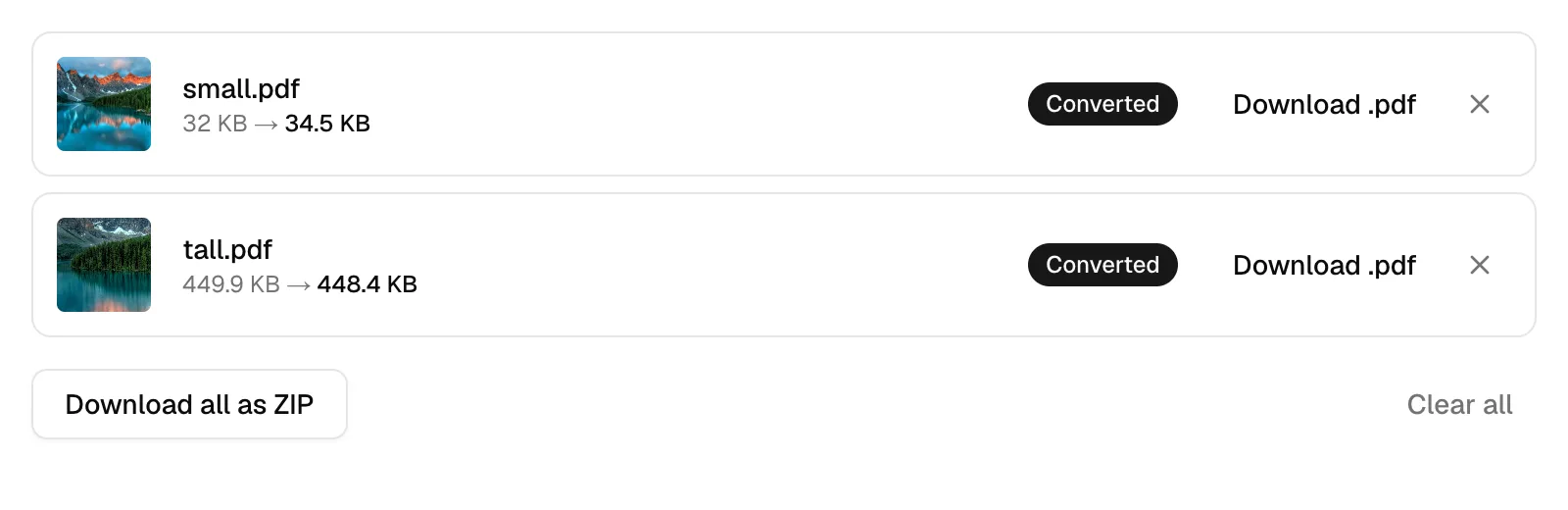
品質92での再エンコードは、たいてい元のファイルが保存されたときよりも高い品質設定だからです。そのため、何も追加されていないのにファイルが大きくなります。私たちの変換ツールで実際に試した3つの例です:
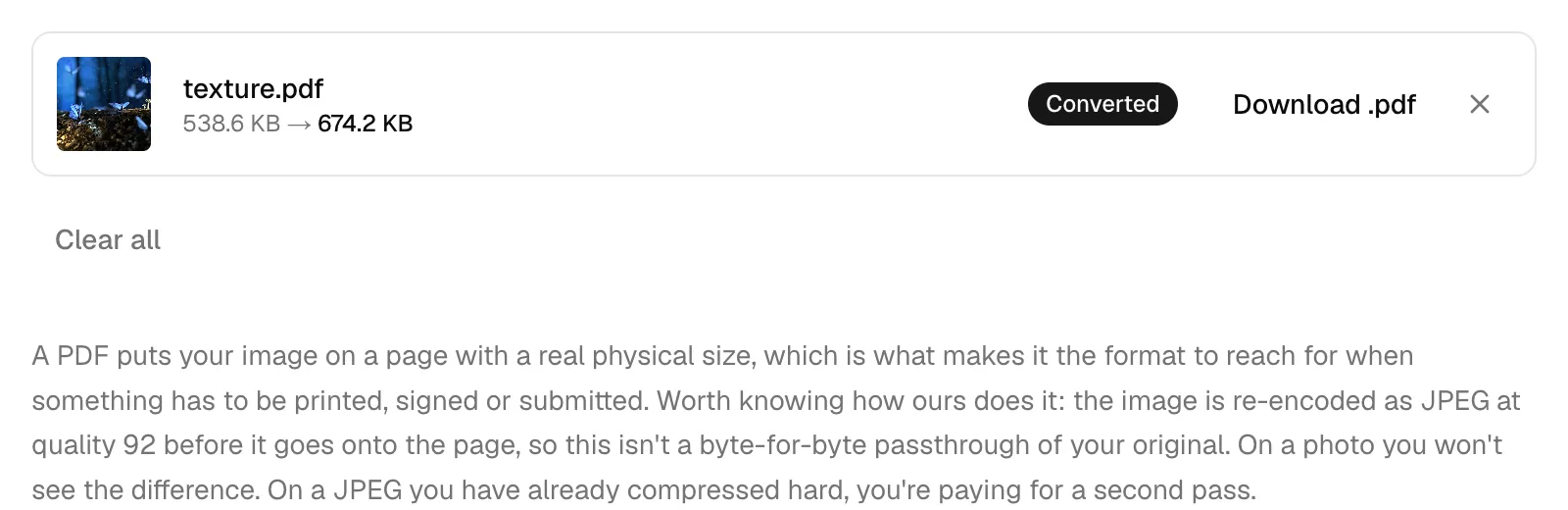
32 KBの画像は34.5 KBになりました。449.9 KBの画像は448.4 KBで、ほぼ変わりません。上の538.6 KBの写真は674.2 KBになりました。画像からPDFへの変換を容量の節約手段として宣伝する人がいないのは、こういうわけです。ファイルを小さくする必要があるなら、まず画像圧縮ツールにかけて、小さくなったほうを変換してください。3840x2160の写真でスライダーがどこから効かなくなるかは、別の記事で測定しています。
複数のJPGを1つのPDFにまとめられますか?
このツールではできません。ここは私たちのツールが他の選択肢より劣る唯一の点です。画像を3枚入れると、1ページのPDFが3つ別々にでき、個別に、またはZIPでダウンロードできます。
大手の変換ツールの多くは結合に対応しています。複数ページの1つの文書が必要なら、そちらを使い、アップロードを受け入れてください。作っていない機能があるかのように見せるより、こう言うほうがいいと考えています。
変換したPDFを印刷するとぼやけるのはなぜですか?
人気のページは、この質問に計算ではなく「大丈夫です」という言葉で答えています。なので、ここでは計算を示します。ページはピクセル単位で作られ、PDFの単位はポイントで、1/72インチと定義されています。ここで使われる換算係数は1ピクセルあたり4/3ポイントになるので、幅3840ピクセルの画像からは幅5120ポイントのページができます。これは71.1インチ、約1.8メートルです。
ピクセル数をこの幅で割ると、公称解像度は54 DPIになります。しかも、ピクセル数が相殺されるため、画像のサイズに関係なくどの画像でも54になります。「実際のサイズ」で印刷するとぼやけて見えるのは、この数値のせいです。約1.8メートルのポスターを頼んでいるようなものです。
解決策は、印刷ダイアログがすでにやっていることです。「用紙に合わせる」を選ぶと、同じ3840ピクセルの画像がA4の幅に約464 DPIで収まります。これは一般向けのどのプリンターの解像度よりも細かい値です。ここで出力がぼやけるのは、ほとんどの場合、細部が失われたのではなく拡大縮小の設定が原因です。
パスポートのスキャンや銀行の取引明細書を変換しても安全ですか?
変換がどこで行われるかによってすべてが決まります。そして、大手はこの質問にまっすぐ答えていません。どのサービスもファイルをアップロードしてから、削除を約束しています。Smallpdfは、変換ツールが「クラウドで動作する」とし、ファイルを1時間後に削除するとしています。iLovePDFは「最長2時間」保管します。Adobeは、ファイルは同社のサーバーで処理され、「保存するためにサインインしない限り削除される」としています。
これらは保管期間についての約束です。パスポートのコピーが他人のディスクにどれだけの間置かれるかへの答えであって、そもそもそこに届くかどうかへの答えではありません。私たちはこの疑問が生じないようにこのツールを作りました。デコード、再エンコード、PDFの組み立てはすべてブラウザのタブ内で行われ、コードベースにはファイルを受け取るアップロード用のエンドポイントがありません。変換中にネットワークタブを開いて、何も通信が起きないことを確かめてみてください。私たちが収集するのは、プライバシーポリシーに記載したページビューと匿名のツール利用回数だけで、それ以外は何もありません。
透過PNGはどうなりますか?
ページが作られる前に、透明なピクセルはすべて白で塗りつぶされます。PDFという形式自体は画像の透明度を扱えますが、この変換ツールはその方法を使っておらず、ページの画像はJPEGです。JPEGにはどのモードでもalpha channelがありません。背景を切り抜いたロゴは、白い四角の上に載った状態で出力されます。透明部分が残ることを期待してPNGをPDFに変換する前に、知っておくべきことです。alpha channelを保持する形式と塗りつぶす形式では、同じルールをもっと詳しく説明しています。
まとめ
変換したら、文字が含まれている場合は100%表示で結果を確認してください。ファイルは小さくなるより大きくなると考えておきましょう。印刷は「用紙に合わせる」で。そして、知らない人にメールで送りたくないような画像なら、ファイルを一切受け取らない場所で変換してください。この変換ツールがこういう仕組みになっているのは、まさにそのためです。必要なのが画像ではなく文字なら、PDFからテキストを読み取るのが逆方向の作業です。
本を書いているなら、AI電子書籍作成ツールで原稿からEPUBと印刷用PDFを書き出せます。


