图片圆形裁剪:在线免费把照片裁成圆形
拖动、缩放圆框下的照片,然后下载 PNG 或 WebP,圆外的四角都是透明的。存成 JPG 时,四角是白色。椭圆、圆角方形、心形和五角星的用法一样。
- 免费,不用注册,不加水印
- 在您手机的浏览器中运行
- 您的图像永远不会离开您的设备
想要感谢我们?告诉您的朋友关于 LeanImg 的事!
怎么把图片裁剪成圆形
- 添加图片。 把图片拖进框里,或点一下框选择图片。JPG、PNG、WebP、AVIF、GIF、iPhone 拍的 HEIC、SVG、TIFF、BMP 和 ICO 都能打开。
- 移动和缩放照片。 把照片拖到圆框下合适的位置,用滑块、鼠标滚轮或双指缩放。竖版照片上,圆框默认偏上,圆心大约在从上往下三分之一处。
- 下载或复制。 保存四角透明的 PNG 或 WebP,或者复制后直接粘贴到聊天、幻灯片或文档里。
裁成圆形、椭圆、心形或五角星
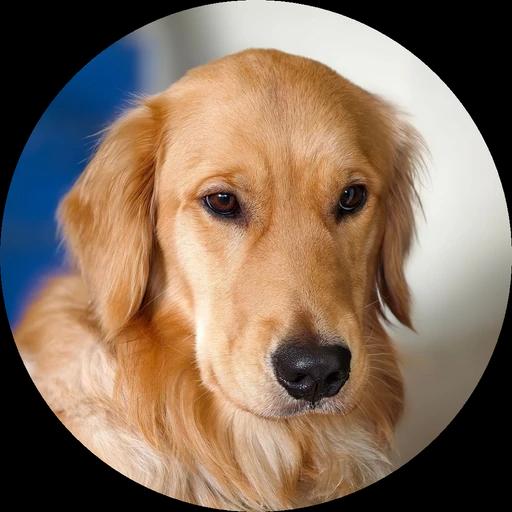
圆形1054 × 1054 px 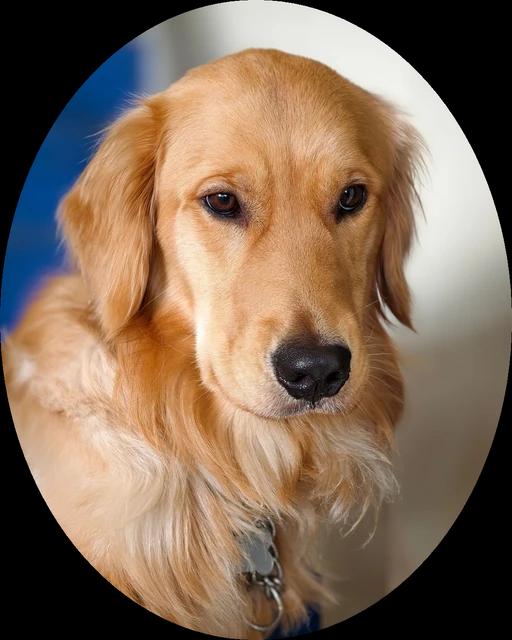
椭圆1054 × 1318 px 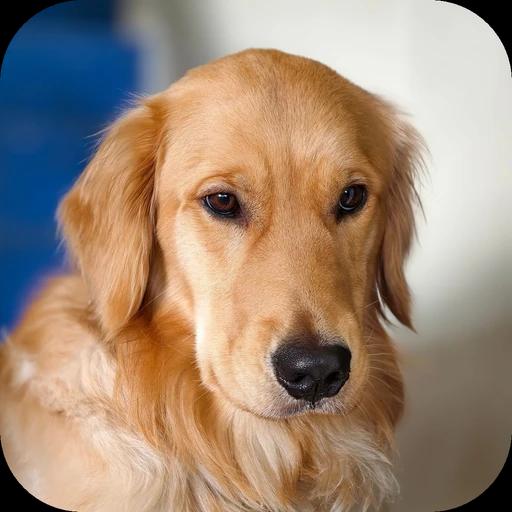
圆角方形1054 × 1054 px 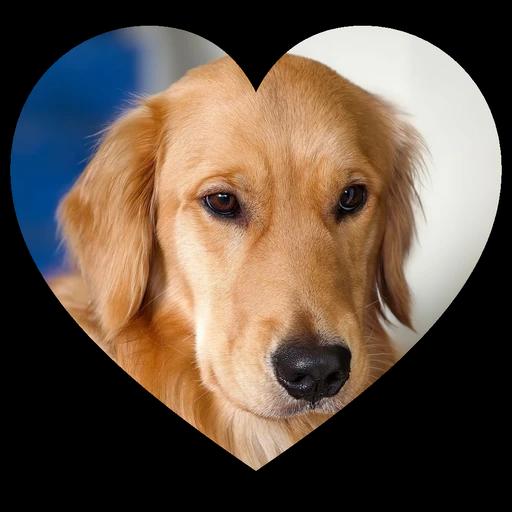
心形1054 × 1054 px 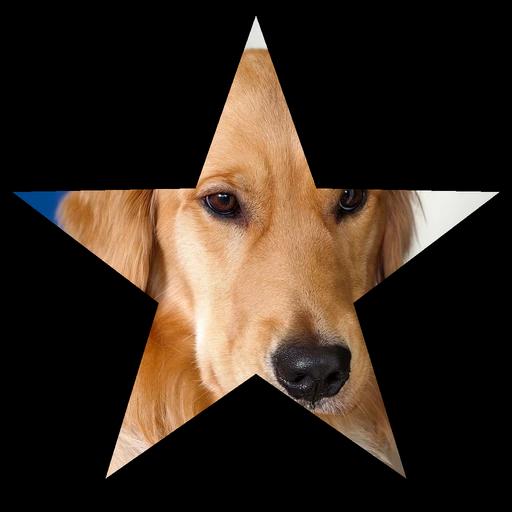
五角星1054 × 1054 px
圆形图片为什么会有白边
图片文件都是矩形的,所谓圆形图片,其实是一张四角透明的方图。PNG 和 WebP 能保存透明像素,JPG 不能。同样的裁剪结果存成 JPG,四角会填上纯色(一般是白色),放到彩色幻灯片上,圆形照片或 Logo 后面就会多出一块白色方块。所以本工具默认保存 PNG;要存 JPG,得先给形状选好背景色,存出来的 JPG 四角是白色。
LinkedIn、Discord 和 Facebook 的圆形头像尺寸
LinkedIn
LinkedIn 帮助中心要求头像在 400×400 到 7680×4320 像素之间,不超过 8 MB,格式为 PNG 或 JPG(2026 年十一月核实)。512 和 1024 都在范围内,存成 PNG 也远小于 8 MB。256 太小,达不到要求。
Discord
Discord 官方博客说,方形照片显示时会被裁成圆形,建议用 200×200 像素左右的图片(2021 年十二月的文章,2026 年十一月核实)。选 256 会稍大一点。
Facebook 公共主页
Facebook 帮助中心说,公共主页的头像会被裁成圆形,用 320×320 像素显示效果最好;Logo 或带文字的图片建议用 PNG(2026 年十一月核实)。这里最接近的是 256 和 512。
填满圆形,还是完整显示整张图
“填满形状”就是常见的圆形裁剪:图片铺满整个圆,圆外的部分被裁掉。“完整显示”正好相反:整张图片放进圆里,一点不裁,空出来的地方保持透明,或填上您选的背景色。两者都只是一键起步,点完以后照样可以拖动、缩放照片。用旋转按钮可以转动图片,“水平翻转”会把图片左右对调。
加边框、背景色,或者抠图
边框贴着形状的轮廓,粗细和颜色由您设定:1 到 40 像素都行,默认 12 像素。背景色只铺在形状里面,垫在抠出的主体或透明 PNG 后面,四角依旧透明。想存 JPG 也必须先选背景色,JPG 的四角是白色。“去除背景”用的 AI 模型和我们的去除背景工具是同一个,能把主体抠出来。模型约 190 MB,只在勾选时下载,而且只下载一次;下载期间可以继续移动照片、改边框。
选尺寸,或让小图变清晰
“原图”保留形状内照片的每一个像素,除非结果大到浏览器处理不了,那时会缩小到能处理的尺寸。它的尺寸跟着缩放走:放得越大,输出越小。256、512 和 1024 px 会把结果缩放到对应的宽度,椭圆的高度比宽度多四分之一。选的尺寸比裁出的部分大时,会出现“提升画质”选项。勾选后,AI 放大模型会重新绘制放大后的图片,细节更清楚;普通放大只是把像素拉大。目前这项功能在不少手机上会失败,失败时仍会得到普通放大的图片。
裁成圆形后,文件会变多大
我们用本工具裁了一张 4000×6000、2.9 MB 的竖版 JPG,圆框留在默认位置:占满整个宽度,贴着照片顶部。PNG 会原样保留每个像素,所以原图尺寸的圆形图片有 15.9 MB,是原照片的五倍多。同样的透明圆形,WebP 只要 2.4 MB。选 512 px 时(比 X 建议的头像尺寸 400×400 大),PNG 是 334.8 KB。
| 输出 | 像素尺寸 | 文件大小 |
|---|---|---|
| PNG,四角透明 | 4000 × 4000 | 15.9 MB |
| WebP,四角透明 | 4000 × 4000 | 2.4 MB |
| JPG,四角白色 | 4000 × 4000 | 2 MB |
| 512 px 的 PNG | 512 × 512 | 334.8 KB |
常见问题
圆形图片为什么有白边?
多半是存成了 JPG。在这里下载 PNG 或 WebP,四角就是透明的。
手机上怎么把照片裁剪成圆形?
直接用手机浏览器打开本页就行。点一下框选择照片,单指拖动照片,把要保留的部分移到圆框里,双指捏合缩放。调好后点下载按钮,或点“复制图片”,再粘贴到聊天里。
怎么不裁剪就把图片变成圆形?
选“完整显示”,整张图片会放进圆里,一点都不裁。尺寸选“原图”时,圆会变大,正好装下整张图。圆外的空白保持透明,或填上您选的背景色。
圆形图片怎么加边框?
勾选“添加边框”,把粗细设为 1 到 40 像素,颜色可选白色、黑色、薄荷绿或任意自定义颜色。边框画在轮廓内侧。加好边框后再点“完整显示”,边框就不会遮住照片。
能裁成椭圆、心形或五角星吗?
可以。“形状”一栏有圆形、椭圆、圆角方形、心形和五角星,其他选项对每种形状都适用。椭圆是 4:5,高比宽多四分之一,另外四种都是正方形。
裁圆形时能顺便抠图吗?
可以。勾选“去除背景”,形状里的主体就会被抠出来。如果 AI 在里面找不到明显的主体,会给出提示,挪一下照片即可。模型和我们的去除背景工具是同一个,在这个浏览器里用过那个工具的话,模型一般已经下载好了。
圆形头像尺寸多大合适?
看平台。Facebook 建议公共主页头像用 320×320 像素,X 建议 400×400,LinkedIn 接受 400×400 到 7680×4320,Slack 要求 512×512 到 1024×1024(以各平台帮助页面为准,2026 年十一月核实)。这里选 512,就能达到或超过 X、LinkedIn 和 Slack 的要求。
圆形头像怎么制作?
先在这里裁好:把脸移到圆框里,尺寸选 512,下载四角透明的圆形头像,再上传为新头像。Discord 和 Facebook 公共主页本来就会把头像裁成圆形,与其让平台自动裁,不如先在这里取好景,圆里显示什么由您自己决定。
支持哪些图片格式?
常见图片基本都行。JPG、PNG、WebP、AVIF、GIF、iPhone 拍的 HEIC、SVG、TIFF、BMP 和 ICO 都能打开,一次一张,最大 10 MB。GIF 只取第一帧,TIFF 只取第一页。PDF 打不开。可以保存为 PNG 或 WebP,选好背景色后也能存 JPG。
裁成圆形会降低画质吗?
以原图尺寸存 PNG 不会。形状内的每个像素都原样取自照片,PNG 是无损保存。WebP 和 JPG 按质量 92 保存;选 256、512 或 1024 时,图片和平常缩放一样会重新采样。原图尺寸大到浏览器处理不了时也会缩小,实际尺寸看“尺寸”下面显示的数字。
Canva 怎么裁剪圆形?
用相框。Canva 的圆形裁剪页面介绍的做法是:打开“Elements”标签,在“Frames”里选一个圆形相框,把照片拖进去。要四角透明,下载 PNG 时还得打开“Transparent background”,而 Canva 帮助中心说这个选项需要 Canva Pro 等付费套餐(2026 年十一月核实)。在这里,透明 PNG 免费下载,也不用注册账号。
PowerPoint、Google 幻灯片和 Photoshop 能把图片裁成圆形吗?
三个都能。在 PowerPoint 或电脑版 Word 里,选中图片,打开“图片格式”选项卡,点“裁剪”下方的箭头,在“裁剪为形状”里选一个圆形。在 Google 幻灯片里,点击图片,再点“剪裁”图标旁边的向下箭头,选一个形状。Google 帮助中心说这种形状遮罩只有幻灯片有,Google 文档没有;Word 网页版也没有“裁剪为形状”,这时不如先在这里裁好圆形,再插入 PNG。在 Photoshop 里,按住 Shift 拖动“Elliptical Marquee”工具,就能画出正圆选区(Microsoft、Google 和 Adobe 帮助页面,2026 年十一月核实)。
在这里裁剪照片安全吗?
安全。照片就在这个浏览器标签页里打开和裁剪,不会上传到服务器。勾选“去除背景”或“提升画质”时,对应的模型会下载到您的设备,同样在本地运行。
会加水印吗?
不会。导出的图片上什么都不加。本工具没有付费版,也不用注册账号。
能一次裁剪多张图片吗?
不能,只能一张一张来。每张照片都要单独取景:拖动、缩放好,下载,再点“换一张图片”处理下一张。形状、边框和尺寸设置都会保留。
要裁成矩形?按任意比例裁剪。只要主体?去除背景。要精确到像素?调整图片尺寸。
照片始终留在您的设备上
- 在浏览器里运行。 形状的裁剪和保存都在这个标签页里完成,AI 模型也在本机运行。
- 不上传,不用注册。 照片不会发送到服务器,也无需创建账号。
- 免费,无水印。