Обрезать фото по кругу онлайн бесплатно
Двигайте фото под кругом, меняйте масштаб и скачайте PNG или WebP с прозрачными углами. В JPG углы будут белыми. Также можно обрезать фото в форме овала, сердца, звезды или скруглённого квадрата.
- Бесплатно, без регистрации и водяных знаков
- Работает в браузере вашего телефона
- Ваши изображения никогда не покидают ваше устройство
Хотите нас поблагодарить? Расскажите своим друзьям о LeanImg!
Как обрезать фото по кругу
- Добавьте фото. Перетащите его в окно или нажмите, чтобы выбрать файл. Открываются JPG, PNG, WebP, AVIF, GIF, HEIC с iPhone, SVG, TIFF, BMP и ICO.
- Подвиньте фото и настройте масштаб. Перетащите фото под кругом и меняйте масштаб ползунком, колёсиком мыши или двумя пальцами. На вертикальном фото круг по умолчанию стоит ближе к верху: его центр примерно на трети высоты.
- Скачайте или скопируйте. Сохраните PNG или WebP с прозрачными углами либо скопируйте картинку и сразу вставьте её в чат, презентацию или документ.

Фото в форме круга, овала, сердца или звезды
Круг1054 × 1054 px 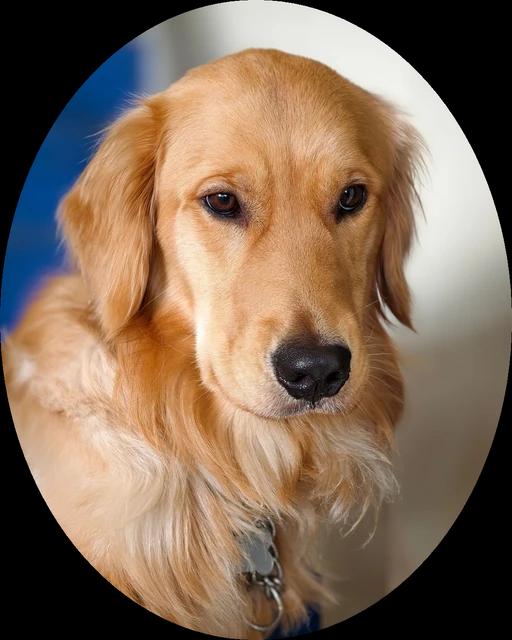
Овал1054 × 1318 px 
Скруглённый квадрат1054 × 1054 px 
Сердце1054 × 1054 px 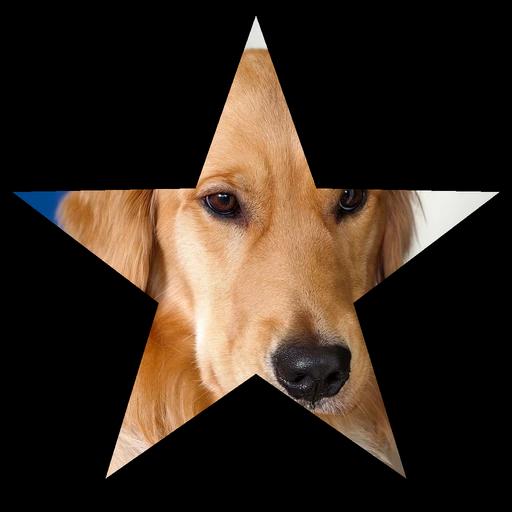
Звезда1054 × 1054 px
Почему у круглой картинки белые углы
Любое изображение в файле прямоугольное, так что круглое фото на самом деле квадратное, просто с прозрачными углами. Хранить прозрачность умеют PNG и WebP, а JPG не умеет. Если сохранить ту же обрезку в JPG, углы зальются сплошным цветом, обычно белым. Отсюда и белый квадрат вокруг круглого фото или логотипа на цветном слайде. Поэтому инструмент по умолчанию сохраняет PNG, а JPG предлагает только после того, как вы выберете цвет фона для формы. Углы у такого JPG будут белыми.
Размер круглой аватарки для LinkedIn, Discord и Facebook
LinkedIn
По справке LinkedIn, фото профиля должно быть от 400×400 до 7680×4320 пикселей, не больше 8 МБ, в PNG или JPG (проверено в ноябре 2026 года). Подойдут размеры 512 и 1024: в PNG оба весят намного меньше 8 МБ. Размер 256 меньше минимума и не подойдёт.
Discord
В блоге Discord пишут, что квадратное фото показывается в круге, и советуют картинку примерно 200×200 пикселей (пост от декабря 2021 года, проверено в ноябре 2026 года). Размер 256 даёт чуть больше.
Страницы Facebook
По справке Facebook, фото профиля Страницы показывается в круге и для лучшего качества должно быть 320×320 пикселей. Для логотипа или текста там советуют PNG (проверено в ноябре 2026 года). Ближе всего к этому размеры 256 и 512.
Вписать всё фото или заполнить круг
В режиме «Заполнить форму» получается обычная обрезка по кругу: фото закрывает весь круг, лишнее отрезается. «Вписать всё фото» работает наоборот: фото целиком помещается в круг, ничего не обрезается, а свободное место остаётся прозрачным или заливается выбранным цветом фона. Оба режима включаются одним нажатием, и после любого из них фото всё равно можно двигать и масштабировать. Кнопкой поворота фото разворачивается на четверть оборота, а «Отразить» переворачивает его зеркально по горизонтали.
Рамка, цветной фон или фото без фона
Рамка повторяет контур формы, а толщину и цвет вы выбираете сами: от 1 до 40 пикселей, по умолчанию 12. Цвет фона заполняет форму позади вырезанного объекта или прозрачного PNG, а углы остаются прозрачными. Только с ним можно сохранить JPG, и углы у него будут белыми. «Удалить фон» вырезает объект той же нейросетью, что и наш инструмент удаления фона. Она весит около 190 МБ и скачивается один раз, только когда вы включите опцию. Пока она загружается, можно двигать фото и менять рамку.
Выберите размер или улучшите маленькое фото
«Исходный» сохраняет каждый пиксель фото внутри формы как есть, если только результат не окажется слишком большим для браузера: тогда он уменьшается, чтобы поместиться. Размер зависит от масштаба: чем сильнее вы увеличите фото, тем меньше получится результат. Размеры 256, 512 и 1024 px задают ширину результата, а овал при этом на четверть выше своей ширины. Если выбранный размер больше вырезанного фрагмента, появляется опция «Улучшить качество фото». С ней нейросеть перерисует увеличенное фото с более чёткими деталями, а обычное увеличение просто растягивает пиксели. На многих телефонах эта функция пока не работает, и тогда вы получите обычное увеличенное фото.
Как обрезка по кругу влияет на размер файла
Мы обрезали в этом инструменте вертикальное фото 4000×6000 в JPG весом 2,9 МБ, оставив круг на месте по умолчанию: во всю ширину, у верхнего края. PNG сохраняет каждый пиксель без изменений, поэтому круг в полном размере весил 15,9 МБ, в пять с лишним раз больше исходного фото. WebP уместил тот же прозрачный круг в 2,4 МБ. При 512 px (это больше 400×400, которые советует X для фото профиля) PNG весил 334,8 КБ.
| Результат | Размер в пикселях | Вес файла |
|---|---|---|
| PNG, прозрачные углы | 4000 × 4000 | 15,9 МБ |
| WebP, прозрачные углы | 4000 × 4000 | 2,4 МБ |
| JPG, белые углы | 4000 × 4000 | 2 МБ |
| PNG, 512 px | 512 × 512 | 334,8 КБ |
Часто задаваемые вопросы
Почему у круглой картинки белые углы?
Скорее всего, она сохранена в JPG. Скачайте здесь PNG или WebP: в них углы остаются прозрачными.
Как обрезать фото по кругу на телефоне?
Прямо здесь, в браузере телефона. Коснитесь области загрузки и выберите фото, затем двигайте его под кругом одним пальцем, а масштаб меняйте двумя: разведите или сведите их. Когда всё готово, нажмите «Скачать» или «Копировать» и вставьте картинку в чат.
Как сделать фото круглым без обрезки?
Выберите «Вписать всё фото»: оно целиком поместится в круг, и ничего не отрежется. При размере «Исходный» круг увеличится под фото. Место вокруг останется прозрачным или зальётся выбранным цветом фона.
Можно ли добавить рамку вокруг круга?
Да. Включите «Добавить рамку», задайте толщину от 1 до 40 пикселей и выберите белый, чёрный, мятный или любой другой цвет. Рамка идёт по внутреннему краю контура. Если после этого нажать «Вписать всё фото», рамка не закроет ни части фото.
Можно ли обрезать фото в форме овала, сердца или звезды?
Да. В разделе «Форма» есть круг, овал, скруглённый квадрат, сердце и звезда, и все настройки работают с любой из них. Овал получается в пропорции 4:5, на четверть выше своей ширины. Остальные четыре формы квадратные.
Можно ли сразу удалить фон?
Да. Включите «Удалить фон»: нейросеть вырежет объект внутри формы. Если чёткого объекта там нет, вы увидите сообщение и сможете сдвинуть фото. Это та же нейросеть, что в нашем инструменте удаления фона, так что если вы им уже пользовались в этом браузере, скорее всего, она скачана.
Какого размера должна быть круглая аватарка?
Зависит от сайта. Facebook советует 320×320 пикселей для фото профиля Страницы, X рекомендует 400×400, LinkedIn принимает от 400×400 до 7680×4320, а Slack просит от 512×512 до 1024×1024 (по их справке, проверено в ноябре 2026 года). Размер 512 подходит для X, LinkedIn и Slack.
Как сделать круглую аватарку?
Сначала обрежьте её здесь. Подвиньте фото так, чтобы лицо оказалось в круге, выберите размер 512 и скачайте аватарку с прозрачными углами, а потом загрузите её как новое фото профиля. Discord и Страницы Facebook тоже показывают аватарку в круге, но если обрезать её здесь, вы сами решаете, что в него попадёт.
Какие форматы поддерживаются?
Почти любые картинки. Открываются JPG, PNG, WebP, AVIF, GIF, HEIC с iPhone, SVG, TIFF, BMP и ICO, по одному файлу до 10 МБ. Из GIF берётся первый кадр, из TIFF первая страница. PDF не открываются. Сохранить можно в PNG или WebP, а JPG станет доступен, когда вы выберете цвет фона.
Портится ли качество при обрезке по кругу?
Нет, если сохранять в PNG в исходном размере. Каждый пиксель внутри формы копируется из фото как есть, а PNG сохраняет его без потерь. WebP и JPG сохраняются с качеством 92, а размеры 256, 512 и 1024 пересчитывают фото, как при любом изменении размера. Исходный размер, слишком большой для браузера, тоже уменьшается, а подпись под разделом «Размер» показывает, что вы получите.
Как обрезать фото по кругу в Canva?
С помощью рамки. На странице Canva о круглой обрезке советуют открыть вкладку «Элементы», выбрать круглую рамку в разделе «Рамки» и перетащить в неё фото. Чтобы углы были прозрачными, нужно скачать PNG с прозрачным фоном, а по справке Canva эта настройка доступна только на платном тарифе, например Canva Pro (проверено в ноябре 2026 года). Здесь прозрачный PNG скачивается бесплатно и без аккаунта.
Можно ли обрезать картинку по кругу в PowerPoint, Google Презентациях или Photoshop?
Да, в любой из трёх программ. В PowerPoint или Word на компьютере выделите рисунок, откройте вкладку «Формат рисунка», нажмите стрелку у кнопки «Обрезать» и выберите круглую фигуру в меню «Обрезать по фигуре». В Google Презентациях нажмите на изображение, затем на стрелку вниз рядом со значком обрезки и выберите фигуру. По справке Google, обрезать по фигуре можно в Презентациях, но не в Документах, а в Word для Интернета обрезки по фигуре нет, так что там проще обрезать круг здесь и вставить PNG. В Photoshop выделите круг инструментом «Elliptical Marquee», удерживая Shift (справка Microsoft, Google и Adobe, проверено в ноябре 2026 года).
Безопасно ли обрезать фото здесь?
Да. Фото открывается и обрезается прямо в этой вкладке браузера и никуда не загружается. Если включить «Удалить фон» или «Улучшить качество фото», их нейросети тоже скачиваются на ваше устройство и работают на нём.
Есть ли водяной знак?
Нет. К фото ничего не добавляется, а платной версии и аккаунтов здесь нет.
Можно ли обрезать несколько фото сразу?
Нет, только по одному. Каждое фото нужно кадрировать отдельно: подвиньте его, настройте масштаб, скачайте результат и нажмите «Выбрать другое фото». Форма, рамка и размер сохранятся.
Нужен прямоугольник? Обрежьте фото в любых пропорциях. Нужен только объект? Удалите фон. Нужен точный размер в пикселях? Измените размер фото.
Фото остаётся на вашем устройстве
- Работает в браузере. Фото обрезается и сохраняется прямо в этой вкладке, а нейросети работают на вашем устройстве.
- Без загрузки на сервер и без аккаунта. Регистрироваться не нужно, и фото никуда не отправляется.
- Бесплатно, без водяных знаков.