Yuvarlak Fotoğraf Kırpma: Online ve Ücretsiz
Fotoğrafı daire içinde kaydırıp yakınlaştırın, köşeleri şeffaf bir PNG ya da WebP indirin. JPG'de ise köşeler beyaz olur. Oval, yuvarlak köşeli kare, kalp ve yıldız da aynı yöntemle kırpılır.
- Ücretsiz, üye olmadan, filigransız
- Telefonunuzun tarayıcısında çalışır
- Resimleriniz asla cihazınızı terk etmez
Bize teşekkür etmek ister misiniz? Arkadaşlarınıza LeanImg'den bahsedin!
Fotoğraf yuvarlak nasıl kırpılır
- Fotoğrafı ekleyin. Kutuya sürükleyin ya da dokunup seçin. JPG, PNG, WebP, AVIF, GIF, iPhone'un HEIC dosyaları, SVG, TIFF, BMP ve ICO açılır.
- Fotoğrafı taşıyın ve yakınlaştırın. Fotoğrafı dairenin içinde sürükleyin. Kaydırıcıyla, fare tekerleğiyle ya da iki parmağınızla yakınlaştırın. Dikey fotoğraflarda daire üstte başlar; dairenin merkezi fotoğrafın üstünden yaklaşık üçte bir aşağıdadır.
- İndirin ya da kopyalayın. Köşeleri şeffaf PNG ya da WebP olarak kaydedin veya kopyalayıp doğrudan bir sohbete, sunuma ya da belgeye yapıştırın.
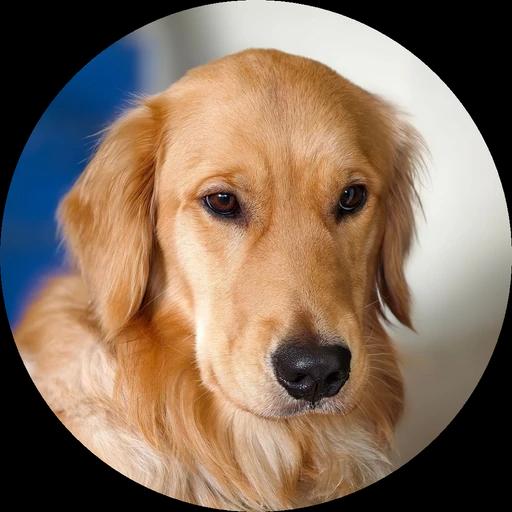
Fotoğrafı daire, oval, kalp ya da yıldız şeklinde kırpın
Daire1054 × 1054 px 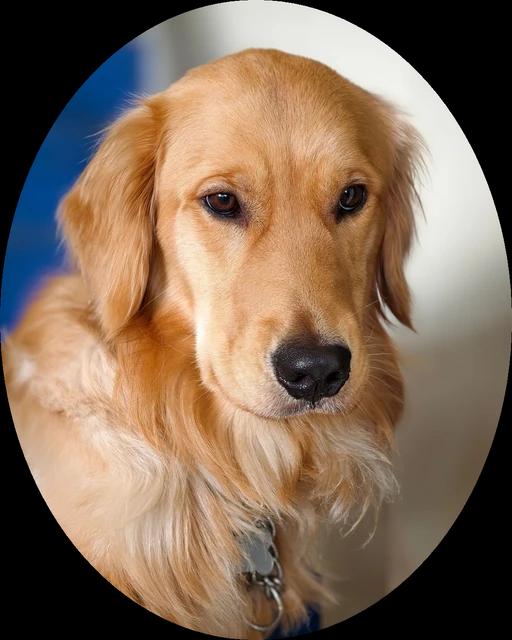
Oval1054 × 1318 px 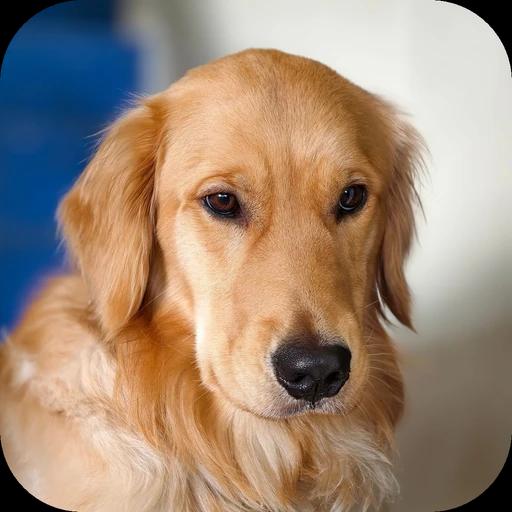
Yuvarlak köşeli kare1054 × 1054 px 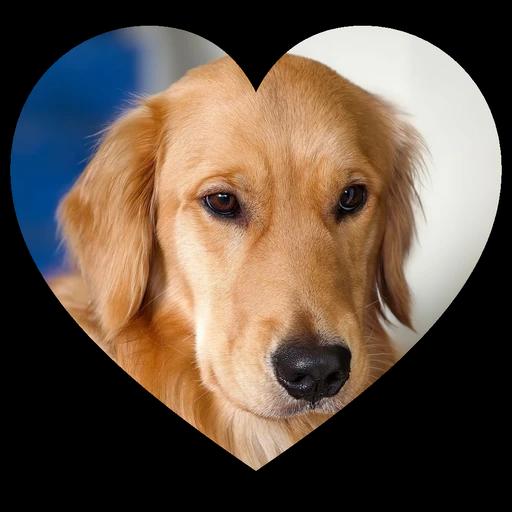
Kalp1054 × 1054 px 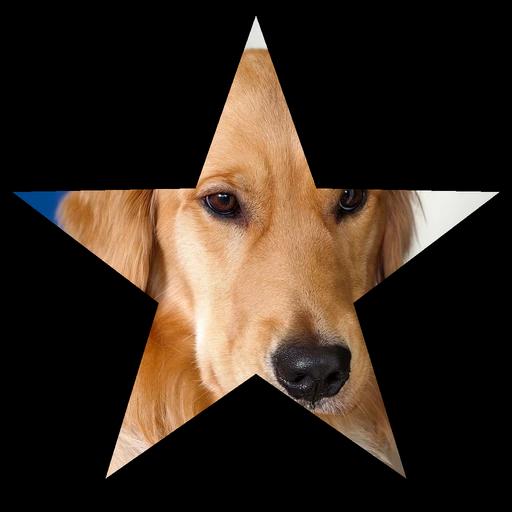
Yıldız1054 × 1054 px
Yuvarlak fotoğrafın köşeleri neden beyaz çıkar
Her resim dosyası aslında dikdörtgendir, yani yuvarlak bir fotoğraf da gerçekte köşeleri şeffaf bir karedir. PNG ve WebP bu şeffaf pikselleri saklayabilir, JPG saklayamaz. Aynı kırpmayı JPG olarak kaydederseniz köşeler düz bir renkle, çoğunlukla beyazla dolar. Renkli bir slaytta yuvarlak fotoğrafın ya da logonun arkasında görünen beyaz kare buradan gelir. Bu yüzden araç, siz başka bir format seçmedikçe PNG kaydeder. JPG seçeneği ancak şekil için bir arka plan rengi seçtikten sonra açılır ve JPG'nin köşeleri beyaz çıkar.
LinkedIn, Discord ve Facebook için yuvarlak profil fotoğrafı boyutu
LinkedIn
LinkedIn'in yardım sayfasına göre profil fotoğrafı 400×400 ile 7680×4320 piksel arasında, en fazla 8 MB ve PNG ya da JPG olmalı (Kasım 2026'da kontrol edildi). 512 ve 1024 bu aralığa girer, PNG olarak ikisi de 8 MB sınırının epey altında kalır. 256 ise bunun için fazla küçük.
Discord
Discord'un blogundaki yazıya göre kare fotoğraf ekranda daire şeklinde kırpılıyor ve yaklaşık 200×200 piksellik bir resim öneriliyor (Aralık 2021 tarihli yazı, Kasım 2026'da kontrol edildi). 256 ayarı bundan biraz büyük.
Facebook Sayfaları
Facebook'un yardım sayfasına göre bir Sayfanın profil resmi daire şeklinde kırpılır ve en iyi kalite için 320×320 piksel olmalıdır. Logo ya da yazı içeren resimler için PNG öneriliyor (Kasım 2026'da kontrol edildi). Buradaki en yakın ayarlar 256 ve 512.
Fotoğrafı kesmeden sığdırın ya da daireyi doldurun
"Şekli doldur" bildiğimiz yuvarlak kırpmadır: fotoğraf dairenin tamamını kaplar, dışarıda kalan kısımlar kesilir. "Tamamını sığdır" bunun tersidir. Fotoğrafın tamamı hiçbir yeri kesilmeden dairenin içine yerleşir, artan boşluk şeffaf kalır ya da seçtiğiniz arka plan rengiyle dolar. İkisi de tek tıklık bir başlangıçtır, sonrasında fotoğrafı yine sürükleyip yakınlaştırabilirsiniz. Döndürme düğmesiyle fotoğrafı çeyrek tur döndürebilir, "Yatay çevir" düğmesiyle ayna görüntüsünü alabilirsiniz.
Kenarlık, arka plan rengi ya da arka plan kaldırma
Kenarlık şeklin hatlarını izler, kalınlığını ve rengini siz belirlersiniz. Kalınlık 1 ile 40 piksel arasında ayarlanır, varsayılanı 12 pikseldir. Arka plan rengi, ayrılmış nesnenin ya da şeffaf bir PNG'nin arkasında şeklin içini doldurur; köşeler şeffaf kalır. JPG kaydetmenin tek yolu da budur ve JPG'de köşeler beyaz çıkar. "Arka planı kaldır", arka plan kaldırma aracımızdaki yapay zeka modeliyle nesneyi arka plandan ayırır. Yaklaşık 190 MB'lık model, kutuyu ilk işaretlediğinizde bir kez indirilir. İndirme sürerken fotoğrafı taşımaya ve kenarlığı değiştirmeye devam edebilirsiniz.
Boyut seçin ya da küçük fotoğrafı netleştirin
"Orijinal", fotoğrafın şeklin içinde kalan her pikselini olduğu gibi korur. Sonuç tarayıcınız için fazla büyük olacaksa sığacak kadar küçültülür. Boyutu yakınlaştırmaya göre değişir: yakınlaştırdıkça küçülür. 256, 512 ve 1024 px sonucu bu genişliğe getirir; oval, genişliğinden dörtte bir daha uzun çıkar. Seçtiğiniz boyut kırptığınız bölümden büyükse "Fotoğraf kalitesini artır" kutusu görünür. Bu kutuyu işaretlerseniz yapay zeka büyütücüsü, büyütülen fotoğrafı daha keskin ayrıntılarla yeniden çizer. Normal büyütme ise pikselleri yalnızca gerer. Bu özellik şimdilik birçok telefonda çalışmıyor; o durumda normal yolla büyütülmüş fotoğrafı alırsınız.
Yuvarlak kırpma dosya boyutunu nasıl etkiler
4000×6000 piksellik, 2,9 MB'lık dikey bir JPG portreyi bu araçla kırptık. Daire başlangıç konumundaydı, yani tam genişlikte ve fotoğrafın en üstündeydi. PNG her pikseli olduğu gibi sakladığı için tam boyutlu daire 15,9 MB tuttu, bu da fotoğrafın beş katından fazla. WebP'de aynı şeffaf daire 2,4 MB tuttu. X'in profil fotoğrafı için önerdiği 400×400'ün üstündeki 512 px'te ise PNG 334,8 KB oldu.
| Sonuç | Piksel | Dosya boyutu |
|---|---|---|
| PNG, şeffaf köşeler | 4000 × 4000 | 15,9 MB |
| WebP, şeffaf köşeler | 4000 × 4000 | 2,4 MB |
| JPG, beyaz köşeler | 4000 × 4000 | 2 MB |
| 512 px PNG | 512 × 512 | 334,8 KB |
Sıkça Sorulan Sorular
Yuvarlak fotoğrafın köşeleri neden beyaz çıkıyor?
Büyük ihtimalle JPG olarak kaydedildiği için. Buradan PNG ya da WebP indirirseniz köşeler şeffaf kalır.
Telefonda fotoğrafı yuvarlak nasıl kırparım?
Burada, telefonunuzun tarayıcısında. Kutuya dokunup fotoğrafı seçin, sonra tek parmağınızla dairenin içinde kaydırın, iki parmağınızla yakınlaştırın. Sonuç içinize sinince fotoğrafı indirin ya da "Kopyala" düğmesine dokunup bir sohbete yapıştırın.
Fotoğrafı kırpmadan yuvarlak nasıl yapabilirim?
"Tamamını sığdır" seçeneğine geçin: fotoğrafın tamamı hiçbir yeri kesilmeden dairenin içine yerleşir. "Orijinal" boyutta daire, fotoğrafı alacak kadar büyür. Çevresindeki alan şeffaf kalır ya da seçtiğiniz arka plan rengini alır.
Dairenin etrafına kenarlık ekleyebilir miyim?
Evet. "Kenarlık ekle" kutusunu işaretleyin, kalınlığı 1 ile 40 piksel arasında ayarlayın ve beyaz, siyah, nane yeşili ya da istediğiniz başka bir rengi seçin. Kenarlık şeklin hatları boyunca iç tarafa çizilir. Kenarlığı ekledikten sonra "Tamamını sığdır" düğmesine basarsanız fotoğrafınızın hiçbir yerini örtmez.
Fotoğrafı oval, kalp ya da yıldız şeklinde kırpabilir miyim?
Evet. "Şekil" bölümünde daire, oval, yuvarlak köşeli kare, kalp ve yıldız var; diğer bütün ayarlar hepsiyle çalışır. Oval 4:5 oranında, yani genişliğinden dörtte bir daha uzun çıkar. Diğer dördü karedir.
Arka planı da kaldırabilir miyim?
Evet. "Arka planı kaldır" kutusunu işaretleyin, yapay zeka şeklin içindeki nesneyi arka plandan ayırsın. Orada belirgin bir nesne bulamazsa bunu bildirir, siz de fotoğrafı kaydırabilirsiniz. Model, arka plan kaldırma aracımızdakiyle aynıdır. O aracı bu tarayıcıda kullandıysanız model büyük ihtimalle zaten indirilmiştir.
Yuvarlak profil fotoğrafı kaç piksel olmalı?
Platforma göre değişir. Facebook bir Sayfanın profil resmi için 320×320 piksel öneriyor, X 400×400 öneriyor, LinkedIn 400×400 ile 7680×4320 arasını kabul ediyor, Slack ise 512×512 ile 1024×1024 arası istiyor (yardım sayfaları, Kasım 2026'da kontrol edildi). Buradaki 512 ayarı X, LinkedIn ve Slack'in istediğini karşılar.
Yuvarlak profil fotoğrafı nasıl yapılır?
Önce burada kırpın. Yüzünüzü dairenin içine getirin, 512'yi seçin ve köşeleri şeffaf yuvarlak pp'nizi indirin. Sonra bunu yeni profil fotoğrafınız olarak yükleyin. Discord ve Facebook Sayfaları profil resimlerini zaten daire şeklinde kırpar, ama kırpmayı burada yaparsanız dairenin içinde ne kalacağına siz karar verirsiniz.
Hangi dosya formatları destekleniyor?
Neredeyse hepsi. JPG, PNG, WebP, AVIF, GIF, iPhone'un HEIC dosyaları, SVG, TIFF, BMP ve ICO açılır. Dosyalar tek tek açılır, her biri en fazla 10 MB olabilir. GIF'in ilk karesi, TIFF'in ilk sayfası alınır. PDF açılmaz. Sonucu PNG ya da WebP olarak kaydedebilirsiniz, arka plan rengi seçtiyseniz JPG olarak da.
Yuvarlak kırpma kaliteyi düşürür mü?
"Orijinal" boyutta PNG kaydederseniz düşürmez. Şeklin içindeki her piksel fotoğraftan olduğu gibi kopyalanır, PNG de kayıpsız kaydeder. WebP ve JPG 92 kalite ayarıyla kaydedilir. 256, 512 ve 1024 boyutlarında ise fotoğraf, her yeniden boyutlandırmada olduğu gibi yeniden örneklenir. Tarayıcınız için fazla büyük bir "Orijinal" sonuç da küçültülür. "Boyut" altında yazan ölçü ne alacağınızı gösterir.
Canva'da yuvarlak kırpma nasıl yapılır?
Çerçeveyle. Canva'nın yuvarlak kırpma sayfasına göre "Elements" sekmesini açıyor, "Frames" bölümünden yuvarlak bir çerçeve seçiyor ve fotoğrafınızı içine sürüklüyorsunuz. Köşelerin şeffaf kalması için PNG'yi indirirken şeffaf arka plan seçeneğini açmanız gerekir. Canva'nın yardım sayfasına göre bu seçenek Canva Pro gibi ücretli bir plan istiyor (Kasım 2026'da kontrol edildi). Burada şeffaf PNG ücretsizdir, hesap açmanız da gerekmez.
PowerPoint, Google Slaytlar ya da Photoshop'ta resim yuvarlak kırpılabilir mi?
Evet, üçünde de. PowerPoint'te ya da bilgisayardaki Word'de resmi seçin, "Resim Biçimi" sekmesini açın, "Kırp" düğmesinin altındaki oka tıklayın ve "Şekle Göre Kırp" menüsünden yuvarlak bir şekil seçin. Google Slaytlar'da resme, ardından kırpma simgesinin yanındaki aşağı oka tıklayıp bir şekil seçin. Google'ın yardım sayfasına göre bu şekil maskesi Slaytlar'da var, Dokümanlar'da yok. Web için Word'de de "Şekle Göre Kırp" bulunmuyor. Dokümanlar ya da Web için Word kullanıyorsanız daireyi bu sayfada kırpıp PNG olarak eklemek daha kolay. Photoshop'ta daire şeklinde seçim yapmak için "Elliptical Marquee" aracını seçin ve Shift tuşunu basılı tutarak sürükleyin (Microsoft, Google ve Adobe yardım sayfaları, Kasım 2026'da kontrol edildi).
Fotoğrafımı burada kırpmak güvenli mi?
Evet. Fotoğraf bu tarayıcı sekmesinde açılıp kırpılır, hiçbir sunucuya yüklenmez. "Arka planı kaldır" ya da "Fotoğraf kalitesini artır" seçeneğini işaretlediğinizde de modeller cihazınıza indirilir ve orada çalışır.
Filigran ekleniyor mu?
Hayır. Fotoğrafınıza hiçbir şey eklenmez, ücretli sürüm ya da üyelik de yok.
Birden fazla fotoğrafı aynı anda kırpabilir miyim?
Hayır, fotoğraflar tek tek kırpılır, çünkü her fotoğrafın kadrajı ayrı ayarlanır. Fotoğrafı taşıyıp yakınlaştırın, indirin, sonra "Başka fotoğraf seç" düğmesine basın. Şekil, kenarlık ve boyut ayarlarınız korunur.
Dikdörtgen mi gerekiyor? İstediğiniz oranda kırpın. Sadece nesne mi lazım? Arka planı kaldırın. Tam piksel ölçüsü mü? Fotoğrafı yeniden boyutlandırın.
Fotoğrafınız cihazınızdan çıkmaz
- Tarayıcıda çalışır. Şekil bu sekmede kesilip kaydedilir, yapay zeka modelleri de cihazınızda çalışır.
- Sunucuya yükleme yok, üyelik yok. Kaydolmanız gerekmez, fotoğraf hiçbir sunucuya gönderilmez.
- Ücretsiz, filigransız.