قص الصورة بشكل دائري أون لاين مجانًا
حرّك صورتك تحت الدائرة وكبّرها أو صغّرها، ثم نزّل النتيجة بصيغة PNG أو WebP بزوايا شفافة، أو بصيغة JPG بزوايا بيضاء. ويمكنك القص بالطريقة نفسها بشكل بيضاوي أو على شكل مربع مستدير الزوايا أو قلب أو نجمة.
- مجاني، بدون تسجيل ولا علامة مائية
- يعمل في متصفح هاتفك
- صورك لا تترك جهازك أبدًا
هل تريد شكرنا؟ أخبر أصدقائك عن LeanImg!
طريقة قص الصورة بشكل دائري
- اختر صورة اسحبها إلى المربع، أو اضغط عليه واختر ملفًا. تدعم الأداة صيغ JPG وPNG وWebP وAVIF وGIF وSVG وTIFF وBMP وICO، وكذلك صور الآيفون بصيغة HEIC.
- حرّك الصورة وكبّرها أو صغّرها اسحب الصورة تحت الدائرة، وكبّرها أو صغّرها بشريط التكبير أو بعجلة الماوس أو بإصبعين. في الصورة الطولية تظهر الدائرة أولًا في أعلاها، ويقع مركزها على بُعد ثلث الارتفاع تقريبًا من الحافة العلوية.
- نزّلها أو انسخها احفظها بصيغة PNG أو WebP بزوايا شفافة، أو انسخها والصقها مباشرة في محادثة أو عرض تقديمي أو مستند.
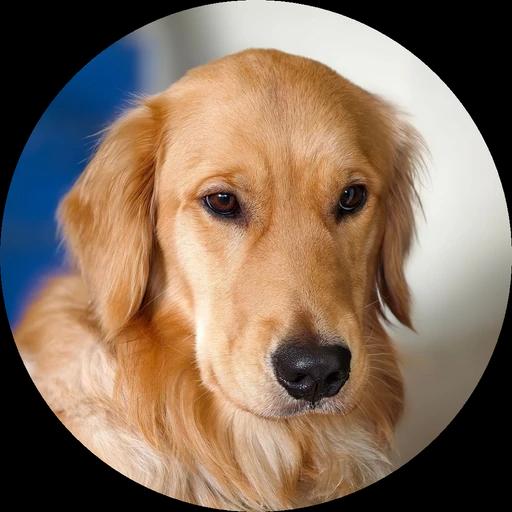
قص الصورة على شكل دائرة أو قلب أو نجمة أو بشكل بيضاوي
دائرة1054 × 1054 بكسل 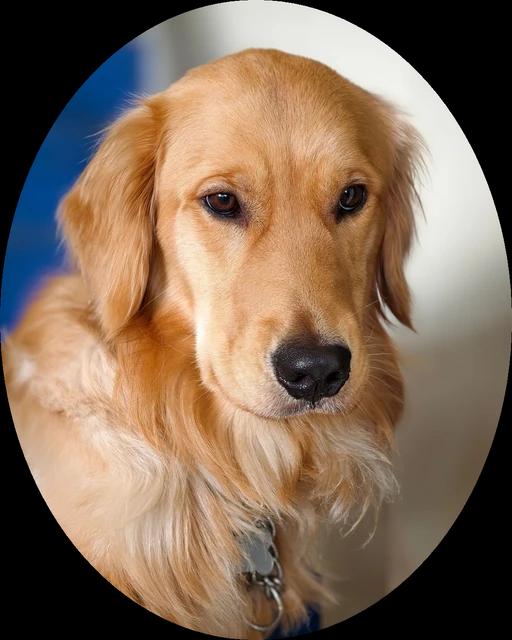
شكل بيضاوي1054 × 1318 بكسل 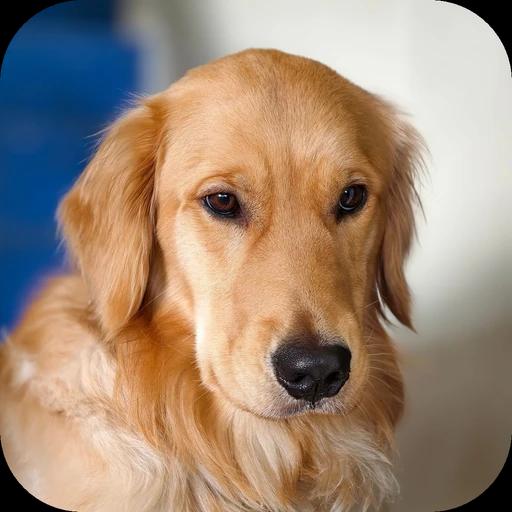
مربع مستدير الزوايا1054 × 1054 بكسل 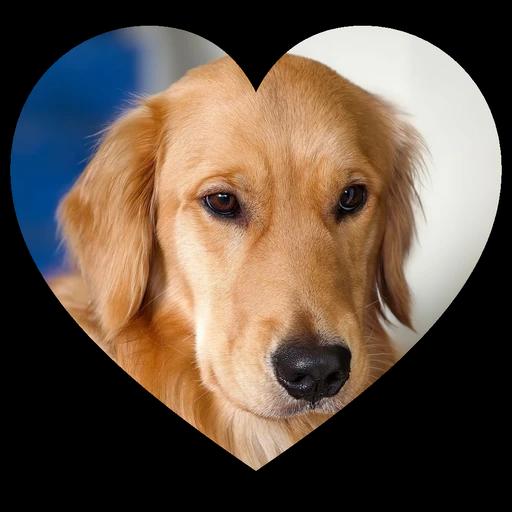
قلب1054 × 1054 بكسل 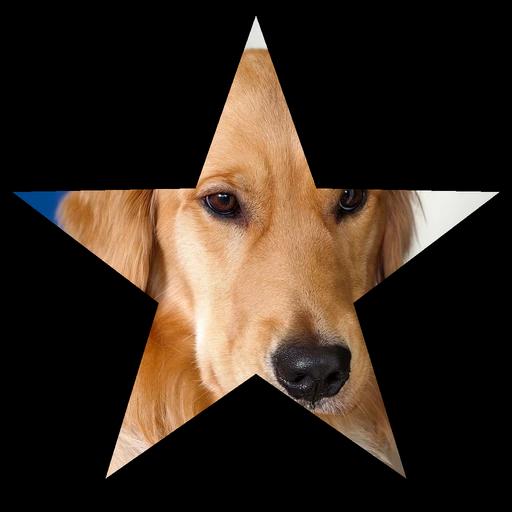
نجمة1054 × 1054 بكسل
سبب الزوايا البيضاء حول الصورة الدائرية
كل ملف صورة مستطيل الشكل، فالصورة الدائرية في الحقيقة مربع زواياه شفافة. صيغتا PNG وWebP تحفظان هذه الشفافية، أما JPG فلا. فإذا حفظت القص نفسه بصيغة JPG امتلأت الزوايا بلون خالص يكون أبيض في الغالب، ومن هنا يأتي المربع الأبيض الذي تراه خلف صورة أو شعار دائري على شريحة ملونة. لهذا تحفظ الأداة الصورة بصيغة PNG ما لم تختر صيغة أخرى، ولا تتيح JPG إلا بعد أن تختار لون خلفية للشكل، وتخرج زوايا ملف JPG بيضاء.
صورة شخصية دائرية لـ LinkedIn وDiscord وFacebook
LinkedIn
بحسب صفحة المساعدة في LinkedIn، يجب أن تكون الصورة الشخصية بين 400×400 و7680×4320 بكسل، وألا يتجاوز حجمها 8 ميغابايت، وأن تكون بصيغة PNG أو JPG (اطّلعنا عليها في نوفمبر 2026). المقاسان 512 و1024 ضمن هذا النطاق، وحجم كلٍّ منهما بصيغة PNG أقل بكثير من 8 ميغابايت. أما 256 فأصغر من الحد الأدنى.
Discord
تقول مدونة Discord إن الصورة المربعة تُعرض مقصوصة على شكل دائرة، وتنصح بصورة بمقاس 200×200 بكسل تقريبًا (منشور في ديسمبر 2021، اطّلعنا عليه في نوفمبر 2026). خيار 256 يعطيك أكثر من ذلك بقليل.
صفحات Facebook
تذكر صفحة المساعدة في Facebook أن الصورة الشخصية للصفحة تُقص على شكل دائرة، وأن أفضل جودة لها بمقاس 320×320 بكسل، وتنصح بصيغة PNG للشعارات والصور التي فيها نص (اطّلعنا عليها في نوفمبر 2026). أقرب الخيارات هنا 256 و512.
إظهار الصورة كاملة أو ملء الدائرة بها
«ملء الشكل» هو القص الدائري المعتاد: تغطي الصورة الدائرة كلها، ويُقص ما يقع خارجها. أما «الصورة كاملة» فعكس ذلك: تدخل الصورة بأكملها في الدائرة دون قص أي جزء منها، وتبقى المساحة الفارغة حولها شفافة أو تأخذ لون الخلفية الذي تختاره. وكلاهما نقطة بداية بنقرة واحدة، ويمكنك بعد أيٍّ منهما أن تواصل سحب الصورة وتكبيرها أو تصغيرها. زر التدوير يلفّ الصورة ربع دورة، و«عكس أفقي» يقلبها كما في المرآة.
أضف إطارًا أو لون خلفية أو أزل الخلفية
يتبع الإطار حافة الشكل بالسُمك واللون اللذين تختارهما، ويتراوح سُمكه من 1 إلى 40 بكسل، والسُمك الافتراضي 12 بكسل. ولون الخلفية يملأ الشكل نفسه خلف العنصر المعزول أو خلف الأجزاء الشفافة في صورة PNG، وتبقى الزوايا شفافة. ولا سبيل إلى حفظ JPG من دونه، وتخرج زواياه بيضاء. أما «إزالة الخلفية» فتعزل العنصر الرئيسي بنموذج الذكاء الاصطناعي نفسه الذي تستخدمه أداة إزالة الخلفية لدينا. حجمه نحو 190 ميغابايت، ولا يُنزَّل إلا عند تفعيل الخيار، ولمرة واحدة. ويمكنك في أثناء تنزيله أن تواصل تحريك الصورة وتعديل الإطار.
اختر المقاس أو حسّن الصورة الصغيرة
«الأصلي» يحتفظ بكل بكسل من صورتك داخل الشكل كما هو، إلا إذا كانت النتيجة أكبر مما يحتمله متصفحك، فتُصغَّر عندها لتناسبه. ويتبع مقاسه التكبير: كلما كبّرت الصورة صغر المقاس. أما 256 و512 و1024 بكسل فتحدد عرض النتيجة، ويخرج الشكل البيضاوي أطول من عرضه بالربع. وإذا كان المقاس الذي اخترته أكبر من الجزء المقصوص، يظهر خيار «تحسين جودة الصورة». عند تفعيله تعيد أداة التكبير بالذكاء الاصطناعي رسم الصورة المكبرة بتفاصيل أوضح، بينما التكبير العادي يمطّ البكسلات فقط. لكن «تحسين جودة الصورة» لا يعمل حاليًا على كثير من الهواتف، وعندها تحصل على الصورة مكبرة بالطريقة العادية.
كيف يؤثر القص الدائري في حجم الملف
جرّبنا الأداة على صورة طولية بصيغة JPG بأبعاد 4000×6000 وحجم 2.9 ميغابايت، وتركنا الدائرة في موضعها الافتراضي: بعرض الصورة كله وفي أعلاها. صيغة PNG تحفظ كل بكسل كما هو، لذلك بلغ حجم الدائرة بالمقاس الكامل 15.9 ميغابايت، أي أكثر من خمسة أضعاف حجم الصورة الأصلية. أما بصيغة WebP فكان حجم الدائرة الشفافة نفسها 2.4 ميغابايت. وبمقاس 512 بكسل، وهو أكبر من مقاس 400×400 الذي ينصح به X للصورة الشخصية، كان ملف PNG بحجم 334.8 كيلوبايت.
| الناتج | الأبعاد بالبكسل | حجم الملف |
|---|---|---|
| PNG، زوايا شفافة | 4000 × 4000 | 15.9 ميغابايت |
| WebP، زوايا شفافة | 4000 × 4000 | 2.4 ميغابايت |
| JPG، زوايا بيضاء | 4000 × 4000 | 2 ميغابايت |
| PNG بمقاس 512 بكسل | 512 × 512 | 334.8 كيلوبايت |
الأسئلة الشائعة
لماذا تظهر زوايا بيضاء حول الصورة الدائرية؟
على الأرجح لأنها محفوظة بصيغة JPG. نزّلها من هنا بصيغة PNG أو WebP لتبقى الزوايا شفافة.
كيف أقص الصورة بشكل دائري على الهاتف؟
من هنا مباشرة، في متصفح هاتفك. اضغط على المربع لاختيار صورة، ثم اسحبها تحت الدائرة بإصبع واحد، وباعِد إصبعيك أو قرّبهما للتكبير والتصغير. وحين تعجبك النتيجة اضغط على «تنزيل»، أو على «نسخ الصورة» لتلصقها في محادثة.
كيف أجعل الصورة دائرية بدون قص؟
اختر «الصورة كاملة»، فتدخل الصورة بأكملها في الدائرة دون أن يُقص منها شيء. ومع المقاس «الأصلي» تكبر الدائرة لتتسع لها. وتبقى المساحة حولها شفافة، أو تأخذ لون الخلفية الذي تختاره.
هل أستطيع وضع إطار حول الصورة الدائرية؟
نعم. فعّل «إضافة إطار»، ثم اختر سُمكه من 1 إلى 40 بكسل ولونه: أبيض أو أسود أو نعناعي أو أي لون آخر. يُرسم الإطار على الحافة من الداخل، ومع «الصورة كاملة» لا يغطي أي جزء من صورتك.
هل يمكن قص الصورة على شكل قلب أو نجمة أو بشكل بيضاوي؟
نعم. في قسم «الشكل» خمسة أشكال: دائرة وبيضاوي ومربع مستدير الزوايا وقلب ونجمة، وكل الخيارات الأخرى تعمل مع أيٍّ منها. يخرج الشكل البيضاوي بنسبة 4:5، أي أن ارتفاعه أكبر من عرضه بمقدار الربع، والأشكال الأربعة الباقية مربعة.
هل يمكن إزالة الخلفية أيضًا؟
نعم. عند تفعيل «إزالة الخلفية» يُعزل العنصر الرئيسي داخل الشكل. وإذا لم يجد الذكاء الاصطناعي عنصرًا واضحًا هناك، فستظهر لك رسالة تطلب منك تحريك الصورة. النموذج هو نفسه المستخدم في أداة إزالة الخلفية لدينا، فإذا كنت قد استخدمتها في هذا المتصفح فالأرجح أنه منزَّل عندك مسبقًا.
ما مقاس صورة البروفايل الدائرية؟
يختلف من موقع لآخر. ينصح Facebook بمقاس 320×320 بكسل للصورة الشخصية للصفحة، وX بمقاس 400×400، ويقبل LinkedIn من 400×400 إلى 7680×4320، ويطلب Slack من 512×512 إلى 1024×1024 (بحسب صفحات المساعدة لديها، اطّلعنا عليها في نوفمبر 2026). وخيار 512 هنا يساوي ما يطلبه X وLinkedIn وSlack أو يزيد عليه.
كيف أصنع صورة بروفايل دائرية؟
اقصص صورتك هنا أولًا: حرّك الصورة حتى يصبح وجهك داخل الدائرة، واختر مقاس 512، ونزّل صورة دائرية بزوايا شفافة، ثم ارفعها صورةً شخصية جديدة. يقص Discord وصفحات Facebook الصورة الشخصية على شكل دائرة تلقائيًا، لكن حين تقصها بنفسك هنا تختار أنت ما يظهر داخل الدائرة.
ما صيغ الصور التي تدعمها الأداة؟
كل صيغ الصور تقريبًا. تفتح الأداة صور JPG وPNG وWebP وAVIF وGIF وSVG وTIFF وBMP وICO وصور الآيفون بصيغة HEIC، صورة واحدة في كل مرة بحجم أقصاه 10 ميغابايت. من ملف GIF يُؤخذ الإطار الأول فقط، ومن TIFF الصفحة الأولى. ولا تدعم الأداة ملفات PDF. ويمكنك الحفظ بصيغة PNG أو WebP، أو JPG بعد اختيار لون خلفية.
هل يقلل القص الدائري جودة الصورة؟
لا، إذا حفظتها بصيغة PNG بالمقاس الأصلي. كل بكسل داخل الشكل يُنسخ من صورتك كما هو، وPNG يحفظه دون أي فقد. أما بصيغتي WebP وJPG فتُحفظ الصورة بجودة 92، والمقاسات 256 و512 و1024 تعيد حساب بكسلات الصورة كما يحدث في أي تغيير للحجم. وإذا كان المقاس الأصلي أكبر مما يحتمله متصفحك فتُصغَّر الصورة أيضًا، والرقم الظاهر تحت «المقاس» يبيّن لك ما ستحصل عليه.
كيف أقص الصورة بشكل دائري في كانفا؟
باستخدام إطار. بحسب صفحة Canva عن القص الدائري، افتح «العناصر» واختر إطارًا دائريًا من «الإطارات»، ثم اسحب الصورة داخله. وللحصول على زوايا شفافة عليك بعد ذلك تنزيل ملف PNG بخلفية شفافة، وبحسب صفحة المساعدة في Canva لا يتاح هذا الخيار إلا في الخطط المدفوعة مثل Canva Pro (اطّلعنا عليها في نوفمبر 2026). أما هنا فملف PNG الشفاف مجاني ولا يحتاج إلى حساب.
هل يمكن قص الصورة بشكل دائري في PowerPoint أو العروض التقديمية من Google أو Photoshop؟
نعم، في البرامج الثلاثة. في PowerPoint، أو Word على الكمبيوتر، حدّد الصورة وافتح «تنسيق الصورة»، ثم انقر على السهم أسفل «اقتصاص» واختر شكلًا دائريًا من «الاقتصاص إلى شكل». وفي «العروض التقديمية من Google» انقر على الصورة، ثم على السهم المتجه للأسفل بجانب «اقتصاص»، واختر الشكل. وبحسب مساعدة Google، تأثير القناع هذا متاح في «العروض التقديمية من Google» وليس في «مستندات Google»، كما أن Word على الويب لا يتضمن «الاقتصاص إلى شكل»، لذا فالأسهل في هذه الحالة أن تقص الصورة هنا ثم تدرج ملف PNG. وفي Photoshop اضغط باستمرار على Shift وأنت تسحب بأداة «Elliptical Marquee» لترسم تحديدًا دائريًا (بحسب صفحات المساعدة لدى Microsoft وGoogle وAdobe، اطّلعنا عليها في نوفمبر 2026).
هل قص الصورة هنا آمن؟
نعم. تُفتح الصورة وتُقص داخل تبويب المتصفح هذا، ولا تُرفع إلى أي خادم. وعند تفعيل «إزالة الخلفية» أو «تحسين جودة الصورة» يُنزَّل نموذجاهما إلى جهازك ويعملان عليه أيضًا.
هل تضيف الأداة علامة مائية؟
لا. تخرج صورتك دون أي إضافة، ولا توجد نسخة مدفوعة، ولا تحتاج إلى حساب.
هل يمكن قص عدة صور دفعة واحدة؟
لا، صورة واحدة في كل مرة، لأن كل صورة تحتاج إلى ضبطها وحدها. حرّك الصورة وكبّرها أو صغّرها، ونزّل النتيجة، ثم اضغط على «اختر صورة أخرى» للصورة التالية. يبقى الشكل والإطار والمقاس كما ضبطتها.
تحتاج إلى مستطيل؟ قص الصورة بأي نسبة. تريد العنصر وحده؟ أزل الخلفية. تحتاج إلى أبعاد دقيقة بالبكسل؟ غيّر حجم الصورة.
صورتك تبقى على جهازك
- تعمل في متصفحك. يُقص الشكل ويُحفظ في هذا التبويب، ونماذج الذكاء الاصطناعي تعمل على جهازك.
- بدون رفع ولا حساب. لا حاجة إلى التسجيل، والصورة لا تُرسل إلى أي خادم.
- مجانية، بدون علامة مائية.