Decupare poză rotundă online gratuit
Mutați poza sub cerc și ajustați zoomul, apoi descărcați un PNG sau WebP cu colțuri transparente. Un JPG primește în schimb colțuri albe. Poza se poate decupa și în formă de oval, pătrat rotunjit, inimă sau stea.
- Gratuit, fără înregistrare, fără filigran
- Funcționează în browserul telefonului dumneavoastră
- Imaginile dumneavoastră nu părăsesc niciodată dispozitivul
Vreți să ne mulțumiți? Spuneți-le prietenilor despre LeanImg!
Cum se face o poză rotundă
- Adăugați poza. Trageți fișierul în casetă sau faceți clic pe ea ca să-l alegeți. Sunt acceptate JPG, PNG, WebP, AVIF, GIF, HEIC de pe iPhone, SVG, TIFF, BMP și ICO.
- Mutați poza și ajustați zoomul. Trageți poza sub cerc și ajustați zoomul cu glisorul, cu rotița mouse-ului sau cu două degete. Pe o poză verticală, cercul pornește din partea de sus, cu centrul la circa o treime din înălțime.
- Descărcați sau copiați. Salvați un PNG sau WebP cu colțuri transparente ori copiați poza direct într-un chat, o prezentare sau un document.
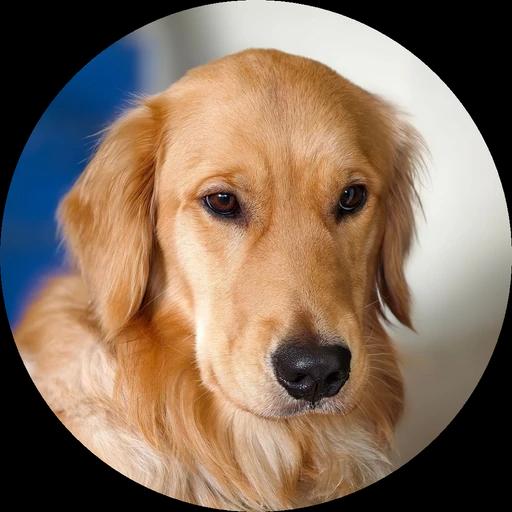
Poză în formă de cerc, oval, inimă sau stea
Cerc1054 × 1054 px 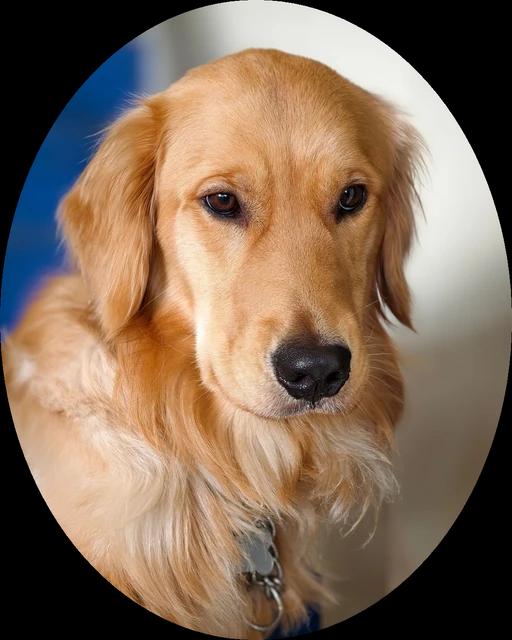
Oval1054 × 1318 px 
Pătrat rotunjit1054 × 1054 px 
Inimă1054 × 1054 px 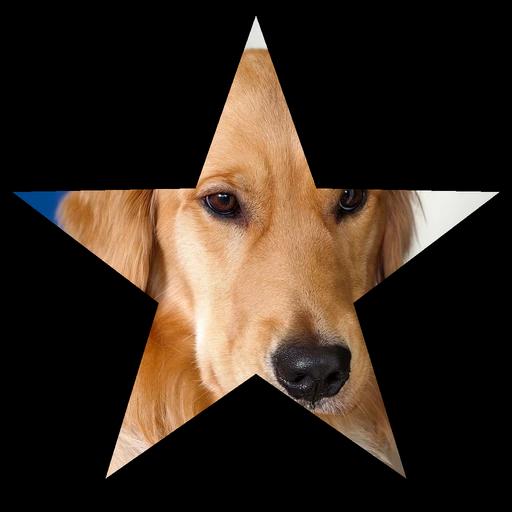
Stea1054 × 1054 px
De ce are poza rotundă colțuri albe
Orice fișier de imagine este un dreptunghi, așa că o poză rotundă e de fapt un pătrat cu colțuri transparente. PNG și WebP pot păstra pixelii transparenți, JPG nu. Dacă salvați același decupaj ca JPG, colțurile se umplu cu o culoare, de obicei albă, și de aici vine pătratul alb din spatele unei poze sau al unui logo rotund pus pe un slide colorat. De aceea, instrumentul salvează implicit PNG și oferă JPG abia după ce ați ales o culoare de fundal pentru formă, iar JPG-ul iese cu colțuri albe.
Poză de profil rotundă pentru LinkedIn, Discord și Facebook
LinkedIn
Pe pagina de ajutor LinkedIn scrie că poza de profil trebuie să aibă între 400×400 și 7680×4320 pixeli, cel mult 8 MB, și să fie PNG sau JPG (verificat în noiembrie 2026). Setările 512 și 1024 se încadrează, iar ca PNG amândouă rămân mult sub 8 MB. Pentru LinkedIn, 256 e prea mic.
Discord
Blogul Discord spune că o poză pătrată apare decupată în cerc și recomandă o imagine de aproximativ 200×200 pixeli (articol din decembrie 2021, verificat în noiembrie 2026). Setarea 256 vă dă puțin mai mult de atât.
Pagini Facebook
Potrivit paginii de ajutor Facebook, poza de profil a unei pagini se decupează în cerc și, pentru cea mai bună calitate, ar trebui să aibă 320×320 pixeli. Pentru un logo sau un text, Facebook recomandă PNG (verificat în noiembrie 2026). Cele mai apropiate setări de aici sunt 256 și 512.
Poza umple cercul sau intră întreagă în el
Cu „Umple forma” obțineți decuparea în cerc obișnuită: poza acoperă tot cercul, iar ce iese în afara lui se taie. „Poza întreagă” face invers: poza intră cu totul în cerc, fără să se taie nimic din ea, iar spațiul rămas e transparent sau ia culoarea de fundal aleasă. Amândouă se aplică dintr-un clic, iar după oricare dintre ele puteți muta poza și ajusta zoomul în continuare. Butonul de rotire întoarce poza cu un sfert de cerc, iar „Oglindiți” schimbă stânga cu dreapta.
Chenar, fundal colorat sau poză fără fundal
Chenarul urmează conturul formei, cu grosimea și culoarea pe care le alegeți: de la 1 la 40 de pixeli, implicit 12. O culoare de fundal umple forma în spatele unui subiect decupat sau al unui PNG transparent, iar colțurile rămân transparente. Este și singura cale de a obține un JPG, care iese cu colțuri albe. „Eliminare fundal” decupează subiectul cu același model AI ca instrumentul nostru de eliminare a fundalului. Modelul are aproximativ 190 MB și se descarcă o singură dată, doar când bifați opțiunea. Cât se încarcă, puteți muta poza și schimba chenarul.
Alegeți dimensiunea sau îmbunătățiți o poză mică
„Originală” păstrează neschimbat fiecare pixel al pozei din interiorul formei, dacă rezultatul nu e prea mare pentru browser; altfel se micșorează cât să încapă. Dimensiunea lui urmează zoomul: cu cât măriți poza, cu atât rezultatul iese mai mic. La 256, 512 și 1024 px, rezultatul se redimensionează la lățimea respectivă, iar ovalul iese cu un sfert mai înalt decât lat. Dacă dimensiunea aleasă e mai mare decât zona decupată, apare opțiunea „Îmbunătățire calitate imagine”. Cu ea bifată, AI-ul redesenează poza mărită cu detalii mai clare, pe când o mărire obișnuită doar întinde pixelii. Deocamdată nu funcționează pe multe telefoane; în acest caz primiți poza mărită fără AI.
Cât de mare iese fișierul după decuparea în cerc
Am decupat cu acest instrument un portret JPG de 4000×6000 și 2,9 MB, cu cercul în poziția de pornire: pe toată lățimea, în partea de sus a pozei. PNG păstrează exact fiecare pixel, așa că cercul la dimensiunea originală a ieșit de 15,9 MB, de peste cinci ori mai mare decât JPG-ul inițial. WebP a păstrat același cerc transparent în 2,4 MB. La 512 px, peste cei 400×400 pe care X îi recomandă pentru o poză de profil, PNG-ul a avut 334,8 KB.
| Rezultat | Pixeli | Mărime |
|---|---|---|
| PNG, colțuri transparente | 4000 × 4000 | 15,9 MB |
| WebP, colțuri transparente | 4000 × 4000 | 2,4 MB |
| JPG, colțuri albe | 4000 × 4000 | 2 MB |
| PNG la 512 px | 512 × 512 | 334,8 KB |
Întrebări frecvente
De ce are poza rotundă colțuri albe?
Cel mai probabil e salvată ca JPG. Dacă o descărcați de aici ca PNG sau WebP, colțurile rămân transparente.
Cum fac o poză rotundă pe telefon?
Chiar aici, în browserul telefonului. Atingeți caseta și alegeți o poză, apoi trageți-o sub cerc cu un deget și ciupiți cu două degete pentru zoom. Când arată cum vreți, atingeți „Descărcați”. Ca s-o lipiți într-un chat, atingeți „Copiați”.
Cum fac o poză rotundă fără să tai din ea?
Alegeți „Poza întreagă”: poza intră toată în cerc și nu se taie nimic din ea. La dimensiunea „Originală”, cercul se mărește cât s-o cuprindă. Spațiul din jur rămâne transparent sau ia culoarea de fundal aleasă.
Pot pune un chenar în jurul cercului?
Da. Bifați „Chenar”, apoi alegeți grosimea, de la 1 la 40 de pixeli, și culoarea: alb, negru, verde mentă sau oricare alta. Chenarul se desenează pe partea interioară a conturului. Dacă apăsați „Poza întreagă” după ce l-ați adăugat, chenarul nu acoperă nimic din poză.
Cum decupez o poză în formă de oval, inimă sau stea?
În rândul „Formă” găsiți Cerc, Oval, Pătrat rotunjit, Inimă și Stea, iar toate celelalte opțiuni merg cu oricare dintre ele. Ovalul iese în proporție de 4:5, cu un sfert mai înalt decât lat. Celelalte patru forme sunt pătrate.
Pot elimina și fundalul?
Da. Dacă bifați „Eliminare fundal”, subiectul se decupează în interiorul formei. Dacă AI-ul nu găsește acolo un subiect clar, vă anunță și puteți muta poza. Modelul este cel de la instrumentul nostru de eliminare a fundalului, așa că, dacă ați folosit acel instrument în acest browser, de obicei e deja descărcat.
Ce dimensiune trebuie să aibă o poză de profil rotundă?
Depinde de site. Facebook recomandă 320×320 pixeli pentru poza de profil a unei pagini, X recomandă 400×400, LinkedIn acceptă orice între 400×400 și 7680×4320, iar Slack cere între 512×512 și 1024×1024 (paginile lor de ajutor, verificate în noiembrie 2026). Setarea 512 de aici atinge sau depășește ce cer X, LinkedIn și Slack.
Cum fac o poză de profil rotundă?
Decupați-o întâi aici. Mutați poza până când fața ajunge în cerc, alegeți 512 și descărcați poza rotundă cu colțuri transparente, apoi încărcați-o ca poză de profil nouă. Discord și paginile de Facebook decupează singure poza de profil în cerc, dar dacă o încadrați aici, decideți dumneavoastră ce rămâne în cerc.
Ce formate de fișiere sunt acceptate?
Aproape orice imagine. Se deschid JPG, PNG, WebP, AVIF, GIF, HEIC de pe iPhone, SVG, TIFF, BMP și ICO, câte una și de până la 10 MB. Dintr-un GIF se ia primul cadru, iar dintr-un TIFF prima pagină. PDF-urile nu se deschid. Puteți salva PNG sau WebP, ori JPG după ce ați ales o culoare de fundal.
Se pierde din calitate la decuparea în cerc?
Nu, dacă salvați PNG la dimensiunea „Originală”. Fiecare pixel din interiorul formei se copiază neschimbat din poză, iar PNG îl salvează fără pierderi. WebP și JPG se salvează la calitatea 92, iar dimensiunile 256, 512 și 1024 recalculează pixelii, ca la orice redimensionare. La fel se micșorează și o poză „Originală” prea mare pentru browser, iar rândul de sub „Dimensiune” arată ce veți primi.
Cum fac o poză rotundă în Canva?
Cu un cadru. Pagina Canva despre decuparea în cerc spune să deschideți „Elemente”, să alegeți un cadru rotund din „Cadre” și să trageți poza în el. Pentru colțuri transparente trebuie apoi să descărcați un PNG cu opțiunea „Fundal transparent” activată, iar centrul de ajutor Canva spune că opțiunea cere un plan plătit, de exemplu Canva Pro (verificat în noiembrie 2026). Aici PNG-ul transparent e gratuit și nu aveți nevoie de cont.
Cum decupez o poză în cerc în PowerPoint, Prezentări Google sau Photoshop?
Se poate în toate trei. În PowerPoint sau în Word pe computer, selectați imaginea, deschideți fila „Format imagine”, faceți clic pe săgeata de sub „Trunchiere” și alegeți o formă rotundă din „Trunchiere la formă”. În Prezentări Google, faceți clic pe imagine, apoi pe săgeata în jos de lângă „Decupează” și alegeți forma. Potrivit ajutorului Google, masca de formă există în Prezentări, nu și în Documente, iar Word pentru web nu are „Trunchiere la formă”, așa că acolo e mai simplu să decupați cercul aici și să inserați PNG-ul. În Photoshop, țineți apăsat Shift în timp ce trageți cu instrumentul „Elliptical Marquee”, ca să desenați o selecție în formă de cerc (paginile de ajutor Microsoft, Google și Adobe, verificate în noiembrie 2026).
Este sigur să decupez poza aici?
Da. Poza se deschide și se decupează în această filă a browserului și nu este încărcată niciodată pe un server. Dacă bifați „Eliminare fundal” sau „Îmbunătățire calitate imagine”, modelele lor se descarcă pe dispozitiv și rulează tot acolo.
Se adaugă filigran?
Nu. Poza iese fără nimic adăugat, iar instrumentul nu are versiune plătită și nu cere cont.
Pot decupa mai multe poze deodată?
Nu, câte una. Fiecare poză are nevoie de propria încadrare, așa că mutați-o și ajustați zoomul, descărcați-o și apăsați „Alegeți altă poză” pentru următoarea. Forma, chenarul și dimensiunea rămân cum le-ați setat.
Vă trebuie o decupare dreptunghiulară? Decupați la orice proporție. Vreți doar subiectul, fără fundal? Eliminați fundalul. Vă trebuie o dimensiune exactă în pixeli? Redimensionați poza.
Poza nu pleacă de pe dispozitiv
- Totul se face în browser. Forma se decupează și se salvează în această filă, iar modelele AI rulează pe dispozitiv.
- Fără încărcare, fără cont. Nu trebuie să vă înregistrați, iar poza nu este trimisă niciodată pe un server.
- Gratuit, fără filigran.