Δωρεάν περικοπή εικόνας σε κύκλο online
Μετακινήστε τη φωτογραφία κάτω από τον κύκλο, κάντε ζουμ και κατεβάστε PNG ή WebP με διαφανείς γωνίες. Στο JPG οι γωνίες βγαίνουν λευκές. Με τον ίδιο τρόπο κόβετε και σε οβάλ, στρογγυλεμένο τετράγωνο, καρδιά ή αστέρι.
- Δωρεάν, χωρίς εγγραφή και υδατογράφημα
- Λειτουργεί στον περιηγητή του τηλεφώνου σας
- Οι εικόνες σας δεν φεύγουν ποτέ από τη συσκευή σας
Θέλετε να μας ευχαριστήσετε; Πείτε στους φίλους σας για το LeanImg!
Πώς κάνετε περικοπή εικόνας σε κύκλο
- Προσθέστε μια φωτογραφία. Σύρετέ τη στο πλαίσιο ή πατήστε για να τη διαλέξετε. Ανοίγουν JPG, PNG, WebP, AVIF, GIF, HEIC από iPhone, SVG, TIFF, BMP και ICO.
- Μετακινήστε τη φωτογραφία και κάντε ζουμ. Σύρετε τη φωτογραφία κάτω από τον κύκλο και κάντε ζουμ με το ρυθμιστικό, τη ροδέλα του ποντικιού ή με δύο δάχτυλα. Σε κάθετη φωτογραφία ο κύκλος ξεκινά ψηλά, με το κέντρο του περίπου στο ένα τρίτο του ύψους.
- Κατεβάστε ή αντιγράψτε. Αποθηκεύστε PNG ή WebP με διαφανείς γωνίες ή αντιγράψτε την εικόνα και επικολλήστε την κατευθείαν σε μια συνομιλία, μια παρουσίαση ή ένα έγγραφο.

Φωτογραφία σε σχήμα κύκλου, οβάλ, καρδιάς ή αστεριού
Κύκλος1054 × 1054 px 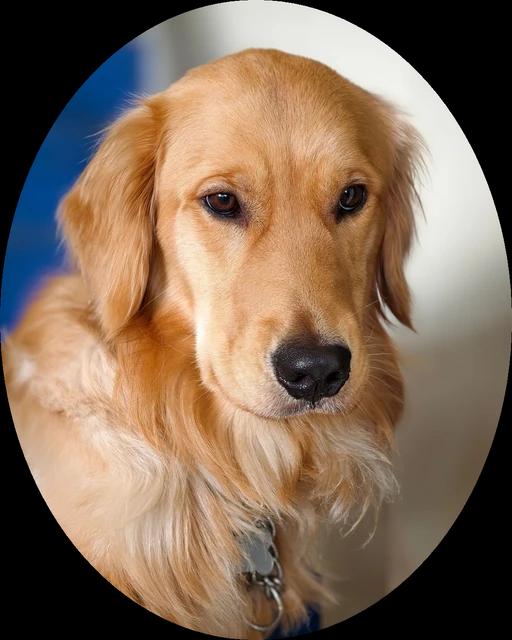
Οβάλ1054 × 1318 px 
Στρογγυλεμένο τετράγωνο1054 × 1054 px 
Καρδιά1054 × 1054 px 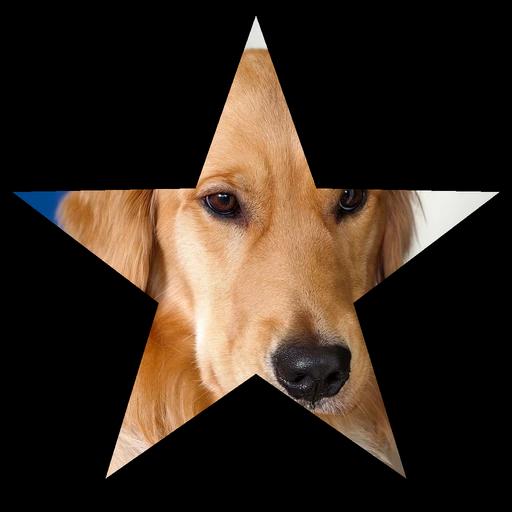
Αστέρι1054 × 1054 px
Γιατί η στρογγυλή φωτογραφία βγαίνει με λευκές γωνίες
Κάθε αρχείο εικόνας είναι ορθογώνιο, άρα μια στρογγυλή εικόνα είναι στην ουσία ένα τετράγωνο με διαφανείς γωνίες. Το PNG και το WebP αποθηκεύουν αυτά τα διαφανή pixel, το JPG όχι. Αν αποθηκεύσετε την ίδια περικοπή σε JPG, οι γωνίες γεμίζουν με ένα συμπαγές χρώμα, συνήθως λευκό. Από εκεί βγαίνει το λευκό τετράγωνο που βλέπετε πίσω από μια στρογγυλή φωτογραφία ή ένα λογότυπο σε παρουσίαση με χρωματιστό φόντο. Γι' αυτό, το εργαλείο αποθηκεύει σε PNG, εκτός αν διαλέξετε άλλη μορφή, και δίνει JPG μόνο αφού ορίσετε χρώμα φόντου για το σχήμα. Οι γωνίες του JPG βγαίνουν λευκές.
Στρογγυλή φωτογραφία προφίλ για LinkedIn, Discord και Facebook
LinkedIn
Σύμφωνα με τη βοήθεια του LinkedIn, η φωτογραφία προφίλ πρέπει να είναι από 400×400 έως 7680×4320 pixel και έως 8 MB, σε PNG ή JPG (ελέγξαμε τον Νοέμβριο του 2026). Με τις ρυθμίσεις 512 και 1024 είστε μέσα σε αυτά τα όρια, και σε PNG το αρχείο μένει πολύ κάτω από τα 8 MB. Η ρύθμιση 256 είναι πολύ μικρή για το LinkedIn.
Discord
Το blog του Discord γράφει ότι μια τετράγωνη φωτογραφία εμφανίζεται κομμένη σε κύκλο και προτείνει εικόνα περίπου 200×200 pixel (ανάρτηση του Δεκεμβρίου 2021, ελέγξαμε τον Νοέμβριο του 2026). Με τη ρύθμιση 256 παίρνετε λίγο παραπάνω.
Σελίδες Facebook
Στη βοήθεια του Facebook αναφέρεται ότι η εικόνα προφίλ μιας σελίδας κόβεται σε κύκλο και ότι για καλύτερη ποιότητα πρέπει να είναι 320×320 pixel. Για λογότυπο ή κείμενο το Facebook προτείνει PNG (ελέγξαμε τον Νοέμβριο του 2026). Οι πλησιέστερες ρυθμίσεις εδώ είναι 256 και 512.
Γέμισμα του κύκλου ή ολόκληρη η εικόνα μέσα του
Το «Γέμισμα σχήματος» είναι η συνηθισμένη κυκλική περικοπή: η εικόνα καλύπτει όλο τον κύκλο και ό,τι περισσεύει έξω από αυτόν κόβεται. Η «Ολόκληρη εικόνα» κάνει το αντίθετο. Όλη η εικόνα μπαίνει μέσα στον κύκλο χωρίς να κοπεί τίποτα, και ο χώρος που μένει είναι διαφανής ή παίρνει το χρώμα φόντου που θα διαλέξετε. Και τα δύο είναι ένα σημείο εκκίνησης με ένα κλικ, και μετά μπορείτε ακόμα να σύρετε τη φωτογραφία και να κάνετε ζουμ. Το κουμπί περιστροφής γυρίζει την εικόνα κατά μία ορθή γωνία και η αναστροφή τη δείχνει όπως σε καθρέφτη.
Περίγραμμα, χρωματιστό φόντο ή φωτογραφία χωρίς φόντο
Το περίγραμμα ακολουθεί τη γραμμή του σχήματος, με το πάχος και το χρώμα που θα ορίσετε: από 1 έως 40 pixel, με προεπιλογή τα 12. Το χρώμα φόντου γεμίζει το σχήμα πίσω από το θέμα που ξεχωρίσατε ή πίσω από ένα διαφανές PNG, ενώ οι γωνίες μένουν διαφανείς. Μόνο με αυτό μπορείτε να αποθηκεύσετε JPG, και οι γωνίες του βγαίνουν λευκές. Η «Αφαίρεση φόντου» ξεχωρίζει το θέμα με το ίδιο μοντέλο AI που χρησιμοποιεί και το δικό μας εργαλείο αφαίρεσης φόντου. Το μοντέλο είναι περίπου 190 MB και κατεβαίνει μία φορά, μόνο όταν ενεργοποιήσετε την επιλογή. Όσο κατεβαίνει, μπορείτε να μετακινείτε τη φωτογραφία και να αλλάζετε το περίγραμμα.
Διαλέξτε μέγεθος ή βελτιώστε μια μικρή φωτογραφία
Το «Αρχικό» κρατά μέσα στο σχήμα κάθε pixel της φωτογραφίας όπως είναι, εκτός αν το αποτέλεσμα βγαίνει πολύ μεγάλο για τον περιηγητή σας. Τότε μικραίνει για να χωρέσει. Το μέγεθός του εξαρτάται από το ζουμ: αν κάνετε ζουμ, βγαίνει μικρότερο. Με 256, 512 ή 1024 px το αποτέλεσμα παίρνει αυτό το πλάτος, και το ύψος του οβάλ βγαίνει κατά ένα τέταρτο μεγαλύτερο από το πλάτος του. Αν το μέγεθος που διαλέξετε είναι μεγαλύτερο από την περιοχή που κόψατε, εμφανίζεται η επιλογή «Βελτίωση ποιότητας εικόνας». Αν την ενεργοποιήσετε, το AI ξανασχεδιάζει τη μεγεθυσμένη εικόνα με πιο καθαρές λεπτομέρειες, ενώ η απλή μεγέθυνση μόνο τεντώνει τα pixel. Προς το παρόν η βελτίωση ποιότητας εικόνας δεν δουλεύει σε πολλά κινητά, και σε αυτή την περίπτωση παίρνετε την εικόνα με απλή μεγέθυνση.
Πόσο μεγάλο βγαίνει το αρχείο μετά την περικοπή σε κύκλο
Δοκιμάσαμε το εργαλείο με ένα κάθετο πορτρέτο JPG 4000×6000 των 2,9 MB, αφήνοντας τον κύκλο στην αρχική του θέση: σε όλο το πλάτος, στο πάνω μέρος της φωτογραφίας. Το PNG κρατά κάθε pixel ακριβώς όπως είναι, έτσι ο κύκλος σε πλήρες μέγεθος βγήκε 15,9 MB, πάνω από πέντε φορές μεγαλύτερος από τη φωτογραφία. Το WebP χώρεσε τον ίδιο διαφανή κύκλο σε 2,4 MB. Στα 512 px, δηλαδή πάνω από τα 400×400 που προτείνει το X για φωτογραφία προφίλ, το PNG ήταν 334,8 KB.
| Αποτέλεσμα | Διαστάσεις | Μέγεθος αρχείου |
|---|---|---|
| PNG, διαφανείς γωνίες | 4000 × 4000 | 15,9 MB |
| WebP, διαφανείς γωνίες | 4000 × 4000 | 2,4 MB |
| JPG, λευκές γωνίες | 4000 × 4000 | 2 MB |
| PNG στα 512 px | 512 × 512 | 334,8 KB |
Συχνές ερωτήσεις
Γιατί η στρογγυλή φωτογραφία βγαίνει με λευκές γωνίες;
Μάλλον έχει αποθηκευτεί σε JPG. Αν την κόψετε εδώ και την κατεβάσετε σε PNG ή WebP, οι γωνίες μένουν διαφανείς.
Πώς κόβω μια φωτογραφία σε κύκλο στο κινητό;
Εδώ, από τον περιηγητή του κινητού. Πατήστε το πλαίσιο για να διαλέξετε φωτογραφία, σύρετέ τη κάτω από τον κύκλο με το δάχτυλο και κάντε ζουμ με δύο δάχτυλα. Όταν σας αρέσει το αποτέλεσμα, πατήστε «Λήψη» ή πατήστε «Αντιγραφή» και επικολλήστε την εικόνα σε μια συνομιλία.
Πώς κάνω μια φωτογραφία στρογγυλή χωρίς περικοπή;
Διαλέξτε «Ολόκληρη εικόνα»: η φωτογραφία μπαίνει ολόκληρη στον κύκλο και δεν κόβεται τίποτα. Στο «Αρχικό» μέγεθος ο κύκλος μεγαλώνει για να τη χωρέσει. Ο χώρος γύρω της μένει διαφανής ή παίρνει το χρώμα φόντου που θα διαλέξετε.
Μπορώ να βάλω περίγραμμα γύρω από τον κύκλο;
Ναι. Ενεργοποιήστε την «Προσθήκη περιγράμματος», ορίστε πάχος από 1 έως 40 pixel και διαλέξτε λευκό, μαύρο, μέντα ή όποιο άλλο χρώμα θέλετε. Το περίγραμμα μπαίνει στην εσωτερική πλευρά της γραμμής του σχήματος. Αν πατήσετε «Ολόκληρη εικόνα» αφού το προσθέσετε, δεν κρύβει τίποτα από τη φωτογραφία.
Μπορώ να κόψω φωτογραφία σε σχήμα οβάλ, καρδιάς ή αστεριού;
Ναι. Στην ενότητα «Σχήμα» θα βρείτε κύκλο, οβάλ, στρογγυλεμένο τετράγωνο, καρδιά και αστέρι, και όλες οι άλλες ρυθμίσεις λειτουργούν με κάθε σχήμα. Το οβάλ βγαίνει 4:5, δηλαδή το ύψος του είναι κατά ένα τέταρτο μεγαλύτερο από το πλάτος. Με τα άλλα τέσσερα σχήματα η εικόνα βγαίνει τετράγωνη.
Μπορώ να αφαιρέσω και το φόντο;
Ναι. Αν ενεργοποιήσετε την «Αφαίρεση φόντου», το θέμα ξεχωρίζει από το φόντο μέσα στο σχήμα. Αν το AI δεν βρει εκεί ξεκάθαρο θέμα, θα σας το πει και μπορείτε να μετακινήσετε τη φωτογραφία. Είναι το ίδιο μοντέλο που χρησιμοποιεί και το δικό μας εργαλείο αφαίρεσης φόντου. Αν έχετε δουλέψει με εκείνο το εργαλείο σε αυτόν τον περιηγητή, το μοντέλο συνήθως είναι ήδη κατεβασμένο.
Τι διαστάσεις πρέπει να έχει μια στρογγυλή φωτογραφία προφίλ;
Εξαρτάται από την πλατφόρμα. Το Facebook προτείνει 320×320 pixel για την εικόνα προφίλ μιας σελίδας, το X 400×400, το LinkedIn δέχεται από 400×400 ως 7680×4320 και το Slack ζητά από 512×512 ως 1024×1024 (σελίδες βοήθειας, ελέγξαμε τον Νοέμβριο του 2026). Η ρύθμιση 512 εδώ καλύπτει ή ξεπερνά ό,τι ζητούν τα X, LinkedIn και Slack.
Πώς φτιάχνω στρογγυλή φωτογραφία προφίλ;
Πρώτα κόψτε τη φωτογραφία εδώ. Μετακινήστε τη φωτογραφία ώστε το πρόσωπο να μπει στον κύκλο, διαλέξτε 512 και κατεβάστε τη στρογγυλή φωτογραφία με διαφανείς γωνίες. Μετά ανεβάστε την ως νέα φωτογραφία προφίλ. Το Discord και οι σελίδες Facebook κόβουν μόνα τους τις φωτογραφίες προφίλ σε κύκλο, αλλά αν κόψετε τον κύκλο εδώ, αποφασίζετε εσείς τι θα φαίνεται μέσα του.
Ποιες μορφές αρχείων υποστηρίζονται;
Σχεδόν όλες. Ανοίγουν JPG, PNG, WebP, AVIF, GIF, HEIC από iPhone, SVG, TIFF, BMP και ICO, ένα αρχείο τη φορά και έως 10 MB. Από ένα GIF παίρνετε το πρώτο καρέ και από ένα TIFF την πρώτη σελίδα. Τα PDF δεν ανοίγουν. Αποθηκεύετε σε PNG ή WebP, ή σε JPG αφού διαλέξετε χρώμα φόντου.
Χάνει σε ποιότητα η φωτογραφία με την περικοπή σε κύκλο;
Όχι, αν την αποθηκεύσετε σε PNG στο «Αρχικό» μέγεθος. Κάθε pixel μέσα στο σχήμα αντιγράφεται από τη φωτογραφία όπως ήταν, και το PNG το αποθηκεύει χωρίς απώλειες. Τα WebP και JPG αποθηκεύονται με ποιότητα 92, και τα μεγέθη 256, 512 και 1024 αλλάζουν τον αριθμό των pixel της εικόνας, όπως κάθε αλλαγή μεγέθους. Αν το «Αρχικό» βγαίνει πολύ μεγάλο για τον περιηγητή σας, μικραίνει κι αυτό. Οι διαστάσεις κάτω από το «Μέγεθος» δείχνουν τι θα πάρετε.
Πώς κόβω φωτογραφία σε κύκλο στο Canva;
Με ένα πλαίσιο. Η σελίδα του Canva για την κυκλική περικοπή λέει να ανοίξετε την καρτέλα με τα στοιχεία, να διαλέξετε ένα στρογγυλό πλαίσιο και να σύρετε μέσα του τη φωτογραφία. Για διαφανείς γωνίες πρέπει μετά να κατεβάσετε PNG με ενεργοποιημένο το διαφανές φόντο, και σύμφωνα με τη βοήθεια του Canva αυτή η ρύθμιση θέλει συνδρομή επί πληρωμή, όπως το Canva Pro (ελέγξαμε τον Νοέμβριο του 2026). Εδώ το διαφανές PNG είναι δωρεάν και δεν χρειάζεστε λογαριασμό.
Μπορώ να κόψω μια εικόνα σε κύκλο στο PowerPoint, στις Παρουσιάσεις Google ή στο Photoshop;
Ναι, και στα τρία. Στο PowerPoint, ή στο Word σε υπολογιστή, επιλέξτε την εικόνα, ανοίξτε την καρτέλα «Μορφή εικόνας», κάντε κλικ στο βέλος κάτω από την «Περικοπή» και διαλέξτε ένα στρογγυλό σχήμα από την «Περικοπή στο σχήμα». Στις Παρουσιάσεις Google, κάντε κλικ στην εικόνα, μετά στο κάτω βέλος δίπλα στην «Περικοπή» και διαλέξτε σχήμα. Σύμφωνα με τη βοήθεια της Google, η περικοπή σε σχήμα γίνεται στις Παρουσιάσεις αλλά όχι στα Έγγραφα, ενώ το Word για το Web δεν έχει «Περικοπή στο σχήμα». Σε αυτές τις περιπτώσεις είναι πιο εύκολο να κόψετε τον κύκλο εδώ και να εισαγάγετε το PNG. Στο Photoshop, κρατήστε πατημένο το Shift ενώ σύρετε με το εργαλείο «Elliptical Marquee» για να σχεδιάσετε κυκλική επιλογή (σελίδες βοήθειας Microsoft, Google και Adobe, ελέγξαμε τον Νοέμβριο του 2026).
Είναι ασφαλές να κόψω τη φωτογραφία μου εδώ;
Ναι. Η φωτογραφία ανοίγει και κόβεται μέσα σε αυτή την καρτέλα του περιηγητή και δεν ανεβαίνει ποτέ σε διακομιστή. Αν ενεργοποιήσετε την «Αφαίρεση φόντου» ή τη «Βελτίωση ποιότητας εικόνας», τα μοντέλα τους κατεβαίνουν στη συσκευή σας και τρέχουν κι αυτά εκεί.
Βάζει υδατογράφημα το εργαλείο;
Όχι. Η εικόνα βγαίνει χωρίς τίποτα πρόσθετο πάνω της. Δεν υπάρχει έκδοση επί πληρωμή και δεν χρειάζεται λογαριασμός.
Μπορώ να κόψω πολλές φωτογραφίες μαζί;
Όχι, μόνο μία τη φορά. Κάθε φωτογραφία θέλει το δικό της κάδρο: μετακινήστε τη και κάντε ζουμ, κατεβάστε την εικόνα και πατήστε «Επιλογή άλλης εικόνας» για την επόμενη. Το σχήμα, το περίγραμμα και το μέγεθος που ορίσατε μένουν ίδια.
Θέλετε ορθογώνιο; Κόψτε σε όποια αναλογία σας ταιριάζει. Θέλετε μόνο το θέμα; Αφαιρέστε το φόντο. Χρειάζεστε ακριβείς διαστάσεις; Αλλάξτε το μέγεθος της εικόνας.
Η φωτογραφία μένει στη συσκευή σας
- Λειτουργεί στον περιηγητή. Η φωτογραφία κόβεται και αποθηκεύεται μέσα σε αυτή την καρτέλα, και τα μοντέλα AI τρέχουν στη συσκευή σας.
- Χωρίς ανέβασμα, χωρίς λογαριασμό. Δεν χρειάζεται εγγραφή, και η φωτογραφία δεν στέλνεται ποτέ σε διακομιστή.
- Δωρεάν, χωρίς υδατογράφημα.