Crop Foto Bulat Online Gratis
Geser dan zoom foto di dalam lingkaran, lalu unduh PNG atau WebP dengan sudut transparan. Kalau formatnya JPG, sudutnya jadi putih. Bentuk oval, kotak bersudut bulat, hati dan bintang juga tersedia.
- Gratis, tanpa daftar, tanpa watermark
- Bekerja di browser ponsel Anda
- Gambar Anda tidak pernah meninggalkan perangkat Anda
Ingin berterima kasih kepada kami? Ceritakan kepada teman-teman Anda tentang LeanImg!
Cara crop foto jadi bulat
- Tambahkan foto. Seret foto ke kotak atau ketuk untuk memilih file. Bisa JPG, PNG, WebP, AVIF, GIF, HEIC dari iPhone, SVG, TIFF, BMP dan ICO.
- Geser dan zoom foto. Geser foto di dalam lingkaran, lalu zoom dengan slider, roda mouse atau dua jari. Pada foto potret, lingkaran awalnya berada agak ke atas: titik tengahnya kira-kira sepertiga dari atas.
- Unduh atau salin. Simpan sebagai PNG atau WebP dengan sudut transparan, atau salin lalu tempel langsung ke chat, slide atau dokumen.
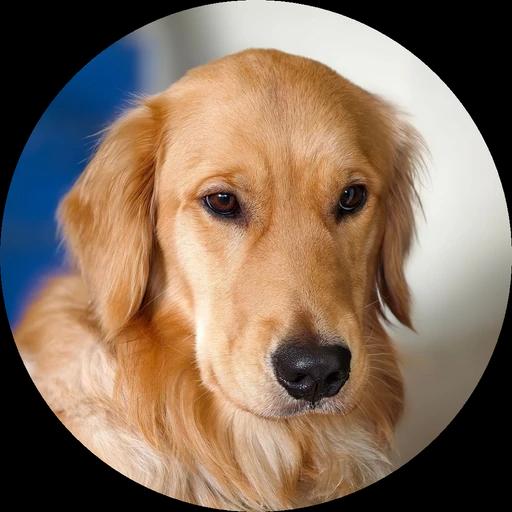
Crop foto bentuk lingkaran, oval, hati atau bintang
Lingkaran1054 × 1054 px 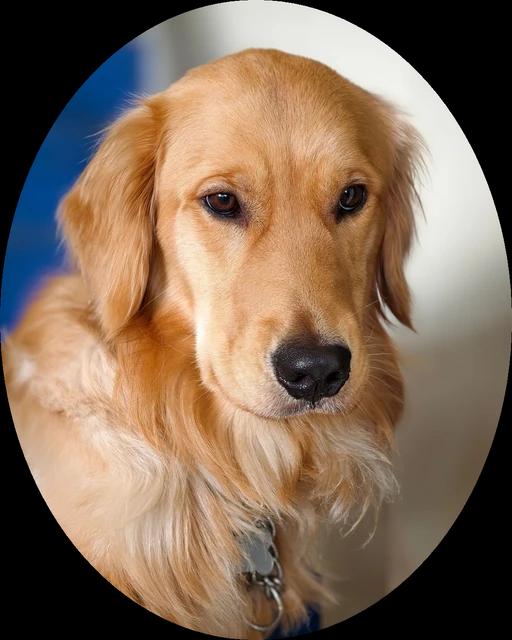
Oval1054 × 1318 px 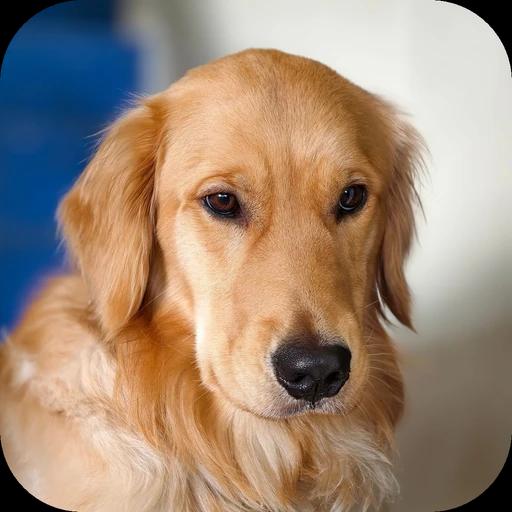
Kotak bersudut bulat1054 × 1054 px 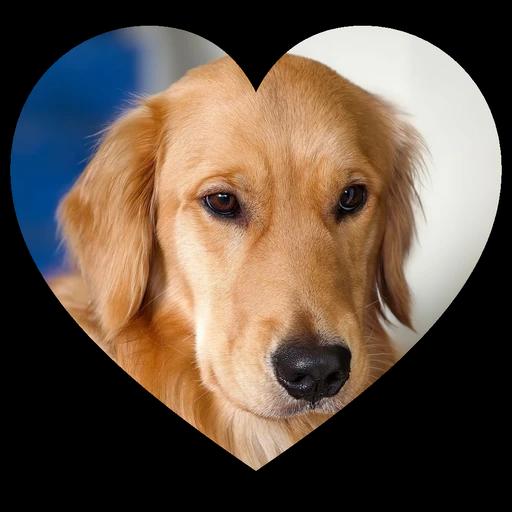
Hati1054 × 1054 px 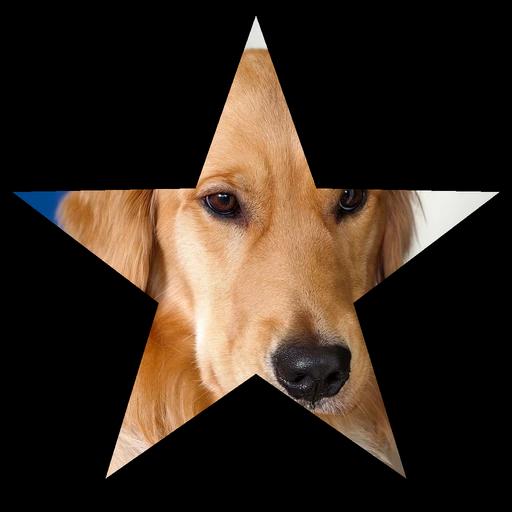
Bintang1054 × 1054 px
Kenapa sudut foto bulat jadi putih
File gambar selalu berbentuk persegi panjang. Jadi foto bulat sebenarnya adalah persegi yang sudut-sudutnya transparan. PNG dan WebP bisa menyimpan piksel transparan, JPG tidak. Kalau potongan yang sama disimpan sebagai JPG, sudutnya terisi warna polos, biasanya putih. Itulah kotak putih yang muncul di belakang foto atau logo bulat di slide berwarna. Karena itu alat ini menyimpan PNG kecuali Anda memilih format lain. JPG baru bisa dipilih setelah bentuknya diberi warna latar, dan sudut JPG tetap putih.
Buat foto profil bulat
LinkedIn
Menurut halaman bantuan LinkedIn, foto profil harus berukuran antara 400×400 dan 7680×4320 piksel, maksimal 8 MB, dalam format PNG atau JPG (dicek November 2026). Ukuran 512 atau 1024 masuk rentang itu, dan sebagai PNG keduanya jauh di bawah 8 MB. Ukuran 256 terlalu kecil.
Discord
Blog Discord menyebutkan bahwa foto persegi dipotong jadi lingkaran saat ditampilkan, dan menyarankan gambar sekitar 200×200 piksel (artikel Desember 2021, dicek November 2026). Ukuran 256 sedikit lebih besar dari itu.
Facebook Pages
Menurut bantuan Facebook, foto profil Facebook Pages dipotong jadi lingkaran dan sebaiknya berukuran 320×320 piksel agar kualitasnya terbaik. Untuk logo atau gambar bertulisan, Facebook menyarankan PNG (dicek November 2026). Ukuran terdekat di sini adalah 256 dan 512.
Foto utuh tanpa terpotong, atau penuhi lingkaran
“Penuhi bentuk” adalah crop bulat yang biasa: foto menutupi seluruh lingkaran, dan bagian di luarnya terpotong. “Foto utuh” kebalikannya. Seluruh foto masuk ke dalam lingkaran tanpa ada yang terpotong, dan sisa ruangnya transparan atau diisi warna latar pilihan Anda. Keduanya titik awal yang cukup sekali klik, dan sesudahnya foto masih bisa digeser dan di-zoom. Foto juga bisa diputar seperempat putaran, dan “Cerminkan” membaliknya secara horizontal.
Bingkai, warna latar dan hapus latar belakang
Bingkai mengikuti tepi bentuk, dengan tebal dan warna sesuai pilihan: dari 1 sampai 40 piksel, awalnya 12. Warna latar mengisi bagian dalam bentuk, di belakang objek yang sudah dipisahkan atau PNG yang transparan, sedangkan sudutnya tetap transparan. Hanya dengan warna latar foto bisa disimpan sebagai JPG, dan sudut JPG selalu putih. “Hapus latar belakang” memisahkan objek dari latarnya dengan model AI yang sama seperti penghapus latar belakang kami. Model ini sekitar 190 MB dan diunduh sekali, hanya saat kotaknya dicentang. Selama model dimuat, foto tetap bisa digeser dan bingkai tetap bisa diubah.
Pilih ukuran, atau jadikan foto kecil HD
“Asli” mempertahankan semua piksel foto di dalam bentuk apa adanya, kecuali kalau hasilnya terlalu besar untuk browser Anda. Kalau begitu, ukurannya diperkecil agar muat. Ukurannya juga mengikuti zoom: makin di-zoom, makin kecil hasilnya. Pilihan 256, 512 dan 1024 px mengubah lebar hasil sesuai angka itu, dan hasil oval seperempat lebih tinggi dari lebarnya. Kalau ukuran yang dipilih lebih besar dari bagian yang di-crop, muncul kotak “Tingkatkan kualitas foto”. Jika kotak itu dicentang, AI pembesar foto menggambar ulang foto yang diperbesar dengan detail lebih tajam, sedangkan pembesaran biasa hanya meregangkan piksel. Saat ini fitur tersebut masih gagal di banyak HP, dan kalau gagal, Anda tetap mendapat foto yang diperbesar dengan cara biasa.
Ukuran file setelah crop bulat
Kami mencoba alat ini dengan foto potret JPG 4000×6000 berukuran 2,9 MB, dengan lingkaran di posisi awalnya: selebar foto, di bagian atas. PNG menyimpan setiap piksel apa adanya, sehingga lingkaran ukuran penuh menjadi 15,9 MB, lebih dari lima kali ukuran fotonya. WebP menyimpan lingkaran transparan yang sama hanya dalam 2,4 MB. Di ukuran 512 px (lebih besar dari 400×400, ukuran foto profil yang disarankan X), PNG-nya 334,8 KB.
| Hasil | Piksel | Ukuran file |
|---|---|---|
| PNG, sudut transparan | 4000 × 4000 | 15,9 MB |
| WebP, sudut transparan | 4000 × 4000 | 2,4 MB |
| JPG, sudut putih | 4000 × 4000 | 2 MB |
| PNG ukuran 512 px | 512 × 512 | 334,8 KB |
Pertanyaan yang Sering Diajukan
Kenapa sudut foto bulat jadi putih?
Kemungkinan besar karena disimpan sebagai JPG. Kalau diunduh sebagai PNG atau WebP di sini, sudutnya tetap transparan.
Bagaimana cara crop foto bulat di HP?
Langsung di sini, lewat browser HP. Ketuk kotak untuk memilih foto, geser foto ke dalam lingkaran dengan satu jari, lalu cubit dengan dua jari untuk zoom. Kalau sudah pas, ketuk tombol unduh, atau “Salin gambar” untuk menempelkannya ke chat.
Bagaimana cara membuat foto bulat tanpa terpotong?
Pilih “Foto utuh”. Seluruh foto masuk ke dalam lingkaran tanpa ada bagian yang terpotong. Di ukuran “Asli”, lingkaran membesar menyesuaikan foto. Ruang di sekelilingnya tetap transparan atau diisi warna latar pilihan Anda.
Bisakah foto bulat diberi bingkai?
Bisa. Centang “Tambah bingkai”, atur tebalnya dari 1 sampai 40 piksel, lalu pilih putih, hitam, mint atau warna lain sesuka Anda. Bingkai berada di sisi dalam garis bentuk. Tekan “Foto utuh” setelah bingkai ditambahkan, dan tidak ada bagian foto yang tertutup bingkai.
Bisakah crop foto bentuk oval, hati (love) atau bintang?
Bisa. Di baris “Bentuk” ada Lingkaran, Oval, Kotak bersudut bulat, Hati dan Bintang, dan semua pengaturan lain berlaku untuk setiap bentuk. Hasil oval berasio 4:5, seperempat lebih tinggi dari lebarnya. Empat bentuk lainnya persegi.
Bisakah sekalian menghapus latar belakang?
Bisa. Begitu “Hapus latar belakang” dicentang, objek di dalam bentuk dipisahkan dari latarnya. Kalau AI tidak menemukan objek yang jelas, akan muncul pemberitahuan, dan Anda bisa menggeser fotonya. Modelnya sama dengan penghapus latar belakang kami, jadi kalau Anda pernah memakai alat itu di browser ini, biasanya model sudah terunduh.
Berapa ukuran foto profil bulat?
Tergantung situsnya. Facebook menyarankan 320×320 piksel untuk foto profil Facebook Pages, X menyarankan 400×400, LinkedIn menerima 400×400 sampai 7680×4320, dan Slack meminta 512×512 sampai 1024×1024 (halaman bantuan masing-masing, dicek November 2026). Ukuran 512 di sini sudah memenuhi atau melebihi ketentuan X, LinkedIn dan Slack.
Bagaimana cara membuat foto profil bulat?
Crop dulu di sini. Geser foto sampai wajah Anda masuk ke lingkaran, pilih 512, unduh PP bulat dengan sudut transparan, lalu pasang sebagai foto profil baru. Discord dan Facebook Pages memang memotong foto profil jadi lingkaran sendiri, tapi kalau lingkarannya Anda atur di sini, Anda yang menentukan bagian mana yang terlihat.
Format apa saja yang didukung?
Hampir semua format gambar. JPG, PNG, WebP, AVIF, GIF, HEIC dari iPhone, SVG, TIFF, BMP dan ICO bisa dibuka, satu per satu dan maksimal 10 MB. Dari GIF diambil frame pertamanya, dari TIFF halaman pertamanya. PDF tidak bisa dibuka. Hasilnya bisa disimpan sebagai PNG atau WebP, atau JPG setelah Anda memilih warna latar.
Apakah foto tetap HD setelah di-crop bulat?
Tetap, kalau disimpan sebagai PNG di ukuran “Asli”. Setiap piksel di dalam bentuk disalin apa adanya dari foto, dan PNG menyimpannya tanpa mengurangi kualitas. WebP dan JPG disimpan dengan kualitas 92, sedangkan ukuran 256, 512 dan 1024 mengubah skala foto, sama seperti setiap kali foto diubah ukurannya. Ukuran “Asli” yang terlalu besar untuk browser Anda juga diperkecil, dan angka di bawah “Ukuran” menunjukkan hasil yang akan Anda dapat.
Bagaimana cara crop foto bulat di Canva?
Pakai bingkai. Halaman crop lingkaran Canva menyarankan membuka panel elemen, memilih bingkai berbentuk bulat, lalu menyeret foto ke dalamnya. Agar sudutnya transparan, hasilnya harus diunduh sebagai PNG dengan opsi latar transparan aktif, dan menurut bantuan Canva opsi itu hanya ada di paket berbayar seperti Canva Pro (dicek November 2026). Di sini PNG transparan gratis, tanpa perlu akun.
Bisakah crop foto bulat di PowerPoint, Google Slide atau Photoshop?
Bisa, di ketiganya. Di PowerPoint, atau Word di komputer, pilih gambar, buka “Format Gambar”, klik panah di bawah “Pangkas”, lalu pilih bentuk bulat di “Pangkas ke Bentuk”. Di Google Slide, klik gambar, klik panah bawah di samping “Crop”, lalu pilih bentuk. Menurut bantuan Google, gambar hanya bisa dipotong mengikuti bentuk di Slide, tidak di Google Dokumen. Word untuk web juga tidak punya “Pangkas ke Bentuk”, jadi lebih mudah crop lingkarannya di sini, lalu menyisipkan PNG-nya ke Word. Di Photoshop, tahan Shift sambil menyeret alat “Elliptical Marquee” untuk membuat seleksi lingkaran (halaman bantuan Microsoft, Google dan Adobe, dicek November 2026).
Apakah aman crop foto di sini?
Aman. Foto dibuka dan dipotong di tab browser ini, dan tidak pernah diunggah ke server. Kalau “Hapus latar belakang” atau “Tingkatkan kualitas foto” dicentang, model AI-nya diunduh ke perangkat dan juga berjalan di sana.
Apakah ada watermark?
Tidak ada. Hasilnya bersih tanpa tambahan apa pun. Alat ini juga tidak punya versi berbayar dan tidak perlu akun.
Bisakah crop banyak foto sekaligus?
Tidak, satu per satu. Setiap foto perlu diatur posisinya sendiri: geser dan zoom fotonya, unduh hasilnya, lalu tekan “Pilih foto lain” untuk foto berikutnya. Pengaturan bentuk, bingkai dan ukuran tetap tersimpan.
Butuh potongan persegi panjang? Crop foto dengan rasio apa pun. Hanya perlu objeknya? Hapus latar belakang. Butuh ukuran piksel tertentu? Ubah ukuran foto.
Foto tetap di perangkat Anda
- Berjalan di browser. Bentuk dipotong dan disimpan di tab ini, dan model AI berjalan di perangkat Anda.
- Tanpa unggah, tanpa akun. Tidak perlu daftar, dan foto tidak pernah dikirim ke server.
- Gratis, tanpa watermark.