なぜWindowsは私のiPhone HEIC写真を開けないのですか?
Windowsは、.heicファイルを読み取るために2つの別々のMicrosoft Storeコンポーネントが必要です。それぞれの役割と、インストールなしでブラウザタブでJPGに変換する方法を説明します。
iPhoneの写真フォルダーをWindows PCにコピーすると、その半分が壊れたファイルのように振る舞います。Photosはエラーを表示し、File Explorerはサムネイルを表示しません。写真自体には問題はありません。WindowsはHEVCデコーダーなしで出荷され、HEVCはiOS 11が2017年にフォーマットをカメラのデフォルトにした以来、あなたの電話が書き込んだすべての.heicファイルの中に存在するコーデックです。
解決策は2つあります。WindowsがHEICを読み取る方法を教えるMicrosoft Storeのコンポーネントをインストールすることができます。これは、これらのファイルをローカルで扱い続ける予定がある場合には価値があります。また、ブラウザタブで写真をJPGに変換することもできます。私たちは2番目のオプションを構築しました:私たちのコンバーターはWebAssemblyにコンパイルされたHEIFデコーダーを搭載しているため、Storeコンポーネントがインストールされていなくても、WindowsのChromeとEdgeはファイルを読み取ります。
なぜWindowsは私のiPhoneの写真を開けないのですか?
HEICはHEIFコンテナを指し、MPEGによってISO/IEC 23008-12として標準化されており、開始時にどのコーデックが内部にあるかを示す4バイトがあります。heicブランドはHEVCを意味します。それらの4バイトをav01に変更すると、同じコンテナがAVIFになり、これが1つはすべてのブラウザで再生され、もう1つはAppleのエコシステムをほとんど出ない理由です。WindowsはデフォルトでHEVCデコーダーを持っていないため、Photos、Paint、File Explorerのサムネイルはすべて同じファイルで同じ理由で失敗します。FirefoxもどのプラットフォームでもHEICをレンダリングしません。Safari 17はします。
2つの詳細が人々を驚かせます。HEICは8ビットのアルファを補助画像を通じて持っているため、常に不透明ではありません。また、回転とクロッピングを指示として保存し、ピクセルをそのままにしておくため、変換された写真がそれらの指示を無視するソフトウェアで横向きになることがあります。MDNの画像フォーマットガイドは、どのコンテナがどのコーデックを持っているかの最も明確な概要です。
どの2つのMicrosoft Storeコンポーネントが必要ですか?
ほとんどの人はここで止まります。無料のHEIF Image Extensionsパッケージはコンテナを開き、すべてのフォーラムスレッドがインストールするように教えているものです。それだけでは画像を得ることはできません。HEVC Video Extensionsは実際のピクセルをデコードし、別のStoreリストにあり、Microsoftは自社のHEVCロイヤリティをカバーするために料金を請求します。無料のものだけをインストールすると、最初に始めたのと同じ灰色のボックスが表示され、これが本当にライセンス契約であると感じる理由の唯一の理由です。
AVIFは異なる修正でPC上で同じ問題を持っています。AV1 Video Extensionが必要で、HEIFパッケージだけではカバーできません。caniuseはそのブラウザ側を追跡しており、2024年1月にEdgeがAVIFを取り入れて以来、解決されています。
HEICをWindowsでJPGに変換するには、何もインストールせずにどうすればよいですか?
heic-to-jpgを開いて、ファイルをドロップします。コンバーターはWebAssemblyでHEIFコンテナを解析し、Linuxディストリビューションが出荷する同じlibheif系統のビルドを使用しているため、Storeコンポーネントがインストールされているかどうかは結果に影響しません。バッチは最大10ファイル、合計50 MBに制限されています。JPEGはデフォルトで品質85で出力され、HEICが持っていた透明度は白に合成されます。JPEGはどのモードでもアルファを持っていません。
HEICはここではデコード専用です。JPG、PNGまたはWebPに変換できますが、ツールセットの中には.heicを再出力するものはありません。これらは、11のフォーマットにわたって提供する24の変換ペアのうちの3つです。
JPG、PNG、またはWebPに変換すべきですか?
他の人のマシンで開く必要があるものにはJPG。ウェブサイトに向かう写真にはWebP。PNGはロスレスであり、編集のための適切な中間形式ですが、メールには不適切であり、どの写真がどちらの2つのフォーマットに属するかは長い答えです。ファイルサイズはフォーマット名が示唆するよりも予測不可能です。こちらは、3840x2160のソースJPEG、538.6 KBを、スライダーの値を一致させて圧縮した結果です:
| フォーマット | スライダー80 | スライダー63 | エンコード速度 |
|---|---|---|---|
| JPEG | 286.1 KB | 実行されていない | 即時 |
| WebP | 290.3 KB | 200.6 KB | 即時 |
| AVIF | 312.7 KB | 186.9 KB | 約10から11秒 |
その表は、理由を知るまで逆に見えます。JPEGのスライダーは、ソースの推定品質に対して再スケールされ、量子化テーブルから読み取られるため、60品質のソースがスライダー80で要求されると、実際には48でエンコードされています。WebPとAVIFはその数値を文字通り受け取ります。AVIFはバイトでは勝ち、時間では大きく負けます。これはウェブ資産には公平な取引ですが、200枚の休日の写真には不適切です。
なぜJPGは最初のHEICよりも大きいのですか?
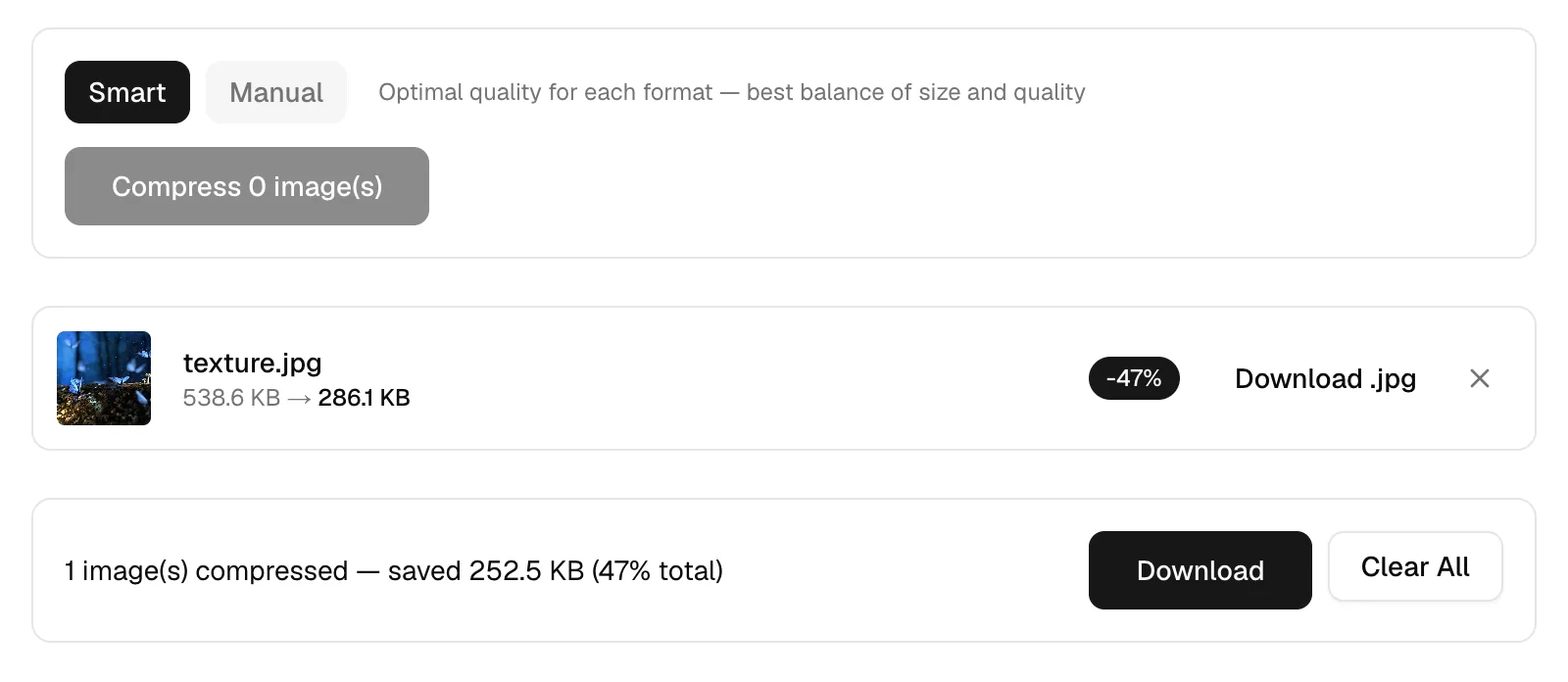
HEVCのイントラコーディングは、JPEGよりもこの点で優れており、同等の品質に対して約半分のバイトで済むため、変換時にファイルが増えるのは予想されることです。増加は正常です。JPGをcompressorを通して送信すると、ほとんどのサイズが戻ります:スマートモードで538.6 KBのtexture.jpgが286.1 KBに減少し、47%のカットが行われました。スライダーを同じファイルで30にドラッグすると、131 KBになり、76%減少し、グループチャットには適していますが、27インチモニターでは目に見えて粗いです。
写真をドラッグしたときに何も起こらなかったのはなぜですか?
ボックスにファイルをドロップすると、ブラウザがimage/*として報告するものが保持され、.heicについて何も教えられていないWindowsインストールは、それに対して空のタイプを渡すことがあります。ピッカーを使用してください。ドロップゾーンをクリックすると、通常のファイルダイアログが開き、そのパスは独自のタイプフィルターを適用しないため、Windowsが分類できないファイルでも通過します。11ファイルまたは60 MBをドロップした場合、エラーが1秒以内に通知されます。
バッチを計画する際は、各ツールの制限に注意してください。コンバーター、コンプレッサー、リサイズツールはすべて、1回の実行で10ファイルと50 MBを受け付けます。クロッパとアイコンジェネレーターは、どちらも一度に1ファイル、10 MBを受け付けます。これは、どちらも一括での使用が意味を成さないためです。
何かがアップロードされますか?
いいえ。このアプリにはAPIルートもサーバーアクションもなく、すべてのネットワークフェッチは同一オリジンのアセットであり、デコーダーとエンコーダーのWebAssemblyバンドルが含まれています。あなたの写真はタブ内のJavaScriptによって読み取られ、他の場所には行きません。見つけることができる他のHEICコンバーターは、逆の方法で機能します:ファイルはサーバーに移動し、そこでデコードされ、1時間または2時間以内に削除する約束が残りをカバーします。EXIFにGPS座標が残っているカメラロールにとって、その区別は重要です。私たちのプライバシーページでは、収集するもの、ページ分析とあなたの画像に関する情報は一切ないことを示しています。
次に、heic-to-jpgを開き、最初の10枚の写真を送信し、次にJPGを直接compressorにドロップして、何かに添付する前に行ってください。カメラロール全体をメールで送信する場合は、Gmailの制限内にバッチを収めるためのリサイズ後圧縮の順序が次に読むべきことです。2つのブラウザタブ、Store購入なし。