¿Por qué Windows no abre mis fotos HEIC de iPhone?
Windows necesita dos componentes separados de Microsoft Store para leer un archivo .heic. Aquí está lo que hace cada uno y cómo convertir a JPG en una pestaña del navegador sin ninguno.
Copia una carpeta de fotos de iPhone en un PC con Windows y la mitad de ellas se comportan como archivos dañados. Photos lanza un error y el Explorador de archivos no te da ninguna miniatura. No hay nada malo con las imágenes. Windows se envía sin un decodificador HEVC, y HEVC es el códec que está dentro de cada .heic que tu teléfono ha escrito desde que iOS 11 hizo que el formato fuera el predeterminado de la cámara en 2017.
Hay dos maneras de salir. Puedes instalar los componentes de Microsoft Store que enseñan a Windows a leer HEIC, lo cual vale la pena si seguirás trabajando con estos archivos localmente. También puedes convertir las fotos a JPG en una pestaña del navegador, sin necesidad de instalar nada. Construimos la segunda opción: nuestro convertidor lleva un decodificador HEIF compilado en WebAssembly, por lo que Chrome y Edge en Windows leen el archivo aunque ninguna versión de Chromium renderice HEIC de forma nativa.
¿Por qué Windows no abre mis fotos de iPhone?
HEIC nombra un contenedor HEIF, estandarizado por MPEG como ISO/IEC 23008-12, con cuatro bytes cerca del inicio que declaran qué códec está dentro. La marca heic significa HEVC. Cambia esos cuatro bytes a av01 y el contenedor idéntico se convierte en un AVIF, que es por qué uno de ellos se reproduce en todos los navegadores y el otro apenas sale del ecosistema de Apple. Windows no tiene un decodificador HEVC de serie, por lo que Photos, Paint y las miniaturas del Explorador de archivos fallan en el mismo archivo por la misma razón. Firefox tampoco renderiza HEIC en ninguna plataforma. Safari 17 sí lo hace.
Dos detalles sorprenden a la gente. HEIC lleva un alfa de 8 bits a través de una imagen auxiliar, por lo que no siempre es opaco. También almacena la rotación y el recorte como instrucciones, dejando los píxeles intactos, que es por qué una foto convertida a veces aparece de lado en software que ignora esas instrucciones. La guía de formatos de imagen de MDN es el resumen más claro de qué contenedor lleva qué códec.
¿Qué dos componentes de Microsoft Store necesito?
La mayoría de la gente se detiene aquí. El paquete gratuito HEIF Image Extensions abre el contenedor, y es el que cada hilo de foro te dice que instales. Por sí solo no te da una imagen. HEVC Video Extensions decodifica los píxeles reales, es un listado separado en la Store, y Microsoft cobra por ello para cubrir sus propias regalías de HEVC. Instala solo el gratuito y obtendrás la misma caja gris con la que comenzaste, que es la única razón por la que esto se siente como un error de Windows cuando en realidad es un acuerdo de licencia.
AVIF tiene el mismo tipo de problema en tu PC con una solución diferente. Quiere la AV1 Video Extension, y el paquete HEIF por sí solo no lo cubre. caniuse rastrea el lado del navegador de eso, que se ha resuelto desde que Edge adoptó AVIF en enero de 2024.
¿Cómo convierto HEIC a JPG en Windows sin instalar nada?
Abre heic-to-jpg y suelta los archivos. El convertidor analiza el contenedor HEIF en WebAssembly, utilizando una versión de la misma libheif que las distribuciones de Linux envían, por lo que si los componentes de la Store están instalados no hace ninguna diferencia en el resultado. Un lote está limitado a 10 archivos y 50 MB en total. JPEG sale con calidad 85 por defecto, y cualquier transparencia que el HEIC llevaba se compone sobre blanco, ya que JPEG no tiene alfa en ningún modo.
HEIC es solo de decodificación aquí. Puedes dejarlo para JPG, PNG o WebP, y nada en el conjunto de herramientas escribe un .heic de vuelta. Esos son tres de los 24 pares de conversión que ofrecemos en 11 formatos.
¿Debería convertir a JPG, PNG o WebP?
JPG para cualquier cosa que tenga que abrirse en la máquina de otra persona. WebP si las fotos van a un sitio web. PNG se mantiene sin pérdidas, lo que lo convierte en el intermedio correcto para editar y lo incorrecto para enviar por correo, y qué imágenes pertenecen a cuál de los dos formatos es la respuesta más larga. Los tamaños de archivo son menos predecibles de lo que sugieren los nombres de formato. Aquí hay un JPEG de origen 3840x2160, 538.6 KB, pasado por nuestro compresor con valores de control deslizante coincidentes:
| Formato | Control deslizante 80 | Control deslizante 63 | Velocidad de codificación |
|---|---|---|---|
| JPEG | 286.1 KB | no ejecutado | instantáneo |
| WebP | 290.3 KB | 200.6 KB | instantáneo |
| AVIF | 312.7 KB | 186.9 KB | alrededor de 10 a 11 segundos |
Esa tabla parece al revés hasta que sabes por qué. El control deslizante de JPEG se reescala en función de la calidad estimada del origen, leída de sus tablas de cuantización, por lo que un origen de calidad 60 solicitado en el control deslizante 80 se codifica realmente a 48. WebP y AVIF toman el número literalmente. AVIF gana en bytes y pierde mucho en tiempo, lo que es un intercambio justo para un activo web y uno malo para 200 fotos de vacaciones.
¿Por qué el JPG es más grande que el HEIC con el que comencé?
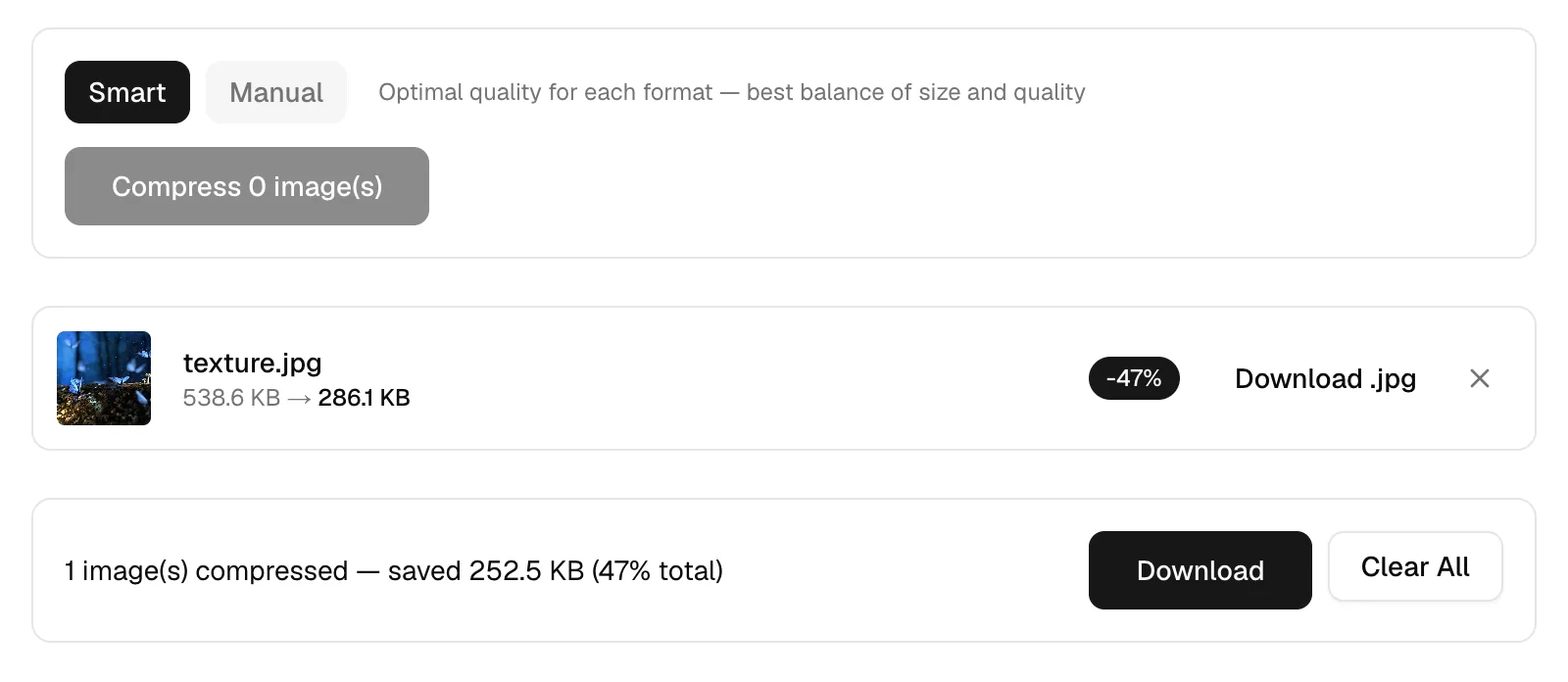
La codificación intra HEVC es simplemente mejor en esto que JPEG, con aproximadamente la mitad de los bytes para una calidad equivalente, por lo que el crecimiento del archivo en la conversión es esperado. El crecimiento es normal. Envía los JPG a través del compresor después y recuperarás la mayor parte: el modo inteligente redujo esa 538.6 KB texture.jpg a 286.1 KB, una reducción del 47%, sin tocar configuraciones. Arrastrar el control deslizante a 30 en el mismo archivo dio 131 KB, una reducción del 76%, que está bien para un chat grupal y se ve visiblemente áspero en un monitor de 27 pulgadas.
¿Por qué no pasó nada cuando arrastré la foto?
Soltar archivos en el cuadro mantiene los que el navegador informa como image/*, y una instalación de Windows que nunca ha aprendido sobre .heic puede entregar un tipo vacío para ello. Usa el selector. Hacer clic en la zona de caída abre el diálogo de archivos normal, y esa ruta no aplica ningún filtro de tipo propio, por lo que un archivo que Windows no puede clasificar aún pasa. Si soltaste 11 archivos o 60 MB, un error te lo dirá en un segundo.
Observa los límites por herramienta mientras planeas lotes. El convertidor, el compresor y el redimensionador aceptan 10 archivos y 50 MB por ejecución. El recortador y el generador de íconos aceptan exactamente un archivo de 10 MB, ya que ninguno tiene sentido en masa.
¿Se sube algo?
No. Esta aplicación no tiene rutas de API ni acciones de servidor, y cada búsqueda de red es un recurso de mismo origen, los paquetes de WebAssembly del decodificador y codificador entre ellos. Tus fotos son leídas por JavaScript en la pestaña y no van a ningún otro lugar. Cada otro convertidor HEIC que encuentres funciona al revés: el archivo viaja a un servidor, se decodifica allí, y una promesa de eliminarlo dentro de una hora o dos cubre el resto. Para un carrete de cámara que aún tiene coordenadas GPS en el EXIF, esa distinción vale algo. Nuestra página de privacidad enumera lo que recopilamos, que son análisis de página y nada en absoluto sobre tus imágenes.
Siguiente: abre heic-to-jpg, envía las primeras diez fotos, luego suelta los JPG directamente en el compresor antes de adjuntarlos a algo. Si estás enviando todo el carrete de cámara, el orden de redimensionar y luego comprimir que permite un lote bajo el límite de Gmail es lo siguiente que debes leer. Dos pestañas del navegador, sin compra en la Store.