Γιατί τα Windows δεν ανοίγουν τις φωτογραφίες HEIC του iPhone μου;
Τα Windows χρειάζονται δύο ξεχωριστά στοιχεία από το Microsoft Store για να διαβάσουν ένα αρχείο .heic. Δείτε τι κάνει το καθένα και πώς να μετατρέψετε σε JPG σε μια καρτέλα του προγράμματος περιήγησης χωρίς κανένα από τα δύο.
6 λεπτά ανάγνωσης
Σε αυτή τη σελίδα
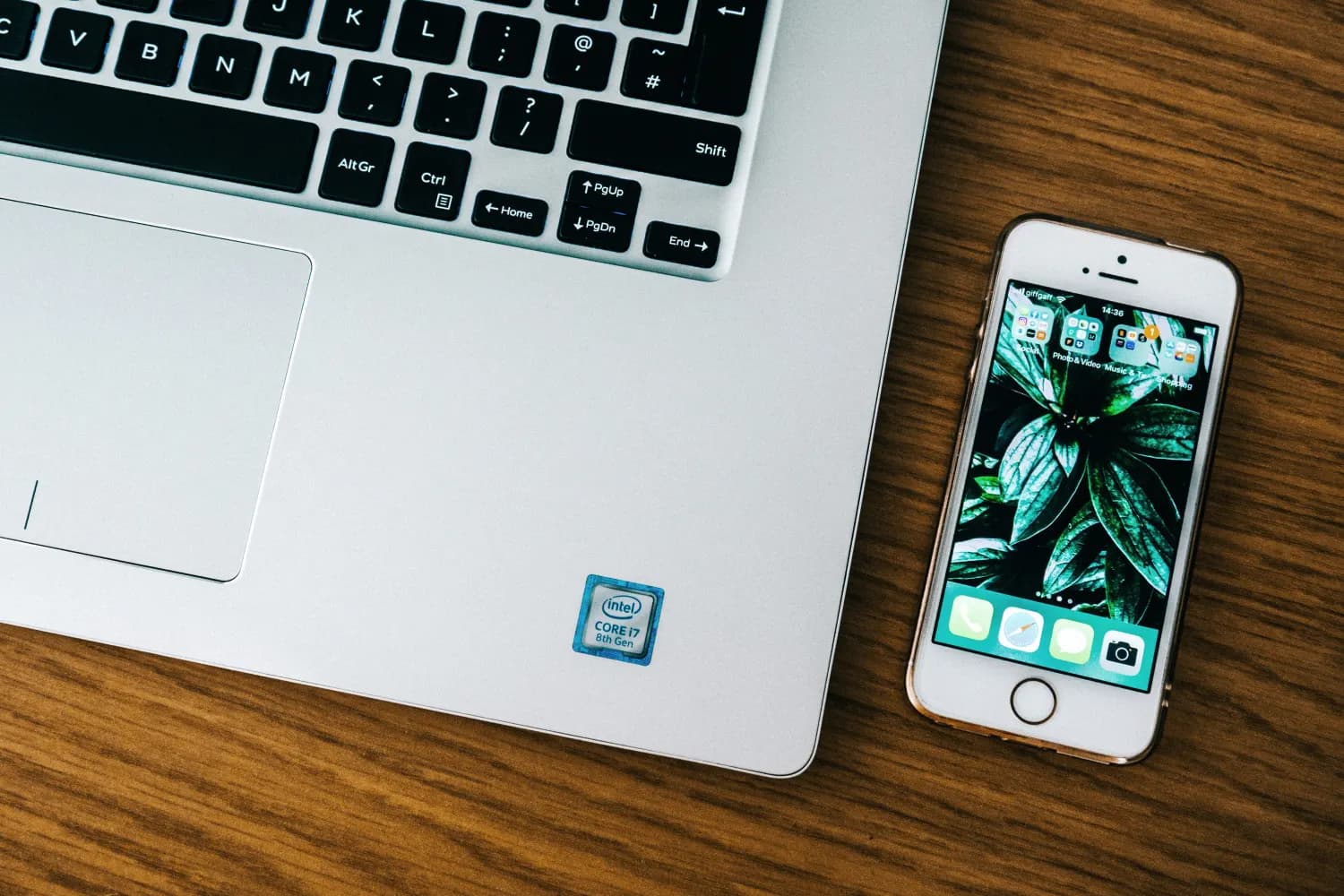
Αντιγράψτε έναν φάκελο με φωτογραφίες από iPhone σε έναν υπολογιστή με Windows και οι μισές συμπεριφέρονται σαν κατεστραμμένα αρχεία. Οι Φωτογραφίες βγάζουν σφάλμα και η Εξερεύνηση αρχείων δεν σας δείχνει μικρογραφία. Οι φωτογραφίες δεν έχουν κανένα πρόβλημα. Τα Windows κυκλοφορούν χωρίς αποκωδικοποιητή HEVC, και το HEVC είναι η κωδικοποίηση μέσα σε κάθε .heic που έχει γράψει το κινητό σας από τότε που το iOS 11 έκανε τη μορφή προεπιλογή της κάμερας το 2017.
Υπάρχουν δύο λύσεις. Μπορείτε να εγκαταστήσετε τα κομμάτια από το Microsoft Store που μαθαίνουν στα Windows να διαβάζουν HEIC, κάτι που αξίζει αν θα συνεχίσετε να δουλεύετε με αυτά τα αρχεία τοπικά. Μπορείτε επίσης να μετατρέψετε τις φωτογραφίες σε JPG σε μια καρτέλα του προγράμματος περιήγησης, χωρίς καμία εγκατάσταση. Εμείς φτιάξαμε τη δεύτερη επιλογή: ο μετατροπέας μας περιέχει έναν αποκωδικοποιητή HEIF μεταγλωττισμένο σε WebAssembly, οπότε ο Chrome και ο Edge στα Windows διαβάζουν το αρχείο, παρόλο που καμία έκδοση του Chromium δεν αποδίδει εγγενώς HEIC.
Γιατί τα Windows δεν ανοίγουν τις φωτογραφίες του iPhone μου;
Το HEIC είναι ένα κοντέινερ HEIF, τυποποιημένο από το MPEG ως ISO/IEC 23008-12, με τέσσερα byte κοντά στην αρχή που δηλώνουν ποια κωδικοποίηση περιέχει. Η ένδειξη heic σημαίνει HEVC. Αλλάξτε αυτά τα τέσσερα byte σε av01 και το ίδιο ακριβώς κοντέινερ γίνεται AVIF, γι' αυτό το ένα ανοίγει σε κάθε πρόγραμμα περιήγησης και το άλλο σχεδόν δεν βγαίνει από το οικοσύστημα της Apple. Τα Windows δεν έχουν εξαρχής αποκωδικοποιητή HEVC, οπότε οι Φωτογραφίες, το Paint και οι μικρογραφίες της Εξερεύνησης αρχείων αποτυγχάνουν όλα στο ίδιο αρχείο για τον ίδιο λόγο. Ούτε ο Firefox αποδίδει HEIC σε καμία πλατφόρμα. Ο Safari 17 το κάνει.
Δύο λεπτομέρειες ξαφνιάζουν τον κόσμο. Το HEIC μεταφέρει διαφάνεια (alpha channel) 8 bit μέσω μιας βοηθητικής εικόνας, οπότε δεν είναι πάντα αδιαφανές. Επίσης αποθηκεύει την περιστροφή και την περικοπή ως οδηγίες, χωρίς να αγγίζει τα pixel, γι' αυτό μια φωτογραφία που μετατράπηκε καμιά φορά εμφανίζεται πλάγια σε λογισμικό που αγνοεί αυτές τις οδηγίες. Ο οδηγός μορφών εικόνας του MDN είναι η πιο ξεκάθαρη σύνοψη για το ποιο κοντέινερ περιέχει ποια κωδικοποίηση.
Ποια δύο στοιχεία του Microsoft Store χρειάζομαι;
Οι περισσότεροι σταματούν εδώ. Το δωρεάν πακέτο HEIF Image Extensions ανοίγει το κοντέινερ, και είναι αυτό που σας λέει να εγκαταστήσετε κάθε συζήτηση σε φόρουμ. Μόνο του δεν σας δίνει εικόνα. Το HEVC Video Extensions αποκωδικοποιεί τα ίδια τα pixel, είναι ξεχωριστή καταχώριση στο Store, και η Microsoft το χρεώνει για να καλύψει τα δικά της δικαιώματα για το HEVC. Εγκαταστήστε μόνο το δωρεάν και θα δείτε το ίδιο γκρι κουτί με το οποίο ξεκινήσατε. Αυτός είναι ο μόνος λόγος που όλο αυτό μοιάζει με σφάλμα των Windows, ενώ στην πραγματικότητα είναι ζήτημα αδειοδότησης.
Το AVIF έχει το ίδιο είδος προβλήματος στον υπολογιστή σας, με διαφορετική λύση. Θέλει το AV1 Video Extension, και το πακέτο HEIF μόνο του δεν το καλύπτει. Το caniuse παρακολουθεί την πλευρά των προγραμμάτων περιήγησης, που έχει λυθεί από τότε που ο Edge υιοθέτησε το AVIF τον Ιανουάριο του 2024.
Πώς μετατρέπω HEIC σε JPG στα Windows χωρίς να εγκαταστήσω τίποτα;

Ανοίξτε τον μετατροπέα HEIC σε JPG και ρίξτε μέσα τα αρχεία. Ο μετατροπέας αναλύει το κοντέινερ HEIF σε WebAssembly, με μια έκδοση από την ίδια γενεαλογία του libheif που περιλαμβάνουν οι διανομές Linux, οπότε το αν είναι εγκατεστημένα τα στοιχεία του Store δεν κάνει καμία διαφορά στο αποτέλεσμα. Μια παρτίδα έχει όριο 10 αρχεία και 50 MB συνολικά. Το JPEG βγαίνει με ποιότητα 85 από προεπιλογή, και όποια διαφάνεια είχε το HEIC συντίθεται πάνω σε λευκό, αφού το JPEG δεν έχει alpha channel σε καμία λειτουργία.
Εδώ το HEIC μόνο αποκωδικοποιείται. Μπορείτε να το μετατρέψετε σε JPG, PNG ή WebP, αλλά κανένα από τα εργαλεία μας δεν γράφει ξανά αρχείο .heic. Ο μετατροπέας γράφει και τα τρία, και το JPG και το PNG έχουν το καθένα τη δική του σελίδα.
Να μετατρέψω σε JPG, PNG ή WebP;
JPG για οτιδήποτε πρέπει να ανοίξει στον υπολογιστή κάποιου άλλου. WebP αν οι φωτογραφίες προορίζονται για ιστότοπο. Το PNG παραμένει χωρίς απώλειες, κάτι που το κάνει σωστή ενδιάμεση μορφή για επεξεργασία και λάθος επιλογή για email, και το ποιες εικόνες ταιριάζουν σε ποια από τις δύο μορφές είναι η αναλυτική απάντηση. Τα μεγέθη αρχείων είναι λιγότερο προβλέψιμα απ' όσο υποδηλώνουν τα ονόματα των μορφών. Ορίστε ένα αρχικό JPEG 3840x2160, 538,6 KB, περασμένο από τον συμπιεστή μας με τις ίδιες τιμές στο ρυθμιστικό:
| Μορφή | Ρυθμιστικό 80 | Ρυθμιστικό 63 | Ταχύτητα κωδικοποίησης |
|---|---|---|---|
| JPEG | 286,1 KB | δεν δοκιμάστηκε | άμεση |
| WebP | 290,3 KB | 200,6 KB | άμεση |
| AVIF | 312,7 KB | 186,9 KB | περίπου 10 έως 11 δευτερόλεπτα |
Ο πίνακας μοιάζει ανάποδος μέχρι να μάθετε γιατί. Το ρυθμιστικό του JPEG αναπροσαρμόζεται με βάση την εκτιμώμενη ποιότητα της ίδιας της πηγής, όπως διαβάζεται από τους πίνακες κβαντισμού της, οπότε μια πηγή ποιότητας 60 που ζητείται στο 80 του ρυθμιστικού κωδικοποιείται στην πραγματικότητα στο 48. Το WebP και το AVIF παίρνουν τον αριθμό κατά γράμμα. Το AVIF κερδίζει σε byte και χάνει πολύ σε χρόνο, κάτι που είναι λογικό αντάλλαγμα για ένα αρχείο ιστότοπου και κακό για 200 φωτογραφίες διακοπών.
Γιατί το JPG είναι μεγαλύτερο από το HEIC με το οποίο ξεκίνησα;
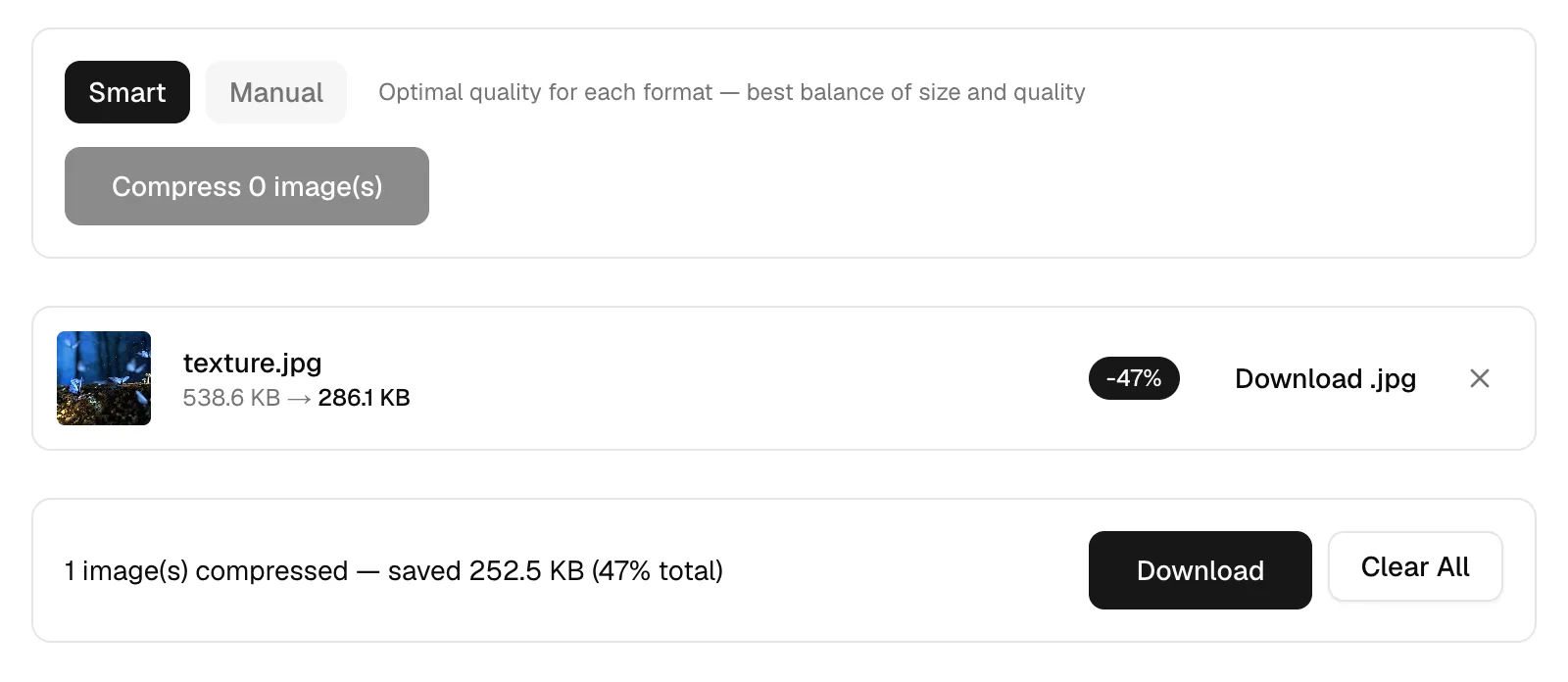
Η ενδοπλαισιακή κωδικοποίηση του HEVC είναι απλώς καλύτερη σε αυτό από το JPEG, με περίπου τα μισά byte για αντίστοιχη ποιότητα, οπότε είναι αναμενόμενο να μεγαλώσει το αρχείο με τη μετατροπή. Η αύξηση είναι φυσιολογική. Περάστε μετά τα JPG από τον συμπιεστή και θα κερδίσετε πίσω το μεγαλύτερο μέρος της: η έξυπνη λειτουργία κατέβασε εκείνο το texture.jpg των 538,6 KB στα 286,1 KB, μείωση 47%, χωρίς να αγγίξουμε καμία ρύθμιση. Με το ρυθμιστικό στο 30 το ίδιο αρχείο έγινε 131 KB, μείωση 76%, που είναι μια χαρά για μια ομαδική συνομιλία και φανερά άγαρμπο σε μια οθόνη 27 ιντσών.
Γιατί δεν έγινε τίποτα όταν έσυρα τη φωτογραφία μέσα;
Όταν ρίχνετε αρχεία στο πλαίσιο, κρατούνται όσα το πρόγραμμα περιήγησης αναφέρει ως image/*, και μια εγκατάσταση Windows που δεν έχει μάθει ποτέ για το .heic μπορεί να του δώσει κενό τύπο. Χρησιμοποιήστε την επιλογή αρχείων. Αν κάνετε κλικ στην περιοχή απόθεσης, ανοίγει το κανονικό παράθυρο επιλογής αρχείων, και αυτός ο δρόμος δεν εφαρμόζει δικό του φίλτρο τύπου, οπότε ένα αρχείο που τα Windows δεν μπορούν να κατατάξουν περνά κανονικά. Αν ρίξατε 11 αρχεία ή 60 MB, ένα μήνυμα σφάλματος σας το λέει μέσα σε ένα δευτερόλεπτο.
Προσέξτε τα όρια κάθε εργαλείου όταν σχεδιάζετε παρτίδες. Ο μετατροπέας, ο συμπιεστής και το εργαλείο αλλαγής μεγέθους δέχονται όλα 10 αρχεία και 50 MB ανά εκτέλεση. Το διαδικτυακό εργαλείο περικοπής εικόνας και η γεννήτρια εικονιδίων δέχονται ακριβώς ένα αρχείο έως 10 MB, αφού κανένα από τα δύο δεν έχει νόημα για μαζική χρήση.
Ανεβαίνει κάτι κάπου;

Όχι. Αυτή η εφαρμογή δεν έχει διαδρομές API ούτε ενέργειες διακομιστή, και κάθε αίτημα δικτύου αφορά αρχεία από την ίδια προέλευση, ανάμεσά τους τα πακέτα WebAssembly του αποκωδικοποιητή και του κωδικοποιητή. Οι φωτογραφίες σας διαβάζονται από JavaScript μέσα στην καρτέλα και δεν πάνε πουθενά αλλού. Κάθε άλλος μετατροπέας HEIC που θα βρείτε δουλεύει αντίστροφα: το αρχείο ταξιδεύει σε έναν διακομιστή, αποκωδικοποιείται εκεί, και μια υπόσχεση ότι θα διαγραφεί μέσα σε μία ή δύο ώρες καλύπτει τα υπόλοιπα. Για ένα άλμπουμ κάμερας που έχει ακόμη συντεταγμένες GPS στα EXIF, αυτή η διαφορά έχει αξία. Η σελίδα απορρήτου μας αναφέρει τι συλλέγουμε, δηλαδή στατιστικά επισκεψιμότητας σελίδων και απολύτως τίποτα για τις εικόνες σας.
Επόμενο βήμα: ανοίξτε τον μετατροπέα HEIC σε JPG, περάστε τις πρώτες δέκα φωτογραφίες και μετά ρίξτε τα JPG κατευθείαν στον συμπιεστή πριν τα επισυνάψετε οπουδήποτε. Αν στέλνετε με email όλο το άλμπουμ της κάμερας, η σειρά «πρώτα αλλαγή μεγέθους, μετά συμπίεση» που φέρνει μια παρτίδα κάτω από το όριο του Gmail είναι το επόμενο που αξίζει να διαβάσετε. Δύο καρτέλες, καμία αγορά από το Store.


