Windows neden iPhone HEIC fotoğraflarımı açmıyor?
Windows, bir .heic dosyasını okumak için iki ayrı Microsoft Store bileşenine ihtiyaç duyar. Her birinin ne yaptığını ve hiçbiri olmadan bir tarayıcı sekmesinde JPG'ye nasıl dönüştüreceğinizi burada bulabilirsiniz.
Bir klasör iPhone fotoğraflarını bir Windows PC'ye kopyaladığınızda, bunların yarısı bozuk dosya gibi davranır. Fotoğraflar bir hata verir ve Dosya Gezgini size hiçbir küçük resim göstermez. Resimlerde bir sorun yoktur. Windows, bir HEVC dekoderi olmadan gelir ve HEVC, iOS 11'in 2017'de formatı varsayılan kamera formatı haline getirmesinden bu yana telefonunuzun yazdığı her .heic dosyasının içinde bulunan kodektir.
İki çıkış yolu vardır. Windows'a HEIC okumayı öğreten Microsoft Store bileşenlerini yükleyebilirsiniz; bu, bu dosyalarla yerel olarak çalışmaya devam edecekseniz yapılması gereken bir şeydir. Ayrıca, hiç yükleme yapmadan fotoğrafları bir tarayıcı sekmesinde JPG'ye dönüştürebilirsiniz. İkinci seçeneği geliştirdik: dönüştürücümüz, WebAssembly'ye derlenmiş bir HEIF dekoderi taşır, bu nedenle Windows'taki Chrome ve Edge, HEIC'yi yerel olarak işleyen hiçbir Chromium sürümü olmadan dosyayı okur.
Windows neden iPhone fotoğraflarımı açmıyor?
HEIC, MPEG tarafından ISO/IEC 23008-12 olarak standartlaştırılmış bir HEIF konteynerini adlandırır ve başlangıçta hangi kodek olduğunu belirten dört byte içerir. heic markası HEVC anlamına gelir. Bu dört byte'ı av01 ile değiştirirseniz, aynı konteyner bir AVIF haline gelir; bu nedenle biri her tarayıcıda oynatılırken diğeri neredeyse Apple ekosisteminin dışına çıkmaz. Windows, kutudan çıktığında HEVC dekoderine sahip değildir, bu nedenle Fotoğraflar, Paint ve Dosya Gezgini küçük resimleri aynı dosyada aynı nedenle başarısız olur. Firefox da hiçbir platformda HEIC'yi işleyemez. Safari 17 bunu yapar.
İnsanları şaşırtan iki ayrıntı vardır. HEIC, bir yardımcı görüntü aracılığıyla 8-bit alfa taşır, bu nedenle her zaman opak değildir. Ayrıca, döndürme ve kırpma talimatları olarak saklanır, piksellere dokunulmaz; bu nedenle dönüştürülmüş bir fotoğraf bazen bu talimatları dikkate almayan yazılımlarda yan durur. MDN'nin görüntü formatı kılavuzu, hangi konteynerin hangi kodeği taşıdığına dair en net özetidir.
Hangi iki Microsoft Store bileşenine ihtiyacım var?
Çoğu insan burada durur. Ücretsiz HEIF Image Extensions paketi konteyneri açar ve her forum başlığının yüklemenizi söylediği budur. Tek başına bir resim elde etmenizi sağlamaz. HEVC Video Extensions, gerçek pikselleri çözer, ayrı bir Store listesi vardır ve Microsoft, kendi HEVC telif haklarını karşılamak için bunun için ücret alır. Sadece ücretsiz olanı yükleyin ve başladığınız aynı gri kutuyu alırsınız; bu, bunun bir Windows hatası gibi hissettirmesinin tek nedenidir, aslında bir lisans düzenlemesidir.
AVIF, PC'nizde farklı bir çözümle aynı türden bir sorun yaşar. AV1 Video Extension'ı ister ve yalnızca HEIF paketi bunu karşılamaz. caniuse, bunun tarayıcı tarafını takip eder; bu, Edge'in AVIF'yi Ocak 2024'te almasıyla çözüme kavuşmuştur.
Windows'ta herhangi bir şey yüklemeden HEIC'yi JPG'ye nasıl dönüştürebilirim?
Açın heic-to-jpg ve dosyaları bırakın. Dönüştürücü, WebAssembly'de HEIF konteynerini ayrıştırır ve Linux dağıtımlarının gönderdiği aynı libheif soyundan bir derlemeyi kullanır; bu nedenle Store bileşenlerinin yüklenip yüklenmediği sonuca etki etmez. Bir toplu işlem 10 dosya ve toplamda 50 MB ile sınırlıdır. JPEG, varsayılan olarak kalite 85 ile çıkar ve HEIC'nin taşıdığı herhangi bir şeffaflık beyaz üzerine yerleştirilir, çünkü JPEG'nin hiçbir modda alfa kanalı yoktur.
HEIC burada yalnızca çözme işlemi içindir. JPG, PNG veya WebP için bırakabilirsiniz ve araç setinde hiçbir şey bir .heic dosyası yazmaz. Bunlar, 11 format arasında sunduğumuz 24 dönüştürme çiftinden üçüdür.
JPG, PNG veya WebP'ye mi dönüştürmeliyim?
JPG, başkalarının makinesinde açılması gereken her şey için. WebP, fotoğraflar bir web sitesine gidecekse. PNG kayıpsız kalır, bu da onu düzenleme için doğru ara format yapar ve e-posta göndermek için yanlış bir şeydir; hangi resimlerin hangi iki formatta yer alması gerektiği daha uzun bir cevaptır. Dosya boyutları, format adlarının önerdiğinden daha az öngörülebilir. İşte 3840x2160 çözünürlüğünde bir kaynak JPEG, 538.6 KB, eşleşen kaydırıcı değerleriyle sıkıştırıcımızdan geçirilmiş:
| Format | Kaydırıcı 80 | Kaydırıcı 63 | Kodlama hızı |
|---|---|---|---|
| JPEG | 286.1 KB | çalıştırılmadı | anlık |
| WebP | 290.3 KB | 200.6 KB | anlık |
| AVIF | 312.7 KB | 186.9 KB | yaklaşık 10 ila 11 saniye |
O tablo geriye doğru görünüyor, ta ki nedenini bilene kadar. JPEG'nin kaydırıcısı, kaynak dosyanın kendi tahmin edilen kalitesine karşı yeniden ölçeklenir; bu, kuantizasyon tablolarından okunur, bu nedenle 60 kaliteye sahip bir kaynak, kaydırıcı 80'de 48'de kodlanıyor. WebP ve AVIF sayıyı harfi harfine alır. AVIF, baytlarda kazanır ve zaman kaybında kötü bir şekilde kaybeder; bu, bir web varlığı için adil bir takas ve 200 tatil fotoğrafı için kötü bir takas.
Neden JPG, başladığım HEIC'den daha büyük?
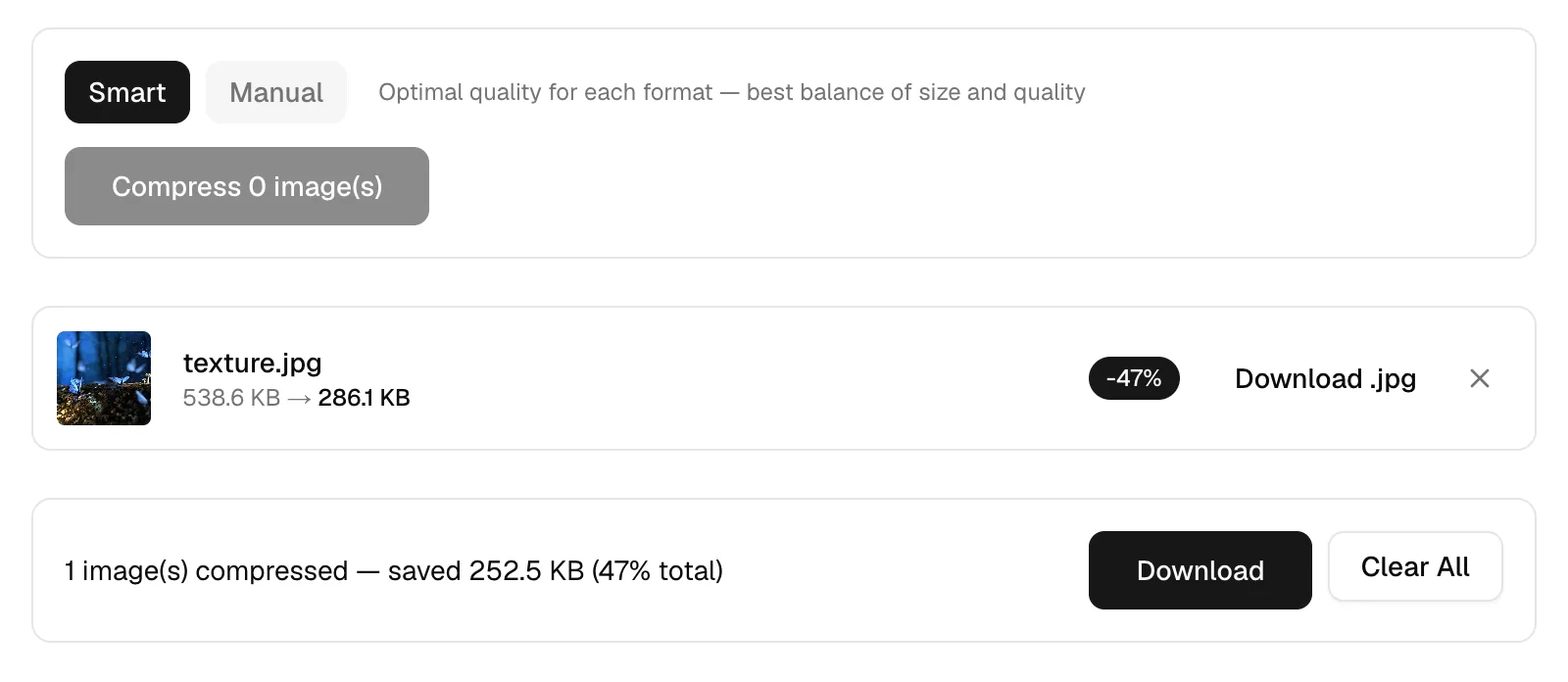
HEVC iç kodlama, JPEG'den bu konuda daha iyidir; karşılık gelen kalite için yaklaşık yarısı kadar bayt kullanır, bu nedenle dönüştürme sırasında dosyanın büyümesi beklenir. Büyüme normaldir. JPG'leri sıkıştırıcıdan geçirin ve çoğunu geri alırsınız: akıllı mod, 538.6 KB olan texture.jpg'yi 286.1 KB'ye düşürdü, %47'lik bir kesinti ile, hiçbir ayar değişmeden. Aynı dosyada kaydırıcıyı 30'a çekmek 131 KB verdi, %76 düşüş, bu grup sohbeti için uygundur ancak 27 inç monitörde görünür şekilde pürüzlüdür.
Fotoğrafı sürüklediğimde neden hiçbir şey olmadı?
Kutunun üzerine dosya bırakmak, tarayıcının image/* olarak bildirdiği dosyaları tutar ve .heic hakkında hiçbir şey öğrenmemiş bir Windows yüklemesi, bunun için boş bir tür verebilir. Seçici kullanın. Bırakma alanına tıklamak, normal dosya diyalogunu açar ve bu yol kendi tür filtresini uygulamaz, bu nedenle Windows'un sınıflandıramadığı bir dosya yine de geçer. Eğer 11 dosya veya 60 MB bıraktıysanız, bir hata bunu bir saniye içinde bildirir.
Toplu işlemleri planlarken her araç için limitlere dikkat edin. Dönüştürücü, sıkıştırıcı ve yeniden boyutlandırıcı her biri bir çalışmada 10 dosya ve 50 MB alır. kırpıcı ve ikon oluşturucu tam olarak 10 MB'de bir dosya alır, çünkü ikisi de toplu işlemde anlamlı değildir.
Herhangi bir şey yükleniyor mu?
Hayır. Bu uygulamanın API yolları yoktur ve sunucu işlemleri yoktur; her ağ isteği aynı kökenli bir varlıktır, dekoder ve kodlayıcı WebAssembly paketleri bunlar arasında yer alır. Fotoğraflarınız, sekmedeki JavaScript tarafından okunur ve başka bir yere gitmez. Bulacağınız diğer HEIC dönüştürücüleri tam tersine çalışır: dosya bir sunucuya gider, orada çözülür ve bir saat veya iki içinde silineceğine dair bir taahhüt geri kalanını kapsar. EXIF'te hala GPS koordinatları bulunan bir kamera rulosu için bu ayrım bir şey ifade eder. gizlilik sayfamız, topladığımız şeyleri listeler; bu, sayfa analitiği ve görüntülerinizle ilgili hiçbir şey değildir.
Sonraki: açın heic-to-jpg, ilk on fotoğrafı gönderin, ardından JPG'leri doğrudan sıkıştırıcıya bırakın, herhangi bir şeye eklemeden önce. Tüm kamera rulosunu e-posta ile gönderiyorsanız, Gmail'in sınırının altına düşen yeniden boyutlandırma-sonra-sıkıştırma sırası okunacak bir sonraki şeydir. İki tarayıcı sekmesi, Store satın alımı yok.