لماذا لا يفتح Windows صور HEIC من iPhone الخاصة بي؟
يحتاج Windows إلى مكونين منفصلين من Microsoft Store لقراءة ملف .heic. إليك ما يفعله كل منهما، وكيفية التحويل إلى JPG في علامة تبويب المتصفح دون الحاجة إلى أي منهما.
انسخ مجلدًا من صور iPhone إلى جهاز كمبيوتر يعمل بنظام Windows وسيتصرف نصفها مثل الملفات المعطلة. يعرض Photos خطأ ولا يقدم File Explorer أي صورة مصغرة. لا يوجد شيء خاطئ في الصور. يأتي Windows بدون برنامج فك تشفير HEVC، وHEVC هو الترميز الموجود داخل كل .heic كتبته هاتفك منذ أن جعلت iOS 11 هذا التنسيق هو الافتراضي للكاميرا في 2017.
هناك طريقتان للخروج. يمكنك تثبيت مكونات Microsoft Store التي تعلم Windows قراءة HEIC، وهو ما يستحق القيام به إذا كنت ستستمر في العمل مع هذه الملفات محليًا. يمكنك أيضًا تحويل الصور إلى JPG في علامة تبويب المتصفح، دون الحاجة إلى أي تثبيت على الإطلاق. لقد أنشأنا الخيار الثاني: يقوم محولنا بحمل فك تشفير HEIF تم تجميعه إلى WebAssembly، بحيث يمكن لـ Chrome وEdge على Windows قراءة الملف على الرغم من أن أي إصدار Chromium لا يعرض HEIC بشكل أصلي.
لماذا لا يفتح Windows صور iPhone الخاصة بي؟
HEIC هو اسم حاوية HEIF، تم توحيدها بواسطة MPEG كـ ISO/IEC 23008-12، مع أربعة بايت بالقرب من البداية يعلنون عن الترميز الموجود بالداخل. يعني العلامة heic HEVC. قم بتغيير هذه الأربعة بايت إلى av01 وستصبح الحاوية المماثلة AVIF، وهو السبب في أن أحدهما يعمل في كل متصفح والآخر بالكاد يغادر نظام Apple البيئي. لا يحتوي Windows على فك تشفير HEVC من الصندوق، لذا تفشل صور Photos وPaint وصور File Explorer المصغرة جميعها على نفس الملف لنفس السبب. لا يعرض Firefox HEIC على أي منصة أيضًا. Safari 17 يفعل ذلك.
تفاجئ الناس بتفصيلين. يحمل HEIC ألفا بعمق 8 بت من خلال صورة مساعدة، لذا فهو ليس دائمًا غير شفاف. كما أنه يخزن التدوير والقص كتعليمات، مما يترك البكسلات كما هي، وهو السبب في أن الصورة المحولة أحيانًا تظهر بشكل جانبي في البرامج التي تتجاهل تلك التعليمات. دليل تنسيق الصور من MDN هو الأكثر وضوحًا حول أي حاوية تحمل أي ترميز.
ما هما مكونا Microsoft Store اللذان أحتاجهما؟
يتوقف معظم الناس هنا. يفتح حزمة HEIF Image Extensions المجانية الحاوية، وهي الحزمة التي تخبرك كل خيوط المنتديات بتثبيتها. بمفردها، لا تحصل على صورة. يقوم HEVC Video Extensions بفك تشفير البكسلات الفعلية، وهو إدراج منفصل في المتجر، وتفرض Microsoft رسومًا عليه لتغطية حقوقها في HEVC. إذا قمت بتثبيت الحزمة المجانية وحدها، فستحصل على نفس الصندوق الرمادي الذي بدأت به، وهو السبب الوحيد الذي يجعل هذا يبدو وكأنه خطأ في Windows عندما يكون في الواقع ترتيب ترخيص.
يمتلك AVIF نفس شكل المشكلة على جهاز الكمبيوتر الخاص بك مع إصلاح مختلف. يحتاج إلى ملحق AV1 Video، ولن تغطي حزمة HEIF وحدها ذلك. caniuse تتبع جانب المتصفح من ذلك، والذي تم تسويته منذ أن استلم Edge AVIF في يناير 2024.
كيف يمكنني تحويل HEIC إلى JPG على Windows دون تثبيت أي شيء؟
افتح heic-to-jpg واسحب الملفات فيه. يقوم المحول بتحليل حاوية HEIF في WebAssembly، باستخدام بناء من نفس libheif السلالة التي تشحنها توزيعات Linux، لذا فإن تثبيت مكونات المتجر لا يؤثر على النتيجة. الحد الأقصى للدفعة هو 10 ملفات و50 MB إجمالاً. يتم إخراج JPEG بجودة 85 بشكل افتراضي، وأي شفافية تحملها HEIC يتم دمجها على اللون الأبيض، حيث لا يحتوي JPEG على ألفا في أي وضع.
HEIC هو فقط للقراءة هنا. يمكنك تركه لـ JPG، PNG أو WebP، ولا شيء في مجموعة الأدوات يكتب .heic مرة أخرى. هذه ثلاثة من 24 زوج تحويل نشحنها عبر 11 تنسيق.
هل يجب أن أحول إلى JPG، PNG أو WebP؟
JPG لأي شيء يجب أن يفتح على جهاز شخص آخر. WebP إذا كانت الصور موجهة لموقع ويب. يبقى PNG بلا فقد، مما يجعله الخيار الصحيح للتعديل والشيء الخاطئ للإرسال عبر البريد الإلكتروني، وأي الصور تنتمي إلى أي من التنسيقين هو الجواب الأطول. أحجام الملفات أقل قابلية للتنبؤ مما تقترحه أسماء التنسيق. إليك صورة JPEG مصدر 3840x2160، 538.6 KB، تم تمريرها عبر ضاغطنا عند قيم منزلق متطابقة:
| التنسيق | المنزلق 80 | المنزلق 63 | سرعة التشفير |
|---|---|---|---|
| JPEG | 286.1 KB | لم يتم التشغيل | فوري |
| WebP | 290.3 KB | 200.6 KB | فوري |
| AVIF | 312.7 KB | 186.9 KB | حوالي 10 إلى 11 ثانية |
يبدو أن تلك الجدول عكسي حتى تعرف السبب. يتم إعادة ضبط منزلق JPEG مقابل الجودة المقدرة للمصدر، المقروءة من جداول التكميم الخاصة به، لذا فإن مصدر بجودة 60 طلب عند منزلق 80 يتم تشفيره فعليًا عند 48. تأخذ WebP وAVIF الرقم حرفيًا. تفوز AVIF على مستوى البايتات وتخسر بشدة على الوقت، وهو تبادل عادل لأصل ويب وواحد سيء لـ 200 صورة عطلة.
لماذا يكون JPG أكبر من HEIC الذي بدأت به؟
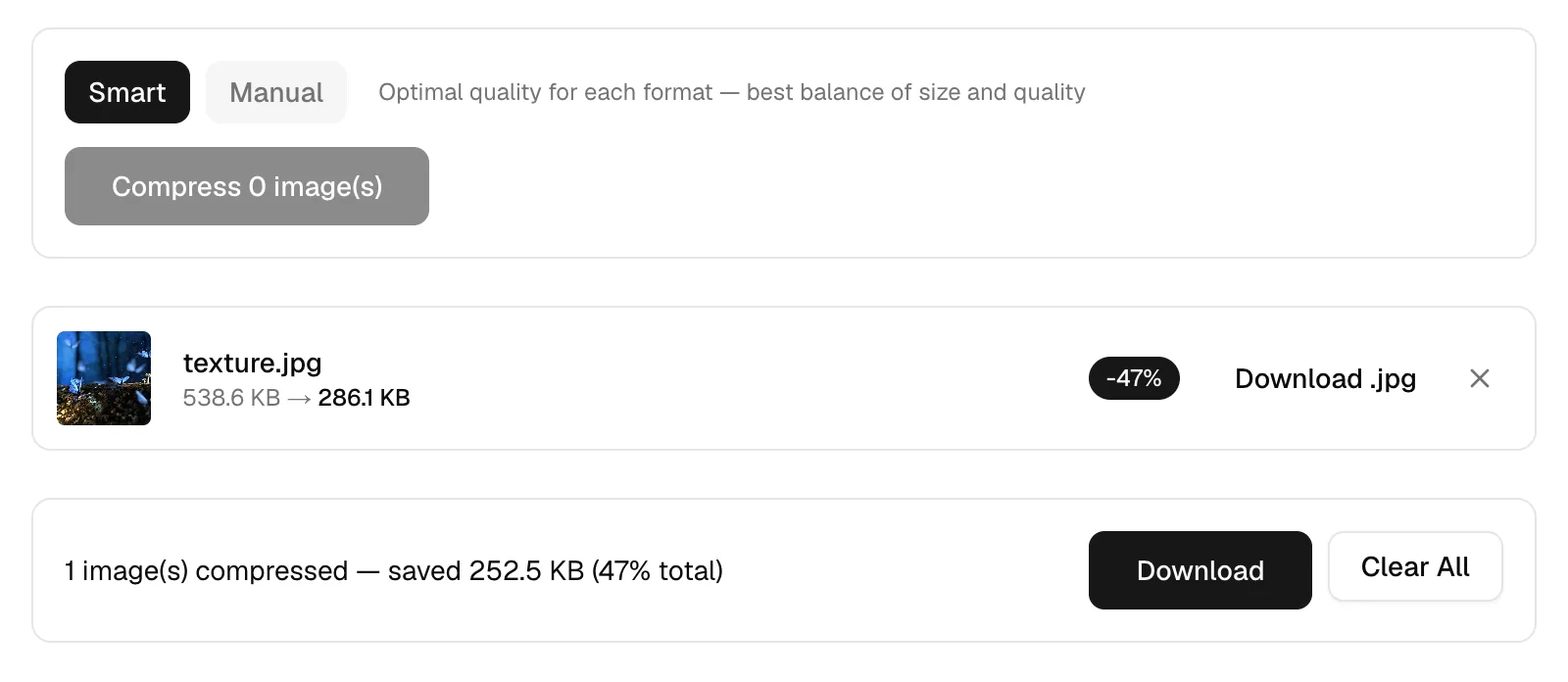
يعد ترميز HEVC داخلية ببساطة أفضل في هذا من JPEG، بحوالي نصف البايتات لجودة مطابقة، لذا فإن زيادة حجم الملف عند التحويل متوقعة. النمو أمر طبيعي. أرسل JPGs عبر الضاغط بعد ذلك وستستعيد معظمها: وضع الذكاء أخذ تلك 538.6 KB texture.jpg إلى 286.1 KB، بقطع 47%، دون تغيير أي إعدادات. سحب المنزلق إلى 30 على نفس الملف أعطى 131 KB، بانخفاض 76%، وهو أمر جيد لمحادثة جماعية وملحوظ بشكل واضح على شاشة 27 بوصة.
لماذا لم يحدث شيء عندما سحبت الصورة؟
يسمح إسقاط الملفات في الصندوق بالاحتفاظ بتلك التي يبلغ المتصفح عنها كـ image/*، ويمكن أن يقدم تثبيت Windows الذي لم يتم تعليمه أبدًا حول .heic نوعًا فارغًا له. استخدم المحدد. يؤدي النقر على منطقة السحب إلى فتح مربع حوار الملفات العادي، وينطبق هذا المسار دون أي فلتر نوع خاص به، لذا لا يزال الملف الذي لا يمكن لـ Windows تصنيفه يمر. إذا قمت بإسقاط 11 ملفًا أو 60 MB، فسيخبرك خطأ بذلك في غضون ثانية.
راقب حدود كل أداة أثناء تخطيطك للدفعات. يأخذ المحول والضاغط والمغير 10 ملفات و50 MB لكل عملية. يأخذ المقص ومولد الأيقونات ملفًا واحدًا بالضبط بحجم 10 MB، حيث لا معنى لأي منهما في الكمية.
هل يتم تحميل أي شيء؟
لا. لا تحتوي هذه التطبيق على مسارات API ولا إجراءات خادم، وكل عملية جلب عبر الشبكة هي أصل نفس، بما في ذلك حزم فك التشفير والتشفير WebAssembly. تتم قراءة صورك بواسطة JavaScript في علامة التبويب ولا تذهب إلى أي مكان آخر. يعمل كل محول HEIC آخر ستجده بالعكس: ينتقل الملف إلى خادم، يتم فك تشفيره هناك، وتغطي وعد بحذفه في غضون ساعة أو ساعتين الباقي. بالنسبة لأسطوانة الكاميرا التي لا تزال تحتوي على إحداثيات GPS في EXIF، فإن هذا التمييز يستحق شيئًا. تسرد صفحة الخصوصية الخاصة بنا ما نجمعه، وهو تحليلات الصفحة ولا شيء على الإطلاق عن صورك.
التالي: افتح heic-to-jpg، أرسل أول عشر صور، ثم اسحب JPGs مباشرة إلى الضاغط قبل أن ترفقها بأي شيء. إذا كنت ترسل أسطوانة الكاميرا بالكامل، فإن ترتيب تغيير الحجم ثم الضغط الذي يضع دفعة تحت حد Gmail هو الشيء التالي الذي يجب قراءته. علامتان تبويب للمتصفح، دون شراء من المتجر.