De ce nu poate Windows să deschidă fotografiile HEIC de pe iPhone?
Windows are nevoie de două componente separate din Microsoft Store pentru a citi un fișier .heic. Iată ce face fiecare și cum să convertești în JPG într-o filă de browser fără niciuna dintre ele.
Copiați un folder cu fotografii de pe iPhone pe un PC cu Windows și jumătate dintre ele se comportă ca fișiere corupte. Photos aruncă o eroare, iar File Explorer nu vă oferă niciun miniatură. Nimic nu este în neregulă cu imaginile. Windows vine fără un decodor HEVC, iar HEVC este codec-ul care se află în fiecare .heic pe care telefonul tău l-a scris din momentul în care iOS 11 a făcut formatul implicit al camerei în 2017.
Există două soluții. Poți instala componentele din Microsoft Store care învață Windows să citească HEIC, ceea ce merită dacă vei continua să lucrezi cu aceste fișiere local. De asemenea, poți converti fotografiile în JPG într-o filă de browser, fără nicio instalare. Am construit a doua opțiune: converterul nostru are un decodor HEIF compilat în WebAssembly, astfel încât Chrome și Edge pe Windows să citească fișierul, chiar dacă nicio versiune Chromium nu redă HEIC în mod nativ.
De ce nu poate Windows să deschidă fotografiile mele de pe iPhone?
HEIC denumește un container HEIF, standardizat de MPEG ca ISO/IEC 23008-12, cu patru bytes aproape de început care declară ce codec se află în interior. Marca heic înseamnă HEVC. Schimbă acele patru bytes în av01 și containerul identic devine un AVIF, motiv pentru care unul dintre ele se redă în fiecare browser, iar celălalt părăsește cu greu ecosistemul Apple. Windows nu are un decodor HEVC din cutie, așa că Photos, Paint și miniaturile din File Explorer eșuează toate pe același fișier din același motiv. Firefox nu redă HEIC pe nicio platformă. Safari 17 o face.
Două detalii îi surprind pe oameni. HEIC transportă alpha de 8 biți printr-o imagine auxiliară, deci nu este întotdeauna opacă. De asemenea, stochează rotația și decuparea ca instrucțiuni, lăsând pixelii neafectați, motiv pentru care o fotografie convertită ajunge uneori să fie întoarsă în software-ul care ignoră acele instrucțiuni. Ghidul formatelor de imagine MDN este cea mai clară prezentare a fiecărui container care transportă fiecare codec.
Ce două componente din Microsoft Store am nevoie?
Cei mai mulți oameni se opresc aici. Pachetul gratuit HEIF Image Extensions deschide containerul, iar acesta este cel pe care fiecare fir de forum îți spune să-l instalezi. Pe cont propriu, nu îți oferă o imagine. HEVC Video Extensions decodează pixelii reali, este o listare separată în Store, iar Microsoft percepe o taxă pentru a acoperi redevențele HEVC. Instalează doar pe cea gratuită și vei obține aceeași cutie gri cu care ai început, care este singurul motiv pentru care aceasta pare a fi o eroare Windows când, de fapt, este o aranjare de licențiere.
AVIF are aceeași problemă pe PC-ul tău cu o soluție diferită. Are nevoie de AV1 Video Extension, iar pachetul HEIF pe cont propriu nu o va acoperi. caniuse urmărește partea browser-ului din asta, care a fost rezolvată din momentul în care Edge a adoptat AVIF în ianuarie 2024.
Cum să convertesc HEIC în JPG pe Windows fără a instala nimic?
Deschide heic-to-jpg și aruncă fișierele înăuntru. Converterul analizează containerul HEIF în WebAssembly, folosind o construcție din aceeași linie libheif pe care distribuțiile Linux o livrează, astfel încât instalarea componentelor din Store nu face nicio diferență în rezultat. O sesiune este limitată la 10 fișiere și 50 MB în total. JPEG iese la calitate 85 în mod implicit, iar orice transparență pe care HEIC o avea este compusă pe alb, deoarece JPEG nu are alpha în niciun mod.
HEIC este doar pentru decodare aici. Poți lăsa pentru JPG, PNG sau WebP, iar nimic din setul de instrumente nu scrie un .heic înapoi. Acestea sunt trei dintre cele 24 de perechi de conversie pe care le livrăm în 11 formate.
Ar trebui să convertesc în JPG, PNG sau WebP?
JPG pentru orice care trebuie să se deschidă pe mașina altcuiva. WebP dacă fotografiile sunt destinate unui site web. PNG rămâne fără pierderi, ceea ce îl face intermediarul corect pentru editare și greșit pentru a fi trimis prin email, iar ce fotografii ar trebui să fie în care dintre cele două formate este răspunsul mai lung. Dimensiunile fișierelor sunt mai puțin previzibile decât sugerează numele formatelor. Iată un JPEG sursă 3840x2160, 538.6 KB, trecut prin compresorul nostru la valori de slider corespunzătoare:
| Format | Slider 80 | Slider 63 | Viteză de codare |
|---|---|---|---|
| JPEG | 286.1 KB | nu a fost rulat | instant |
| WebP | 290.3 KB | 200.6 KB | instant |
| AVIF | 312.7 KB | 186.9 KB | aproximativ 10 până la 11 secunde |
Acea tabelă pare inversată până când știi de ce. Slider-ul JPEG este redimensionat în raport cu calitatea estimată a sursei, citită din tabelele sale de cuantizare, astfel încât o sursă de calitate 60 cerută la slider 80 este de fapt codificată la 48. WebP și AVIF iau numărul literal. AVIF câștigă la bytes și pierde grav la timp, ceea ce este un schimb corect pentru un asset web și unul slab pentru 200 de fotografii de vacanță.
De ce este JPG-ul mai mare decât HEIC-ul cu care am început?
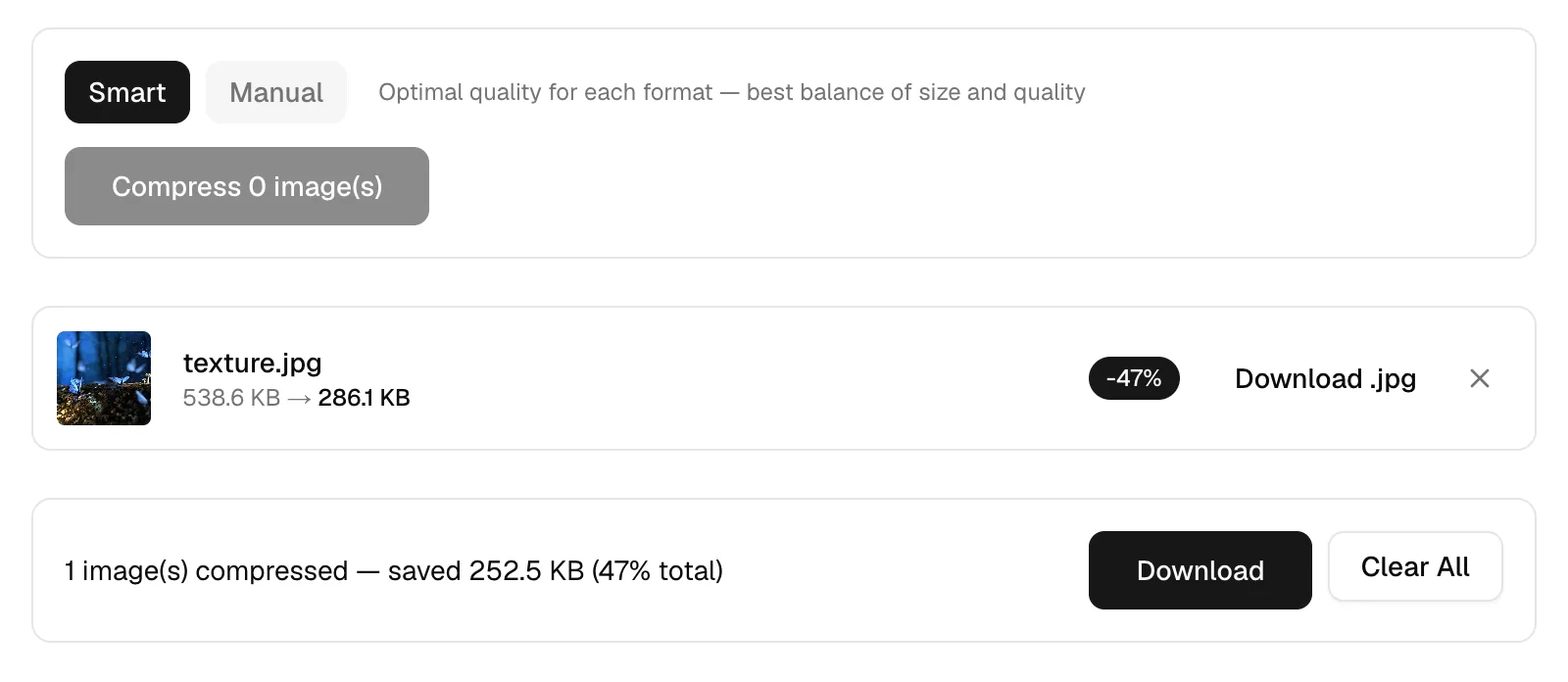
Codarea intra HEVC este pur și simplu mai bună la asta decât JPEG, la aproximativ jumătate din bytes pentru o calitate corespunzătoare, așa că creșterea fișierului la conversie este de așteptat. Creșterea este normală. Trimite JPEG-urile prin compresor ulterior și vei recupera cea mai mare parte: modul inteligent a redus textura.jpg de 538.6 KB la 286.1 KB, o reducere de 47%, fără a modifica setările. Trăgând slider-ul la 30 pe același fișier a dat 131 KB, o reducere de 76%, ceea ce este bine pentru un chat de grup și vizibil neclar pe un monitor de 27 de inci.
De ce nu s-a întâmplat nimic când am tras fotografia?
Aruncarea fișierelor în cutie păstrează cele pe care browserul le raportează ca image/*, iar o instalare Windows care nu a fost niciodată învățată despre .heic poate preda un tip gol pentru acesta. Folosește selectorul. Facând clic pe zona de aruncare se deschide dialogul normal de fișiere, iar acel drum nu aplică niciun filtru de tip propriu, așa că un fișier pe care Windows nu îl poate clasifica totuși trece. Dacă ai aruncat 11 fișiere sau 60 MB, o eroare îți va spune asta în decurs de o secundă.
Urmărește limitele per instrument în timp ce planifici loturi. Converterul, compresorul și redimensionatorul acceptă toate 10 fișiere și 50 MB pe rând. Decupatorul și generatorul de iconi acceptă exact un fișier de 10 MB, deoarece niciunul nu are sens în masă.
Se încarcă ceva?
Nu. Această aplicație nu are rute API și nu are acțiuni pe server, iar fiecare solicitare de rețea este un asset de aceeași origine, decodorul și encoderul WebAssembly fiind printre ele. Fotografii tăi sunt citite de JavaScript în filă și nu merg nicăieri altundeva. Orice alt convertor HEIC pe care îl vei găsi funcționează invers: fișierul călătorește la un server, este decodat acolo, iar o promisiune de a-l șterge în termen de o oră sau două acoperă restul. Pentru un album foto care are încă coordonate GPS în EXIF, acea distincție valorează ceva. Pagina noastră de confidențialitate listează ce colectăm, care sunt analizele paginii și nimic despre imaginile tale.
Următor: deschide heic-to-jpg, trimite primele zece fotografii prin, apoi aruncă JPEG-urile direct în compresor înainte de a le atașa la ceva. Dacă trimiți întregul album foto, ordonarea redimensionare-apoi-compresie care aduce un lot sub limita Gmail este următorul lucru de citit. Două file de browser, fără achiziție din Store.