Почему Windows не открывает мои фотографии HEIC с iPhone?
Windows требует два отдельных компонента из Microsoft Store для чтения .heic файла. Вот что делает каждый из них и как конвертировать в JPG в вкладке браузера без установки.
Скопируйте папку с фотографиями iPhone на ПК с Windows, и половина из них ведет себя как поврежденные файлы. Photos выдает ошибку, а Проводник не показывает миниатюру. С фотографиями ничего не случилось. Windows поставляется без декодера HEVC, а HEVC — это кодек, который используется в каждом .heic, который ваш телефон записал с тех пор, как iOS 11 сделала этот формат стандартным для камеры в 2017 году.
Есть два выхода. Вы можете установить компоненты Microsoft Store, которые обучают Windows читать HEIC, что стоит сделать, если вы планируете работать с этими файлами локально. Вы также можете конвертировать фотографии в JPG в вкладке браузера без установки. Мы разработали второй вариант: наш конвертер использует декодер HEIF, скомпилированный в WebAssembly, так что Chrome и Edge на Windows читают файл, даже если ни одна сборка Chromium не рендерит HEIC нативно.
Почему Windows не открывает мои фотографии с iPhone?
HEIC обозначает контейнер HEIF, стандартизированный MPEG как ISO/IEC 23008-12, с четырьмя байтами в начале, которые объявляют, какой кодек находится внутри. Бренд heic означает HEVC. Измените эти четыре байта на av01, и идентичный контейнер станет AVIF, что объясняет, почему один из них воспроизводится в каждом браузере, а другой едва покидает экосистему Apple. Windows не имеет декодера HEVC из коробки, поэтому Photos, Paint и миниатюры Проводника все не работают с одним и тем же файлом по одной и той же причине. Firefox также не рендерит HEIC на любой платформе. Safari 17 делает это.
Две детали удивляют людей. HEIC содержит 8-битный альфа-канал через вспомогательное изображение, поэтому он не всегда непрозрачен. Он также хранит информацию о повороте и обрезке в виде инструкций, оставляя пиксели нетронутыми, что объясняет, почему конвертированное фото иногда оказывается боком в программном обеспечении, игнорирующем эти инструкции. Руководство по форматам изображений MDN является самым ясным изложением того, какой контейнер использует какой кодек.
Какие два компонента Microsoft Store мне нужны?
Большинство людей останавливаются здесь. Бесплатный пакет HEIF Image Extensions открывает контейнер, и именно его каждый форум советует установить. Сам по себе он не дает вам изображение. HEVC Video Extensions декодирует реальные пиксели, это отдельный список в Store, и Microsoft взимает за него плату, чтобы покрыть свои собственные роялти на HEVC. Установите только бесплатный, и вы получите тот же серый квадрат, с которого начали, что является единственной причиной, по которой это кажется ошибкой Windows, когда на самом деле это лицензионное соглашение.
AVIF имеет ту же проблему на вашем ПК с другим решением. Он требует AV1 Video Extension, и пакет HEIF сам по себе не покроет это. caniuse отслеживает браузерную сторону этого, что было решено с тех пор, как Edge начал поддерживать AVIF в январе 2024 года.
Как конвертировать HEIC в JPG на Windows без установки чего-либо?
Откройте heic-to-jpg и перетащите файлы. Конвертер разбирает контейнер HEIF в WebAssembly, используя сборку того же libheif происхождения, которую поставляют дистрибутивы Linux, так что наличие установленных компонентов Store не влияет на результат. Пакет ограничен 10 файлами и 50 MB в целом. JPEG по умолчанию получается с качеством 85, и любая прозрачность, которую нес HEIC, компонуется на белом фоне, так как JPEG не имеет альфа-канала в любом режиме.
HEIC здесь только для декодирования. Вы можете оставить его для JPG, PNG или WebP, и ничего в наборе инструментов не записывает .heic обратно. Это три из 24 пар конвертации, которые мы предлагаем в 11 форматах.
Стоит ли конвертировать в JPG, PNG или WebP?
JPG для всего, что должно открываться на чужом компьютере. WebP, если фотографии направляются на веб-сайт. PNG остается без потерь, что делает его правильным промежуточным форматом для редактирования и неправильным для отправки по электронной почте, а какие изображения должны быть в каком из двух форматов — это более длинный ответ. Размеры файлов менее предсказуемы, чем предполагают названия форматов. Вот один исходный JPEG 3840x2160, 538.6 KB, обработанный нашим компрессором при совпадающих значениях ползунка:
| Формат | Ползунок 80 | Ползунок 63 | Скорость кодирования |
|---|---|---|---|
| JPEG | 286.1 KB | не запущен | мгновенно |
| WebP | 290.3 KB | 200.6 KB | мгновенно |
| AVIF | 312.7 KB | 186.9 KB | примерно 10-11 секунд |
Эта таблица выглядит наоборот, пока вы не узнаете, почему. Ползунок JPEG пересчитывается в соответствии с собственным оценочным качеством источника, считанным из его таблиц квантования, так что источник качества 60, запрашиваемый на ползунке 80, на самом деле кодируется на 48. WebP и AVIF воспринимают число буквально. AVIF выигрывает по размеру и сильно проигрывает по времени, что является справедливой сделкой для веб-ресурса и плохой для 200 праздничных фотографий.
Почему JPG больше, чем HEIC, с которого я начал?
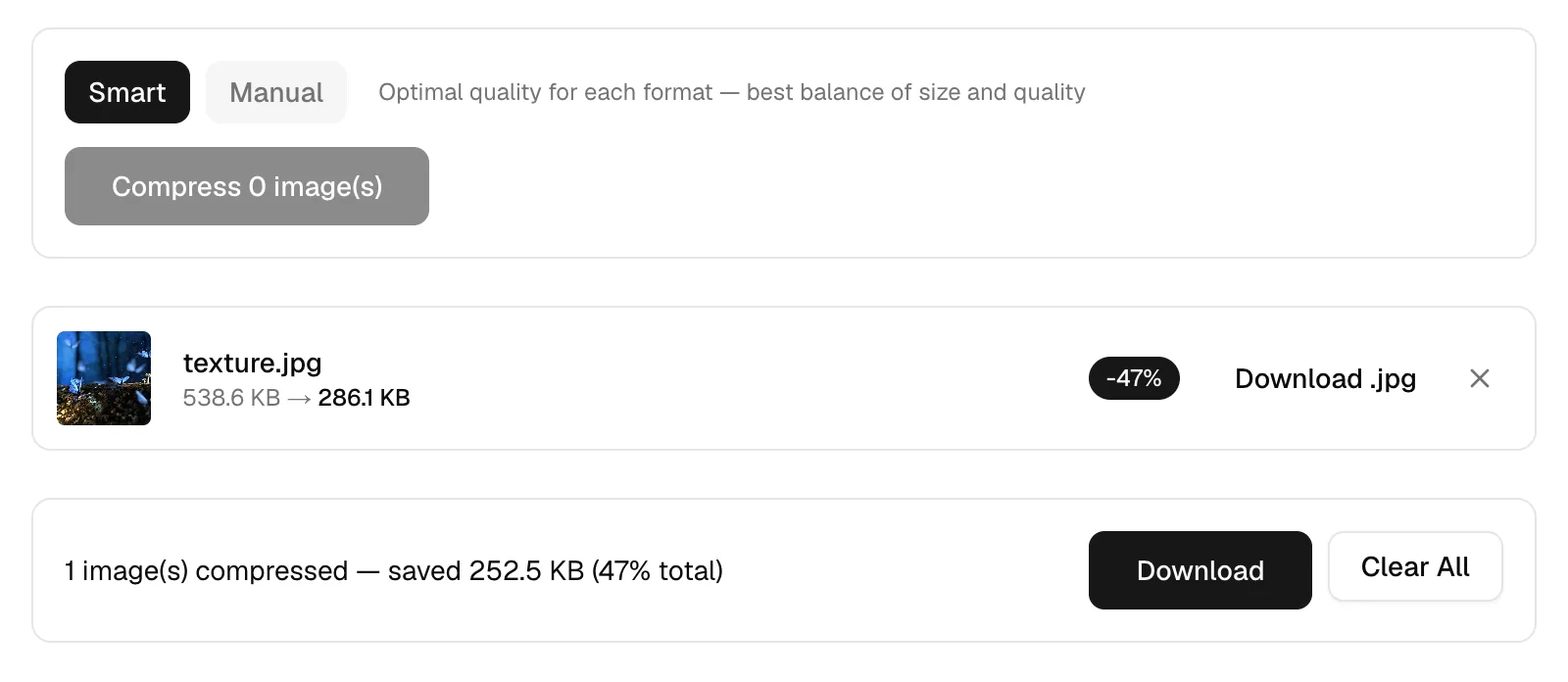
HEVC внутрикодирование просто лучше в этом, чем JPEG, примерно на половину меньший размер для сопоставимого качества, так что увеличение размера файла при конвертации ожидаемо. Увеличение — это нормально. Пропустите JPG через компрессор после этого, и вы получите большую часть обратно: умный режим уменьшил 538.6 KB texture.jpg до 286.1 KB, сокращение на 47%, без изменения настроек. Перемещение ползунка до 30 на том же файле дало 131 KB, снижение на 76%, что приемлемо для группового чата и заметно грубо на 27-дюймовом мониторе.
Почему ничего не произошло, когда я перетащил фото?
Перетаскивание файлов в область сохраняет те, которые браузер сообщает как image/*, и установка Windows, которая никогда не обучалась .heic, может передать пустой тип для него. Используйте выбор. Щелчок по зоне перетаскивания открывает обычный диалог выбора файлов, и этот путь не применяет никаких фильтров типов, так что файл, который Windows не может классифицировать, все равно проходит. Если вы перетащили 11 файлов или 60 MB, ошибка сообщит вам об этом в течение секунды.
Следите за лимитами по инструментам, пока планируете партии. Конвертер, компрессор и изменитель размера принимают по 10 файлов и 50 MB за раз. Обрезчик и генератор иконок принимают ровно один файл размером 10 MB, так как ни один из них не имеет смысла в большом объеме.
Что-то загружается?
Нет. Это приложение не имеет API маршрутов и никаких действий на сервере, и каждый сетевой запрос является активом того же происхождения, среди которых декодер и кодировщик WebAssembly. Ваши фотографии считываются JavaScript в вкладке и никуда больше не уходят. Каждый другой конвертер HEIC, который вы найдете, работает наоборот: файл отправляется на сервер, декодируется там, и обещание удалить его в течение часа или двух покрывает остальное. Для фотопленки, которая все еще имеет GPS-координаты в EXIF, это различие имеет значение. Наша страница конфиденциальности перечисляет, что мы собираем, а именно аналитику страниц и ничего о ваших изображениях.
Следующее: откройте heic-to-jpg, отправьте первые десять фотографий, затем перетащите JPG сразу в компрессор, прежде чем прикреплять их к чему-либо. Если вы отправляете всю фотопленку, порядок изменения размера и сжатия, который позволяет получить партию под лимитом Gmail — это следующее, что стоит прочитать. Две вкладки браузера, никакой покупки в Store.