Mengapa Windows tidak dapat membuka foto HEIC iPhone saya?
Windows memerlukan dua komponen terpisah dari Microsoft Store untuk membaca file .heic. Berikut adalah fungsi masing-masing, dan cara mengonversi ke JPG di tab browser tanpa keduanya.
Salin folder foto iPhone ke PC Windows dan setengah dari foto tersebut berperilaku seperti file yang rusak. Photos mengeluarkan kesalahan dan File Explorer tidak memberikan thumbnail. Tidak ada yang salah dengan gambar tersebut. Windows dikirim tanpa dekoder HEVC, dan HEVC adalah codec yang ada di dalam setiap .heic yang ditulis ponsel Anda sejak iOS 11 menjadikan format tersebut sebagai default kamera pada tahun 2017.
Ada dua cara keluar. Anda dapat menginstal komponen Microsoft Store yang mengajarkan Windows untuk membaca HEIC, yang sepadan jika Anda akan terus bekerja dengan file-file ini secara lokal. Anda juga dapat mengonversi foto ke JPG di tab browser, tanpa instalasi sama sekali. Kami membangun opsi kedua: konverter kami membawa dekoder HEIF yang dikompilasi ke WebAssembly, sehingga Chrome dan Edge di Windows dapat membaca file tersebut meskipun tidak ada build Chromium yang merender HEIC secara native.
Mengapa Windows tidak dapat membuka foto iPhone saya?
HEIC adalah nama untuk kontainer HEIF, distandarisasi oleh MPEG sebagai ISO/IEC 23008-12, dengan empat byte di dekat awal yang menyatakan codec mana yang ada di dalamnya. Merek heic berarti HEVC. Ubah empat byte tersebut menjadi av01 dan kontainer yang identik menjadi AVIF, itulah sebabnya salah satunya dapat diputar di setiap browser dan yang lainnya hampir tidak meninggalkan ekosistem Apple. Windows tidak memiliki dekoder HEVC secara default, sehingga Photos, Paint, dan thumbnail File Explorer semuanya gagal pada file yang sama karena alasan yang sama. Firefox juga tidak merender HEIC di platform mana pun. Safari 17 melakukannya.
Dua detail mengejutkan orang. HEIC membawa alpha 8-bit melalui gambar tambahan, sehingga tidak selalu opak. Ini juga menyimpan rotasi dan pemangkasan sebagai instruksi, membiarkan piksel tetap utuh, itulah sebabnya foto yang dikonversi kadang-kadang muncul miring di perangkat lunak yang mengabaikan instruksi tersebut. Panduan format gambar MDN adalah penjelasan paling jelas tentang kontainer mana yang membawa codec mana.
Komponen Microsoft Store mana yang saya butuhkan?
Kebanyakan orang berhenti di sini. Paket gratis HEIF Image Extensions membuka kontainer, dan ini adalah yang setiap thread forum menyarankan Anda untuk menginstal. Sendirian, itu tidak memberi Anda gambar. HEVC Video Extensions mendekode piksel yang sebenarnya, ini adalah listing Store terpisah, dan Microsoft mengenakan biaya untuk itu untuk menutupi royalti HEVC-nya sendiri. Instal yang gratis saja dan Anda akan mendapatkan kotak abu-abu yang sama seperti yang Anda mulai, yang merupakan satu-satunya alasan ini terasa seperti bug Windows padahal sebenarnya adalah pengaturan lisensi.
AVIF memiliki masalah yang sama di PC Anda dengan perbaikan yang berbeda. Ini memerlukan AV1 Video Extension, dan paket HEIF saja tidak akan menutupi itu. caniuse melacak sisi browser dari itu, yang telah diselesaikan sejak Edge mengambil AVIF pada Januari 2024.
Bagaimana cara mengonversi HEIC ke JPG di Windows tanpa menginstal apa pun?
Buka heic-to-jpg dan seret file ke dalamnya. Konverter mem-parsing kontainer HEIF dalam WebAssembly, menggunakan build dari libheif yang sama yang dikirim distribusi Linux, jadi apakah komponen Store diinstal tidak mempengaruhi hasilnya. Satu batch dibatasi pada 10 file dan total 50 MB. JPEG keluar dengan kualitas 85 secara default, dan setiap transparansi yang dibawa HEIC digabungkan ke atas putih, karena JPEG tidak memiliki alpha dalam mode apa pun.
HEIC hanya untuk dekode di sini. Anda dapat meninggalkannya untuk JPG, PNG atau WebP, dan tidak ada yang dalam alat ini yang menulis .heic kembali. Itu adalah tiga dari 24 pasangan konversi yang kami kirim di 11 format.
Haruskah saya mengonversi ke JPG, PNG, atau WebP?
JPG untuk apa pun yang harus dibuka di mesin orang lain. WebP jika foto-foto tersebut akan digunakan untuk situs web. PNG tetap tanpa kehilangan, yang menjadikannya sebagai perantara yang tepat untuk pengeditan dan hal yang salah untuk dikirim melalui email, dan gambar mana yang termasuk dalam salah satu dari dua format tersebut adalah jawaban yang lebih panjang. Ukuran file kurang dapat diprediksi daripada yang disarankan oleh nama format. Berikut adalah satu JPEG sumber 3840x2160, 538.6 KB, yang dijalankan melalui kompresor kami dengan nilai slider yang cocok:
| Format | Slider 80 | Slider 63 | Kecepatan encode |
|---|---|---|---|
| JPEG | 286.1 KB | tidak dijalankan | instan |
| WebP | 290.3 KB | 200.6 KB | instan |
| AVIF | 312.7 KB | 186.9 KB | sekitar 10 hingga 11 detik |
Tabel itu terlihat terbalik sampai Anda tahu mengapa. Slider JPEG diubah skala terhadap kualitas yang diperkirakan dari sumbernya sendiri, dibaca dari tabel kuantisasi, jadi sumber kualitas 60 yang diminta pada slider 80 sebenarnya sedang dikodekan pada 48. WebP dan AVIF mengambil angka secara harfiah. AVIF menang dalam ukuran byte dan kalah parah dalam waktu, yang merupakan pertukaran yang adil untuk aset web dan buruk untuk 200 foto liburan.
Mengapa JPG lebih besar daripada HEIC yang saya mulai?
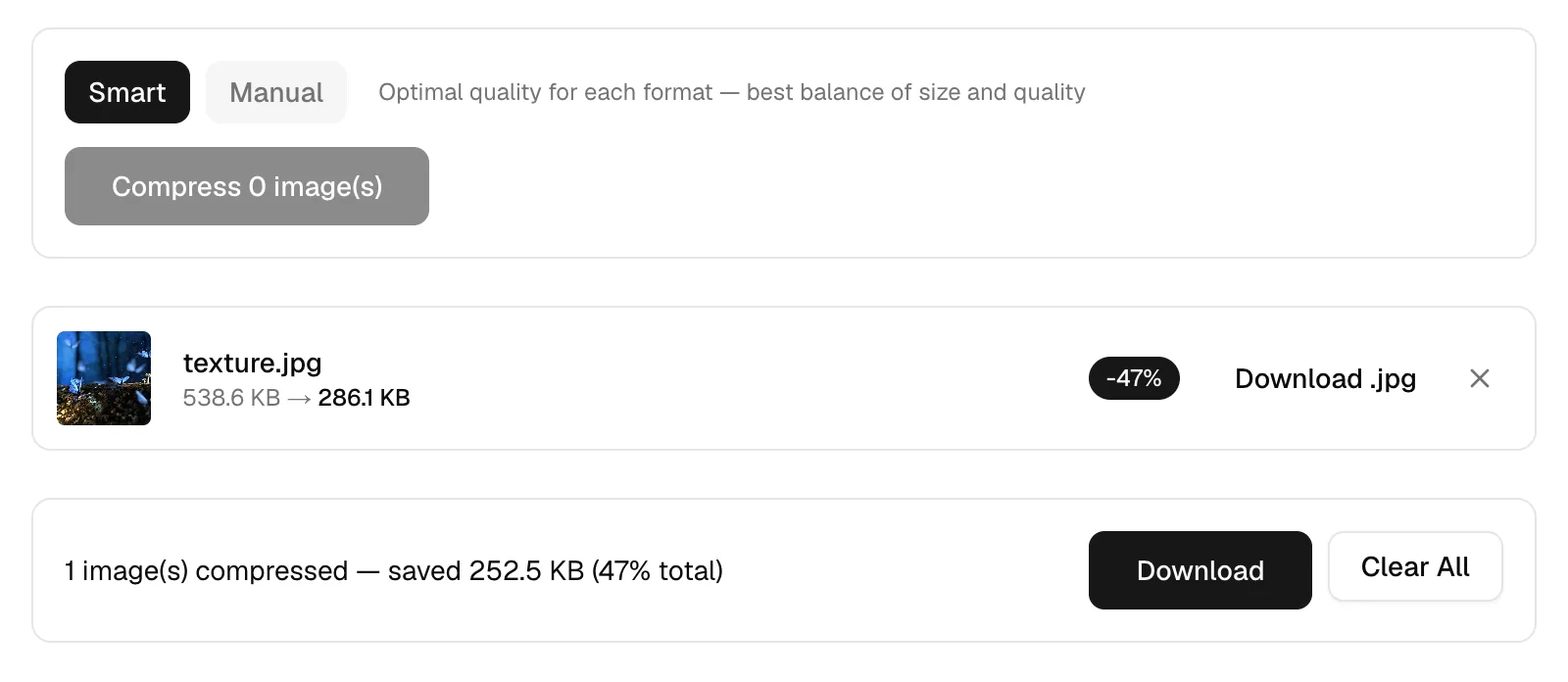
Pengkodean intra HEVC jelas lebih baik dalam hal ini dibandingkan JPEG, dengan ukuran sekitar setengah byte untuk kualitas yang cocok, jadi file yang tumbuh saat konversi diharapkan. Pertumbuhan adalah hal yang normal. Kirim JPG melalui kompresor setelahnya dan Anda akan mendapatkan sebagian besar kembali: mode cerdas mengurangi texture.jpg 538.6 KB menjadi 286.1 KB, pemotongan 47%, tanpa pengaturan yang diubah. Menarik slider ke 30 pada file yang sama menghasilkan 131 KB, turun 76%, yang baik untuk obrolan grup dan terlihat kasar di monitor 27 inci.
Mengapa tidak ada yang terjadi ketika saya menyeret foto ke dalamnya?
Menjatuhkan file ke dalam kotak hanya mempertahankan yang dilaporkan browser sebagai image/*, dan instalasi Windows yang belum pernah diajarkan tentang .heic dapat menyerahkan tipe kosong untuk itu. Gunakan pemilih. Mengklik zona drop membuka dialog file normal, dan jalur itu tidak menerapkan filter tipe sendiri, jadi file yang tidak dapat diklasifikasikan oleh Windows tetap dapat masuk. Jika Anda menjatuhkan 11 file atau 60 MB, kesalahan akan memberi tahu Anda dalam waktu kurang dari satu detik.
Perhatikan batas per alat saat Anda merencanakan batch. Konverter, kompresor, dan resizer semuanya menerima 10 file dan 50 MB per run. Cropper dan ikon generator hanya menerima satu file pada 10 MB, karena tidak ada yang masuk akal dalam jumlah besar.
Apakah ada yang diunggah?
Tidak. Aplikasi ini tidak memiliki rute API dan tidak ada tindakan server, dan setiap pengambilan jaringan adalah aset asal yang sama, bundel WebAssembly dekoder dan enkoder di antaranya. Foto Anda dibaca oleh JavaScript di tab dan tidak pergi ke mana pun. Setiap konverter HEIC lain yang Anda temukan bekerja sebaliknya: file tersebut dikirim ke server, didekode di sana, dan janji untuk menghapusnya dalam satu atau dua jam menutupi sisanya. Untuk rol kamera yang masih memiliki koordinat GPS yang ada di EXIF, perbedaan itu bernilai sesuatu. Halaman privasi kami mencantumkan apa yang kami kumpulkan, yaitu analitik halaman dan tidak ada sama sekali tentang gambar Anda.
Selanjutnya: buka heic-to-jpg, kirim sepuluh foto pertama, lalu seret JPG langsung ke kompresor sebelum Anda melampirkannya ke apa pun. Jika Anda mengirim seluruh rol kamera, urutan resize-then-compress yang mendapatkan batch di bawah batas Gmail adalah hal berikutnya yang perlu dibaca. Dua tab browser, tanpa pembelian Store.