Δωρεάν online εργαλεία εικόνας
Το LeanImg προσφέρει 11 δωρεάν εργαλεία εικόνας στον περιηγητή, από τη Low Battery Studios, εταιρεία εγγεγραμμένη στην Ολλανδία.
Ένδεκα εργαλεία, το καθένα με μια σύντομη ενότητα παρακάτω για το πώς λειτουργεί.
Πώς μεγεθύνω μια εικόνα;
Προσθέστε μια φωτογραφία στο εργαλείο μεγέθυνσης, επιλέξτε 2x ή 4x και θα πάρετε πίσω ένα PNG. Το μοντέλο AI δουλεύει πάντα σε 4x, και η επιλογή 2x είναι αυτό το αποτέλεσμα σε μικρότερο μέγεθος. Μαντεύει τη λεπτομέρεια που θα είχε μια μεγαλύτερη φωτογραφία, και αυτή η εκτίμηση μπορεί να πέσει έξω σε μικρά πρόσωπα και γράμματα, οπότε ελέγξτε τα στο 100%. Οι διαφανείς περιοχές γίνονται λευκές.
Αυξανοτής ΕικόναςΠώς περικόπτω μια εικόνα σε συγκεκριμένη αναλογία;
Επιλέξτε μια αναλογία και σύρετε το πλαίσιο πάνω στο τμήμα που θέλετε να κρατήσετε. Υπάρχουν επτά έτοιμες, ανάμεσά τους οι 1:1, 16:9 και 9:16, και το Προσαρμοσμένο δέχεται W:H με ακέραιους αριθμούς από 1 έως 100. Η περικοπή μπορεί να μεγαλώσει το αρχείο, αφού αποθηκεύεται ξανά: μια περικοπή 16:9 σε φωτογραφία 3800×2250 πήγε από 1,5 MB σε 1,8 MB. Για ακριβή pixel, χρησιμοποιήστε την αλλαγή μεγέθους.
Περικοπή εικόναςΠώς συμπιέζω μια εικόνα για μικρότερο μέγεθος;
Προσθέστε εικόνες και η προεπιλεγμένη λειτουργία του συμπιεστή, το Έξυπνο, επιλέγει ποιότητα για κάθε μορφή. Για ένα JPEG που είναι ήδη συμπιεσμένο, ξεκινά από την ποιότητα με την οποία είχε αποθηκευτεί. Ορίστε Μέγεθος-στόχος 100 KB και θα μειώσει πρώτα την ποιότητα και μετά τις διαστάσεις της εικόνας: η δοκιμαστική μας φωτογραφία των 1,6 MB και 4226×2847 βγήκε 90 KB και 3252×2191. Αυτή η λειτουργία μετατρέπει ένα PNG ή GIF σε JPEG. Ένα κινούμενο GIF δεν θα μείνει κινούμενο.
Συμπιεστής ΕικόναςΠώς λειτουργεί η αφαίρεση φόντου;
Προσθέστε μια εικόνα και πατήστε «Αφαιρέστε το Φόντο». Παίρνετε ένα PNG με το θέμα, με το ίδιο πλάτος και ύψος με τη φωτογραφία σας, σε διαφανές, λευκό ή χρωματιστό φόντο. Η πρώτη εκτέλεση κατεβάζει το μοντέλο AI και τα αρχεία που το εκτελούν: περίπου 190 MB. Όπου ο περιηγητής δεν μπορεί να χρησιμοποιήσει το τσιπ γραφικών, είναι 180 MB.
Αφαιρέτης ΦόντουΠώς αλλάζω το μέγεθος μιας εικόνας σε ακριβή pixel;
Πληκτρολογήστε τη μία πλευρά σε pixel και η άλλη ακολουθεί την αναλογία διαστάσεων· πληκτρολογήστε και τις δύο και η εικόνα θα χωρέσει μέσα σε αυτό το πλαίσιο. Δεν μεγεθύνει μια μικρότερη φωτογραφία, εκτός αν αποεπιλέξετε το «Μην μεγεθύνετε αν είναι μικρότερο». Στη δοκιμαστική μας φωτογραφία 3456×5184, η προρύθμιση Instagram «Κάθετη ανάρτηση» έδωσε 1080×1350, κόβοντας τη φωτογραφία 2:3 σε 4:5. Τα GIF και AVIF βγαίνουν ως PNG.
Αλλαγή Μεγέθους ΕικόναςΠοιες μορφές εικόνας μπορώ να μετατρέψω;
Ο μετατροπέας διαβάζει JPG, PNG, WebP, AVIF, HEIC, SVG, TIFF, BMP, GIF και ICO, και αποθηκεύει οποιοδήποτε από αυτά ως JPG, PNG, WebP, AVIF ή PDF. Τα JPG και PDF δεν διατηρούν διαφάνεια, οπότε αυτή γίνεται λευκή. Βάλτε δύο φωτογραφίες και θα πάρετε δύο ξεχωριστά PDF. Ένα TIFF πολλών σελίδων κρατά μόνο την πρώτη του σελίδα, και ένα κινούμενο GIF μόνο το πρώτο του καρέ.
Μετατροπή ΕικόναςΠώς λειτουργεί η εξαγωγή κειμένου με OCR;
Επιλέξτε πρώτα τη γλώσσα του κειμένου, γιατί δεν τη μαντεύει. Η οπτική αναγνώριση χαρακτήρων διαβάζει έπειτα τα σχήματα των γραμμάτων και τα μετατρέπει σε απλό κείμενο για αντιγραφή ή λήψη ως .txt. Τα δύο συνθετικά αγγλικά στιγμιότυπα οθόνης μας ταίριαξαν με την πηγή τους στο 100,0%, και μια θολή, περιστραμμένη απόδοση του ίδιου κειμένου με χαμηλότερη αντίθεση πέτυχε 92,4%. Σε τυπωμένο κείμενο, βεβαιότητα κάτω από 60% εμφανίζει προειδοποίηση, γιατί μπορεί να επινοήσει λέξεις για μια εικόνα χωρίς κείμενο.
Εικόνα σε ΚείμενοΠώς φτιάχνω online φωτογραφία σε μέγεθος διαβατηρίου;
Επιλέξτε το έγγραφό σας και μετά προσθέστε ή τραβήξτε μια φωτογραφία. Θα εντοπίσει το πρόσωπό σας, θα περικόψει σύμφωνα με τους κανόνες του εγγράφου για το μέγεθος του κεφαλιού και, από προεπιλογή, θα βάλει ένα χρώμα φόντου που επιτρέπεται. Για ηλεκτρονική αίτηση στο Ηνωμένο Βασίλειο δεν γίνεται περικοπή. Η δοκιμαστική μας φωτογραφία 1600×2400 έγινε φωτογραφία ινδικού διαβατηρίου 630×810. Τα περισσότερα έγγραφα παίρνουν φύλλο εκτύπωσης για το σπίτι ή για φωτογραφείο, και λίγα παίρνουν ένα μόνο ψηφιακό αρχείο.
Δημιουργός Φωτογραφιών ΔιαβατηρίουΠώς αποφασίζει ο ανιχνευτής εικόνων AI;
Ελέγχει το αρχείο για Content Credentials και ετικέτες AI, και μετά τα pixel για κρυφά υδατογραφήματα. Αν αυτά δεν δώσουν απάντηση, ένα μοντέλο AI εκτιμά τις πιθανότητες. Στη δοκιμή μας τον Οκτώβριο του 2026 σε ανέγγιχτα αρχεία, εντόπισε 110 από τις 114 εικόνες AI· 3 από τις 69 πραγματικές φωτογραφίες πήραν 50% ή περισσότερο. Τα αντίγραφα τύπου chat, σμικρυμένα και ξανασυμπιεσμένα, είναι πιο δύσκολα: το μοντέλο εντόπισε 79 από τις 114. Δεν χαρακτηρίζει ποτέ μια φωτογραφία πραγματική.
Ανιχνευτής Εικόνας AIΠώς μετατρέπω ένα PDF σε κείμενο;
Προσθέστε ένα PDF και θα πάρετε το κείμενό του για αντιγραφή ή αποθήκευση. Οι σελίδες με πραγματικό επίπεδο κειμένου διαβάζονται ακριβώς όπως είναι αποθηκευμένες. Μια σαρωμένη σελίδα είναι εικόνα, οπότε τη διαβάζει η αναγνώριση χαρακτήρων, σε μία από εννέα γλώσσες. Σε ένα συνθετικό ψηφιακό PDF και σε μια υποκατάστατη σάρωση που φτιάξαμε από στιγμιότυπο οθόνης, το κείμενο ταίριαξε κατά 100,0%. Ένα PDF με κωδικό πρόσβασης δεν ανοίγει, και οι πίνακες χάνουν το πλέγμα τους.
PDF σε κείμενοΠώς μετατρέπω μια εικόνα σε favicon;
Επιλέξτε μία εικόνα και θα τη δείτε σε καρτέλα του περιηγητή, σε αποτέλεσμα της Google και στις αρχικές οθόνες κινητών. Στο δοκιμαστικό μας Mac, τα εικονίδια για ένα JPEG 4226×2847 ήταν έτοιμα σε περίπου 55 χιλιοστά του δευτερολέπτου. Μια εικόνα που δεν είναι τετράγωνη συμπληρώνεται ώστε να γίνει τετράγωνη, οπότε ένα banner 4000×500 γίνεται μια λωρίδα 64 pixel στο εικονίδιο των 512. Κάθε εικονίδιο βγαίνει αδιαφανές, σε λευκό, εκτός αν επιλέξετε χρώμα.
Γεννήτρια FaviconΠώς είναι αυτό διαφορετικό
Το LeanImg δεν έχει πρόγραμμα επί πληρωμή, άρα κανένα εργαλείο εδώ δεν κρατά κάτι κλειδωμένο γι' αυτό.
| Τι | Τυπικό δωρεάν επίπεδο | Εδώ |
|---|---|---|
| Λογαριασμός | Εγγραφή για λήψη | Κανένα, ποτέ |
| Έξοδος | Μειωμένη ή με υδατογράφημα | Πλήρης ανάλυση, χωρίς σημάδι |
| Όγκος | Ημερήσια πιστώσεις ή ουρά | Χωρίς πιστώσεις ή ημερήσιο όριο |
| Τα αρχεία σας | Ανεβαίνουν σε διακομιστή | Ποτέ δεν φεύγουν από τον περιηγητή |
| Το κόστος | Οι διακομιστές τους, τα δεδομένα σας | Η συσκευή σας κάνει τη δουλειά |
Η επεξεργασία σε διακομιστή κοστίζει χρήματα για κάθε εικόνα, και οι πιστώσεις, τα υδατογραφήματα και τα επίπεδα ανάλυσης υπάρχουν για να καλύψουν αυτό το κόστος. Η φιλοξενία μιας σελίδας και των αρχείων με τα οποία λειτουργούν τα εργαλεία της κοστίζει το ίδιο, είτε επεξεργαστείτε μία εικόνα είτε τετρακόσιες. Το αντίτιμο πέφτει στον εξοπλισμό σας: ένας παλιός φορητός υπολογιστής παλεύει με μια μεγάλη παρτίδα που μια φάρμα διακομιστών δεν θα την πρόσεχε καν, και ειδικά το εργαλείο μεγέθυνσης περιορίζεται από όσα μπορεί να υπολογίσει το μηχάνημά σας.
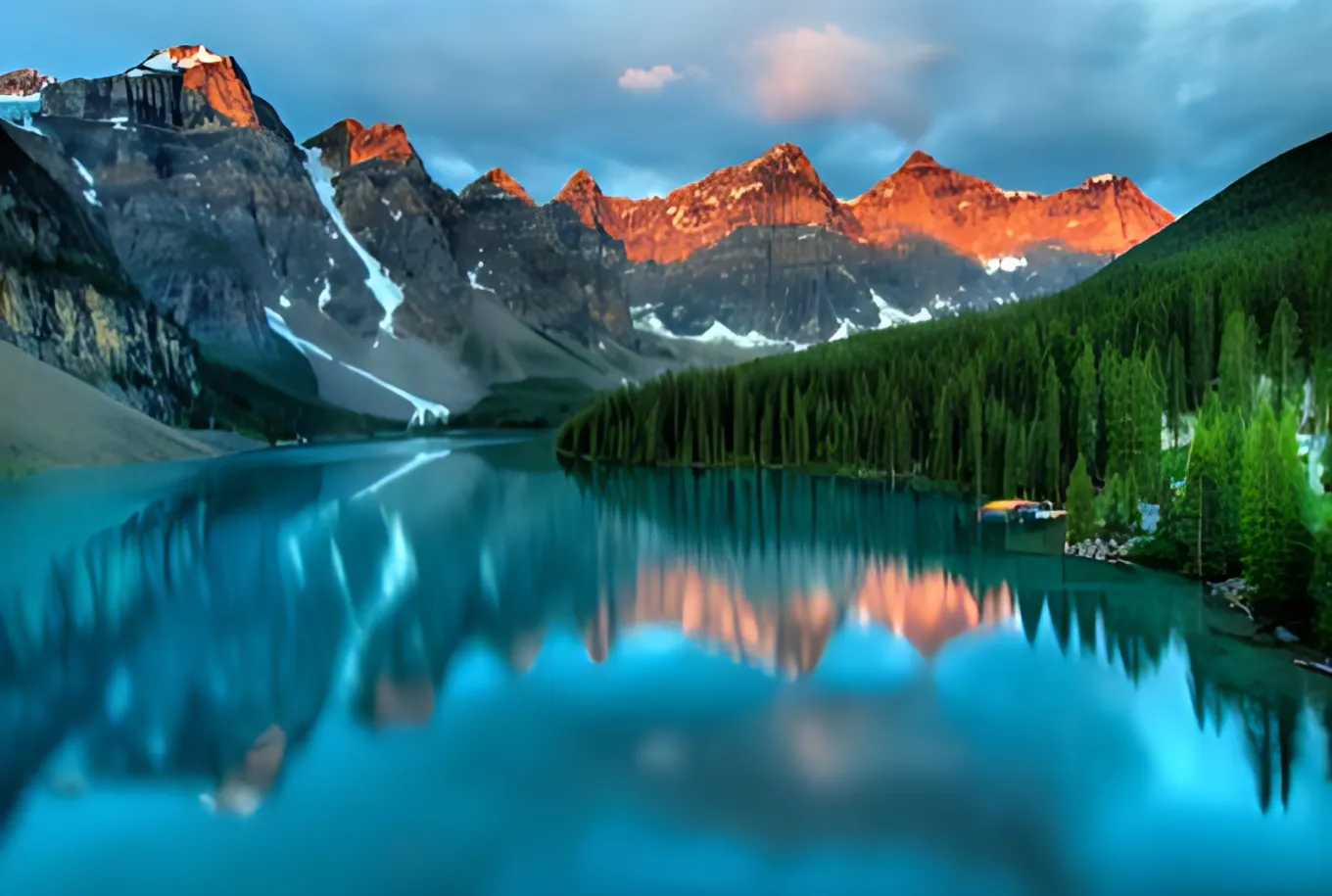
400×269 → 1600×1076
Η δοκιμαστική μας φωτογραφία των 177,1 KB, μεγεθυσμένη 4x με χρήση του τσιπ γραφικών, επέστρεψε ως PNG των 2,7 MB.
Συχνές Ερωτήσεις
Ποιες μορφές εικόνας υποστηρίζονται;
Κάθε εργαλείο ανοίγει JPG, PNG, WebP και AVIF. Ο μετατροπέας εικόνας δέχεται τις περισσότερες μορφές, με την πλήρη λίστα στην ενότητά του παραπάνω, οπότε από εκεί ξεκινάτε όταν ένα άλλο εργαλείο δεν ανοίγει ένα αρχείο. Το HEIC ανοίγει απευθείας και στα εργαλεία «Εικόνα σε Κείμενο», «Δημιουργός Φωτογραφιών Διαβατηρίου» και «Ανιχνευτής Εικόνας AI». Τα εργαλεία «Εικόνα σε Κείμενο» και «PDF σε κείμενο» διαβάζουν και τα δύο PDF.
Υπάρχει όριο μεγέθους αρχείου;
Ναι, σε εννέα από τα 11. Τα πέντε που δέχονται παρτίδα (συμπιεστής, αλλαγή μεγέθους, μετατροπέας, εικόνα σε κείμενο και PDF σε κείμενο) περιορίζουν κάθε επιλογή σε 10 αρχεία και 50 MB, και τα δύο εργαλεία κειμένου δεν διαβάζουν PDF πέρα από τη σελίδα 25. Η περικοπή εικόνας και η γεννήτρια favicon δέχονται ένα αρχείο έως 10 MB, και το εργαλείο μεγέθυνσης και η αφαίρεση φόντου ένα έως 50 MB. Ο δημιουργός φωτογραφιών διαβατηρίου και ο ανιχνευτής εικόνων AI δεν θέτουν όριο σε byte, αν και το εργαλείο διαβατηρίου σμικρύνει μια φωτογραφία άνω των 16 megapixel πριν μετρήσει το πρόσωπο. Το εργαλείο μεγέθυνσης δεν απορρίπτει τίποτα λόγω αριθμού pixel: όταν μια εικόνα είναι μεγάλη για τη συσκευή σας, θα σας προειδοποιήσει και μετά θα την επεξεργαστεί κανονικά.
Μπορώ να επεξεργαστώ πολλές εικόνες ταυτόχρονα;
Ναι, σε πέντε από αυτά. Από τον συμπιεστή, την αλλαγή μεγέθους και τον μετατροπέα παίρνετε τα αποτελέσματα ένα ένα ή σε ένα ενιαίο ZIP, και τα εργαλεία εικόνα σε κείμενο και PDF σε κείμενο μπορούν να αποθηκεύσουν όλο το κείμενο σε ένα αρχείο .txt. Τα άλλα έξι (εργαλείο μεγέθυνσης, αφαίρεση φόντου, περικοπή, γεννήτρια favicon, δημιουργός φωτογραφιών διαβατηρίου και ανιχνευτής εικόνων AI) δέχονται μία εικόνα τη φορά.
Αποθηκεύετε τις εικόνες μου στον διακομιστή σας;
Όχι. Δεν υπάρχει βήμα σε διακομιστή όπου θα μπορούσαν να αποθηκευτούν: κάθε εργαλείο ανοίγει το αρχείο μέσα στην καρτέλα του περιηγητή σας και σας δίνει το αποτέλεσμα από εκεί. Αυτό που κατεβάζει η σελίδα από εμάς είναι ο δικός της κώδικας και, για τα εργαλεία AI, τα αρχεία των μοντέλων τους, τα οποία αποθηκεύει προσωρινά ο περιηγητής σας. Τα στατιστικά επισκεψιμότητας λαμβάνουν μια σύντομη αναφορά για κάθε εκτέλεση, όπως ποιο εργαλείο χρησιμοποιήσατε και πόσα αρχεία προσθέσατε, και η σελίδα ιδιωτικότητας αναφέρει όλα όσα μπορεί να περιλαμβάνει. Για να ελέγξετε ότι το ίδιο το αρχείο δεν υπάρχει σε τίποτα από αυτά, ανοίξτε τα εργαλεία προγραμματιστή του περιηγητή σας, μεταβείτε στην καρτέλα Network (Δίκτυο) και επεξεργαστείτε ένα αρχείο.
Να χρησιμοποιήσω PNG ή JPG για την εικόνα μου;
Για φωτογραφίες: JPG. Για απλά γραφικά και ό,τι έχει διαφανείς περιοχές: PNG. Μια φωτογραφία είναι γεμάτη μικρές αλλαγές χρώματος, και η συμπίεση με απώλειες του JPG τις αποθηκεύει σε μικρότερο αρχείο. Το PNG κρατά κάθε pixel ακριβώς όπως είναι και διατηρεί τη διαφάνεια, κάτι που το JPG δεν μπορεί: μετατρέψτε εδώ ένα διαφανές PNG σε JPG και οι διαφανείς περιοχές θα βγουν λευκές. Ένα βαρύ PNG μπορεί πάντως να μικρύνει: η λειτουργία Έξυπνο του συμπιεστή του δίνει μικρότερη παλέτα χρωμάτων, χωρίς να χάνει τη διαφάνεια.
Χρειάζεστε μια συγκεκριμένη μετατροπή, όπως HEIC σε JPG; 15 από αυτές έχουν δική τους σελίδα και αναφέρονται όλες στον μετατροπέα εικόνας. Αν διαλέγετε μορφή ή μέγεθος, οι οδηγοί μας για εικόνες περνούν πραγματικά αρχεία από αυτά τα εργαλεία και δείχνουν τι βγήκε.
Θέλετε να μας ευχαριστήσετε; Πείτε στους φίλους σας για το LeanImg!

