Bir JPG Görüntüsünü Sıkıştır
Bu sayfaya bıraktığınız her JPEG, kendi makinenizde ham piksellere ayrıştırılır ve daha küçük dosyalar çıkarmak için Mozilla tarafından geliştirilen MozJPEG ile yeniden inşa edilir. Hiçbir şey yüklenmez. Kalite kaydırıcısı, masaüstü editörlerden bildiğiniz gibi değildir: dosyanızın geldiği sırada ne kadar sıkıştırıldığına göre çalışır, bu da ikinci bir geçişin zaten küçük olan bir JPEG'i mahvetmesini engeller.
Bir fotoğraf üç kalite ayarında
| Kaydırıcı | Çıktı | Tasarruf |
|---|---|---|
| 90 | 347.8 KB | %35 daha küçük |
| 60 | 212.4 KB | %61 daha küçük |
| 30 | 131 KB | %76 daha küçük |
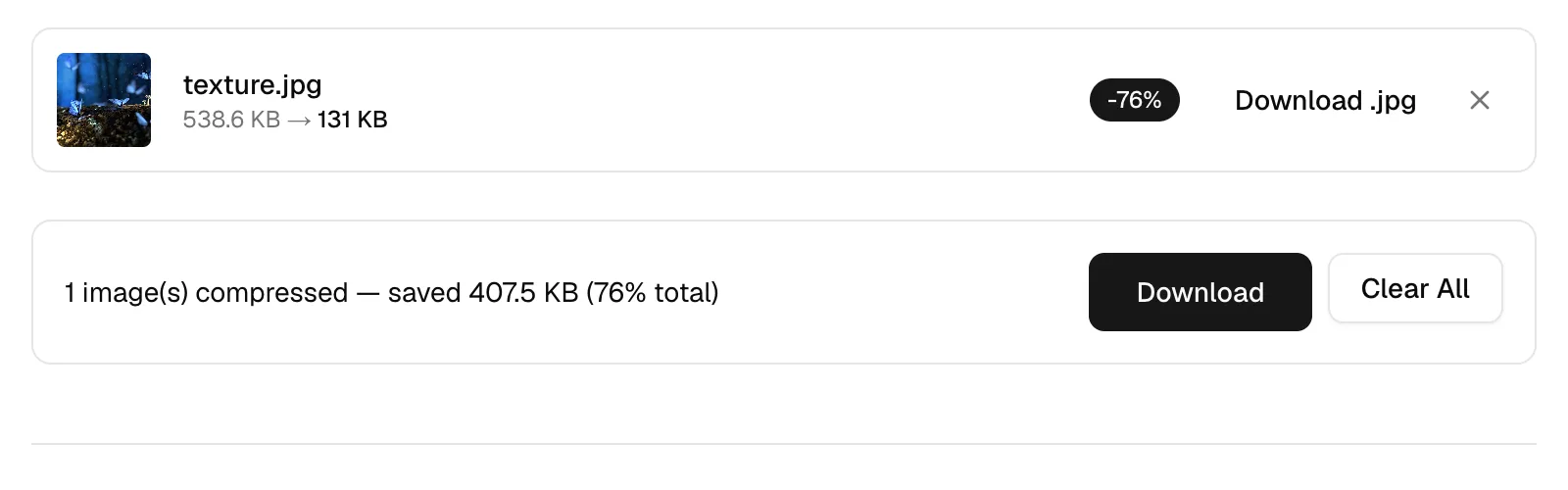
Bu sayfadaki kalite numarasının anlamı
Çoğu kodlayıcıya 75 yazarsanız, her girdi için aynı olan bir mutlak güç elde edersiniz. Burada sayı bir oran. Kodlama öncesinde, araç JPEG'inize zaten yerleştirilmiş sıkıştırmayı inceler, önceki kodlayıcısının kullandığı seviyeyi tahmin eder ve kaydırıcınızı bunun bir kesirine yönlendirir. Lightroom'dan yaklaşık 90 ayarında dışa aktarılan bir dosya, kaydırıcı 70'te sıkıştırıldığında yaklaşık 63'e yazılır; bir web sitesi tarafından zaten 55'e sıkıştırılmış bir dosya, aynı kaydırıcı ayarından yaklaşık 39 çıkar.
İki sonuç ortaya çıkar. Çıktıyı geri beslemek, ilk geçişi ölçtüğü için bulanıklığa dönüşmez ve orantılı olarak altında hedef alır. Ve aynı kaydırıcı pozisyonları, farklı kaynaklardan farklı dosyalar üretir — bir kamera dışa aktarımı ve bir web indirmesi aynı yerden başlamaz — bu nedenle her çalışmayı, ayarladığınız sayı yerine sonuç listesindeki öncesi ve sonrası boyutlarla değerlendirin.
İlerleyici taramalar ve renk alt örnekleme
Bu aracın koruduğu MozJPEG'in varsayılanları, optimize edilmiş Huffman tabloları ile ilerleyici JPEG'ler üretir. İlerleyici bir dosya, üstten açılan bir şerit yerine giderek keskinleşen tam çerçeve geçişleri dizisi olarak gelir, bu nedenle yavaş bir bağlantıda tüm fotoğraf erken tanınabilir. İlerleyici kodlama ayrıca dosyadan birkaç yüzde bir miktar azaltma eğilimindedir, kayıplı bir formatta nadir bulunan ücretsiz kazanımlardan biridir.
İkinci varsayılan, her kodlama için otomatik olarak seçilen renk alt örneklemedir. JPEG, parlaklığı renkten ayrı olarak depolar çünkü insan gözleri parlaklığı çok daha ince bir şekilde çözebilir ve tipik web ayarlarında kodlayıcı, her ikiye iki piksel bloğu için tek bir renk örneği tutar. Fotoğraflar bunu tamamen umursamaz. Doygun kırmızı metin, ince renkli grafik çizgileri ve keskin logo kenarları umursamaz — bunlar bulanıklaşır — bu nedenle ekran görüntüleri ve diyagramlar burada değil, PNG sıkıştırıcısında yer alır.
Nesil kaybı ve hedeflenecek boyut
JPEG hasarı en kötü durumda birikir ve en iyi durumda neredeyse ücretsizdir. Aynı dokunulmamış görüntüyü bir ayarda yeniden kaydetmek, bir veya iki geçişten sonra yerleşir, çünkü kodlayıcı aynı değerler hakkında aynı kararları almaya devam eder. Kaydetmeler arasında düzenleme yapmak acıtır: kırpma, düzeltme veya renk düzeltme yapın ve sonraki kodlama yeni piksellerle karşılaşır ve bütçesini yeniden harcar — beş sohbet uygulaması üzerinden iletilen bir fotoğraftaki leke tam olarak budur. Sıkıcı alışkanlık kazanır: bir ana dosya tutun, her seferinde ondan sıkıştırın ve her sıkıştırılmış çıktıyı atılabilir olarak değerlendirin.
Bir boyut hedefi için, tablodaki merdiveni okuyun: kaydırıcı aralığının en üstü orijinal baytların üçte ikisini korurken, en altı dörtte birini korur. Bir web sayfasında, tam genişlikte bir kahraman fotoğrafı genellikle yaklaşık 200 KB altında bütçelenir ve akış metnindeki görüntüler 100 KB'nin oldukça altında, her ikisi de 4K kaynağından rahatlıkla ulaşılabilir. E-posta için kısıtlama mesajdır: Gmail, 25 MB'den büyük hiçbir şeyi kabul etmez, bu nedenle kaydırıcı aralığının ortasından geçirilen bir fotoğraf grubu, kamera orijinallerinin ulaşamayacağı yerlerde kolayca yol alır.
Sıkça Sorulan Sorular
Kaydırıcı burada neden Photoshop'tan farklı davranıyor?
Masaüstü editörleri sayıyı mutlak bir kodlama gücü olarak değerlendirir. Bu sayfa, JPEG'inizin zaten taşıdığı kalitenin bir kesiri olarak değerlendirir, bu da dosyadan tahmin edilir, bu nedenle temiz bir dışa aktarımdaki kaydırıcı 80, webin zaten sıkıştırdığı bir dosyadaki kaydırıcı 80'den farklı bir anlam taşır. Sonuç listesi her durumda gerçeği yansıtır.
Bir web sitesi için hangi JPG kalitesini kullanmalıyım?
80 ile başlayın ve çıktıyı değerlendirin. Arka planlar ve küçük resimler 50 veya daha düşük tolerans gösterir, özellikle de bunları %100'e yakın bir şekilde büyütmek yerine görüntü boyutunda kontrol ederseniz, kimsenin asla görmeyeceği yumuşaklık korkutucu görünür. Yukarıdaki tablo, her adımın bir 4K fotoğrafta ne satın aldığını gösterir.
Burada yazılan JPEG'ler ilerleyici mi?
Evet. MozJPEG'in ilerleyici modu ve optimize edilmiş Huffman kodlaması varsayılan olarak açıktır, bu nedenle dosyalar, veri geldikçe keskinleşen hızlı bulanık bir geçiş olarak işlenir ve genellikle aynı kalitedeki bir temel kodlamadan biraz daha küçüktür.
Sıkıştırmadan sonra kırmızı metin ve ince çizgiler neden bulanık görünüyor?
Renk alt örnekleme: JPEG, rengi parlaklıktan daha düşük çözünürlükte kaydeder ve sert kenarlı doygun detay tam olarak bunun zarar verdiği şeydir. Bu, formatın bir özelliğidir, kaydırıcı problemi değildir — ekran görüntüleri, grafikler ve arayüz yakalamaları bunun yerine PNG olmalıdır.
JPEG sıkıştırması geri alınabilir mi?
Hayır. Atılan detay artık dosyada yoktur ve hiçbir şey onu geri getiremez — bir AI yükseltici makul yedekler icat edebilir, bu nesil kaybıdır, kurtarma değil. Bu nedenle, orijinal dışa aktarma, bu sayfadaki herhangi bir ayardan daha önemlidir.
JPG ile JPEG arasında bir fark var mı?
Hiç yok. JPEG formatın adıdır; .jpg, uzantıları üç harfle sınırlayan işletim sistemlerinden kalmıştır. Bu sayfa her ikisini de okur ve hangi uzantı ile girdi taşıyorsa taşısın aynı çıktıyı yazar.
Bir JPG'yi sıkıştırmadan önce yeniden boyutlandırmalı mıyım?
Eğer görüntü, asla gösterileceğinden daha büyükse, evet, ve önce yeniden boyutlandırmayı yapın. Piksel boyutlarını kesmek, verileri doğrudan kaldırır, bu da herhangi bir kodlayıcı ayarından daha fazla kazandırır ve yeniden boyutlandırmadan önce sıkıştırmak, yeniden boyutlandırmanın daha sonra atacağı detayları kodlama çabasını boşa harcar.
Bu sayfada sıkıştırdığım görüntüler nereye gidiyor?
Hiçbir yere. Kodlayıcı, sayfanın içinde çalışan WebAssembly'dir; dosya okunur, sıkıştırılır ve makinenizden çıkmadan indirme için geri sunulur. Sayfayı yüklemek kod alır — bir görüntüyü sıkıştırmak ise hiç bir şey almaz, bunu tarayıcının ağ paneli doğrulayacaktır.