PNG или JPG: в каком формате на самом деле сохранять?
Сжатие без потерь и с потерями, alpha channel, которого нет у JPG, и субдискретизация цвета, которая размывает текст. С измеренными размерами файлов в обоих форматах.
5 мин чтения
На этой странице
PNG и JPG различаются в одном: помнит ли файл каждый пиксель точно? PNG помнит. JPG отбрасывает детали, которые человеческое зрение плохо замечает, и взамен становится намного меньше. Это одно различие решает почти любой случай, с которым вы столкнётесь, и для фото с пляжа оно срабатывает в одну сторону, а для скриншота таблицы в другую.
Все цифры ниже получены с помощью инструментов LeanImg во вкладке браузера на двух тестовых файлах: texture.jpg размером 3840x2160 и 538,6 KB, а также alpha.png размером 900x606 и 942,4 KB с прозрачным фоном. Мы сделали эти инструменты без API-маршрутов и серверных действий, поэтому файл никогда не покидает ваш компьютер. Большинство сайтов такого рода загружают изображение на сервер, а потом обещают удалить его через час. Здесь удалять нечего, поэтому наша страница о конфиденциальности такая короткая.
Что выбрать: PNG или JPG?
Фотографии сохраняйте в JPG. Скриншоты, логотипы, графики, штриховые рисунки и всё, где нужна прозрачность, сохраняйте в PNG. Руководство MDN по форматам проводит ту же границу. В умном режиме наше сжатие уменьшило texture.jpg с 538,6 KB до 286,1 KB с помощью MozJPEG при качестве 80, то есть на 47%. Сдвиньте ползунок на 60, и то же фото станет 212,4 KB. На 30 получится 131 KB, на 76% меньше.
Это различие вытекает из того, как каждый формат сжимает данные. JPG исходит из того, что соседние пиксели плавно переходят друг в друга, а это подходит для градиентов и плёночного зерна. Скриншот нарушает это допущение на каждой границе текста. PNG предсказывает каждый пиксель по соседним, а затем сжимает разницу алгоритмом deflate, поэтому лучше всего он работает на однородных участках одного цвета, из которых состоит пользовательский интерфейс.
Что на самом деле сжатие без потерь делает с размером файла?
Без потерь означает, что декодированные пиксели возвращаются бит в бит, как того требует спецификация PNG. Это не значит, что файл нельзя уменьшить. Режим PNG в нашем сжатии запускает oxipng на уровне 3, и он уменьшил alpha.png с 942,4 KB до 383,9 KB. Это на 59% меньше при сохранении значения каждого пикселя.
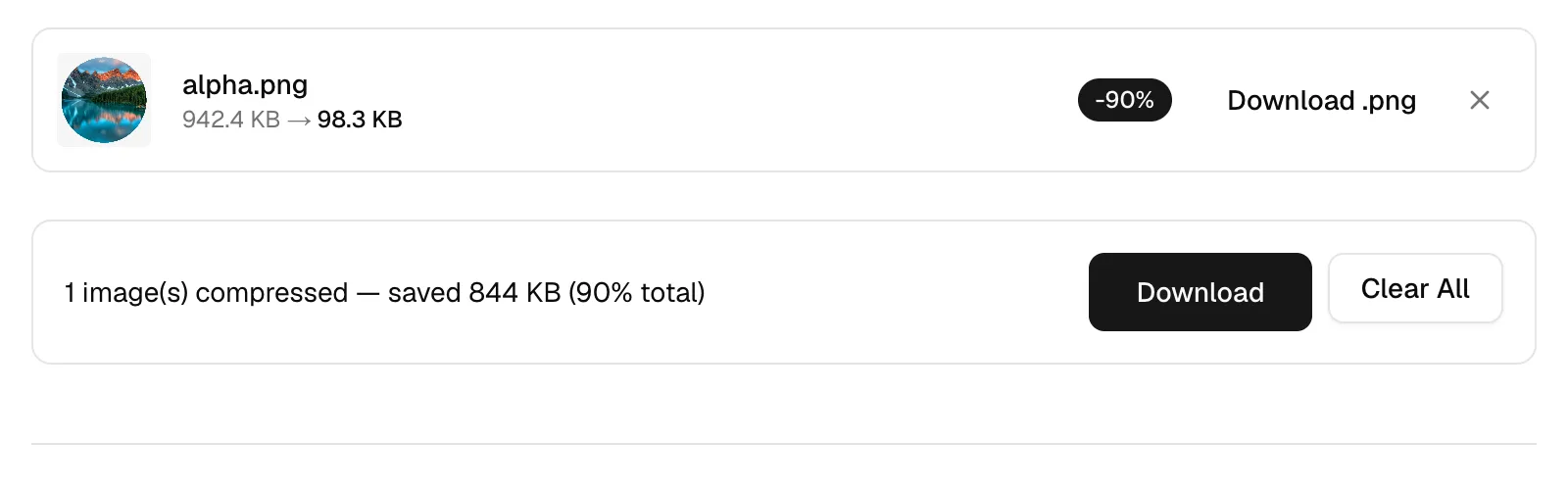
Параметр PNG «меньший размер файла» — совсем другое дело. Он запускает imagequant, который сводит изображение к цветовой палитре перед записью PNG, и alpha.png получился 98,3 KB. Это на 90% меньше. Такой результат получен с потерями, что бы ни подразумевало расширение .png, так что сохраните оригинал, если это изображение — ваша мастер-копия.
Почему JPG размазывает цветной текст и тонкие линии?
Потому что JPG хранит цвет с меньшим разрешением, чем яркость. Формат хранит яркость отдельно от двух цветовых каналов, как описано в ITU-T T.81, и кодировщики обычно уменьшают разрешение цвета так, что один отсчёт цвета приходится на блок 2x2 пикселя. На фото 3840x2160 вроде texture.jpg вы этого не заметите. Но на красной линии толщиной в один пиксель на белом фоне цвет линии усредняется с тремя белыми соседями ещё до применения любой настройки качества, и никакое положение ползунка его не вернёт.
Сильнее всего это проявляется на скриншотах. Переход на WebP не помогает, потому что режим с потерями в WebP жёстко использует субдискретизацию цвета 4:2:0 и выполняет то же усреднение. PNG сохраняет точное значение RGB каждого пикселя, поэтому снимки интерфейса, QR-коды и наложенный текст нужно хранить в нём. Если PNG всё равно слишком тяжёлый, сведите его к палитре и оставьте формат.
Что происходит с прозрачностью при сохранении в JPG?
Она заливается. В JPEG нет alpha channel ни в каком режиме, поэтому что-то должно решить, что окажется за прозрачными пикселями. Наш конвертер PNG в JPG перед кодированием накладывает их на белый фон, и сжатие делает то же самое, когда в целевом формате нет альфы. Без этого шага они получились бы чёрными, потому что под полностью прозрачным пикселем обычно хранится RGB 0,0,0.
Обратно этот путь не проделать. Конвертация назад через JPG в PNG даст PNG с белым прямоугольником на месте прозрачности, плюс все артефакты JPG, которые появились при первом проходе. При сжатии также удаляются все метаданные: EXIF, GPS, профиль ICC и встроенная миниатюра, хотя ориентация сохраняется. Храните мастер-копию в PNG, она вам пригодится. Если вы вырезаете объект из фото, наше удаление фона по этой причине всегда сохраняет PNG с альфой, и поэтому же вырезанный объект оказывается тяжелее исходного JPG. А генератор иконок по умолчанию ставит цвет фона #ffffff, так что прозрачный логотип окажется на белом квадрате, пока вы не измените это поле.
Почему мой PNG намного больше JPG?
Фотографический шум не оставляет предсказателю PNG никакой опоры. Каждая строка угадывается по строке выше, а оставшаяся разница сжимается deflate. На однотонной кнопке это работает великолепно, а на зерне почти бесполезно. Посмотрите на два тестовых файла. alpha.png размером 900x606 весил 942,4 KB, а texture.jpg размером 3840x2160, где пикселей больше чем в пятнадцать раз, весил 538,6 KB. Этот разрыв сокращает сведение к палитре: оно уменьшило alpha.png до 98,3 KB.
Может, сохранять в WebP или AVIF и не думать?
Иногда можно, но это стоит измерить. Мы пропустили texture.jpg через сжатие при одном и том же положении ползунка 80 для всех трёх форматов, а потом ещё раз при 63.
| Выходной формат | Ползунок 80 | Ползунок 63 | Время кодирования |
|---|---|---|---|
| JPEG (MozJPEG) | 286,1 KB | не измерялось | мгновенно |
| WebP | 290,3 KB | 200,6 KB | мгновенно |
| AVIF | 312,7 KB | 186,9 KB | 10–11 секунд |
То, что AVIF при ползунке 80 дал самый большой файл, выглядит странно, и причина в нашем собственном коде. Для исходника в JPEG сжатие умножает значение ползунка на качество, которое считывает из таблиц квантования исходника, поэтому исходник с оценённым качеством 60 при ползунке 80 на самом деле кодируется с качеством 48. WebP и AVIF понимают 80 буквально. При 63, а это значение умного режима по умолчанию для AVIF, порядок меняется: AVIF весит 186,9 KB, а WebP 200,6 KB при исходнике на 538,6 KB. Кроме того, AVIF тратил на кодирование 10–11 секунд, тогда как JPEG и WebP справлялись мгновенно, и прежде чем на него переходить, стоит проверить поддержку в браузерах. Подробно мы разобрали это сравнение в статье о том, действительно ли WebP лучше JPG.
Что делать с файлом, который у меня сейчас?
Откройте сжатие. Прогоните файл дважды. Если это фото, сначала используйте умный режим, потом сдвиньте ползунок на 60 и сравните оба результата при полном увеличении. Если в нём есть текст или прозрачность, оставайтесь на PNG и попробуйте оба режима PNG: без потерь alpha.png уменьшился до 383,9 KB, а в режиме палитры до 98,3 KB. Если изображение пойдёт в колонку шириной 800px, сначала измените размер: изменение размера записывает PNG без потерь, а всё остальное по умолчанию перекодирует с качеством 90. А если цель — документ, JPG на странице PDF перекодируется ещё раз с качеством 92, и это лишнее поколение стоит учесть заранее.


