Comprimați imagini online — Comprimator gratuit de imagini
Reduceți rapid fișierele de imagine mari cu instrumentul nostru de comprimare a dimensiunii imaginii. Acesta ajută la micșorarea fotografiilor pentru încărcări mai rapide, partajare mai ușoară și o performanță mai bună a site-ului. Utilizați comprimarea imaginii online gratuit pentru a optimiza imaginile fără software complicat sau pași lungi de editare.
Vreți să ne mulțumiți? Spuneți-le prietenilor despre LeanImg!
Cum să comprimi imagini
Selectează imaginile tale
Alege fișiere sau trage-le și lasă-le în compresor.
Comprimă
Alege un format și un nivel de calitate, apoi apasă butonul de comprimare.
Descarcă
Descarcă imaginile optimizate individual sau ca un ZIP.
Poți observa diferența?
Mută glisorul pentru a compara imaginea comprimată cu originalul. Dimensiunea fișierului este redusă cu mai mult de 80% — fără pierderi vizibile de calitate.
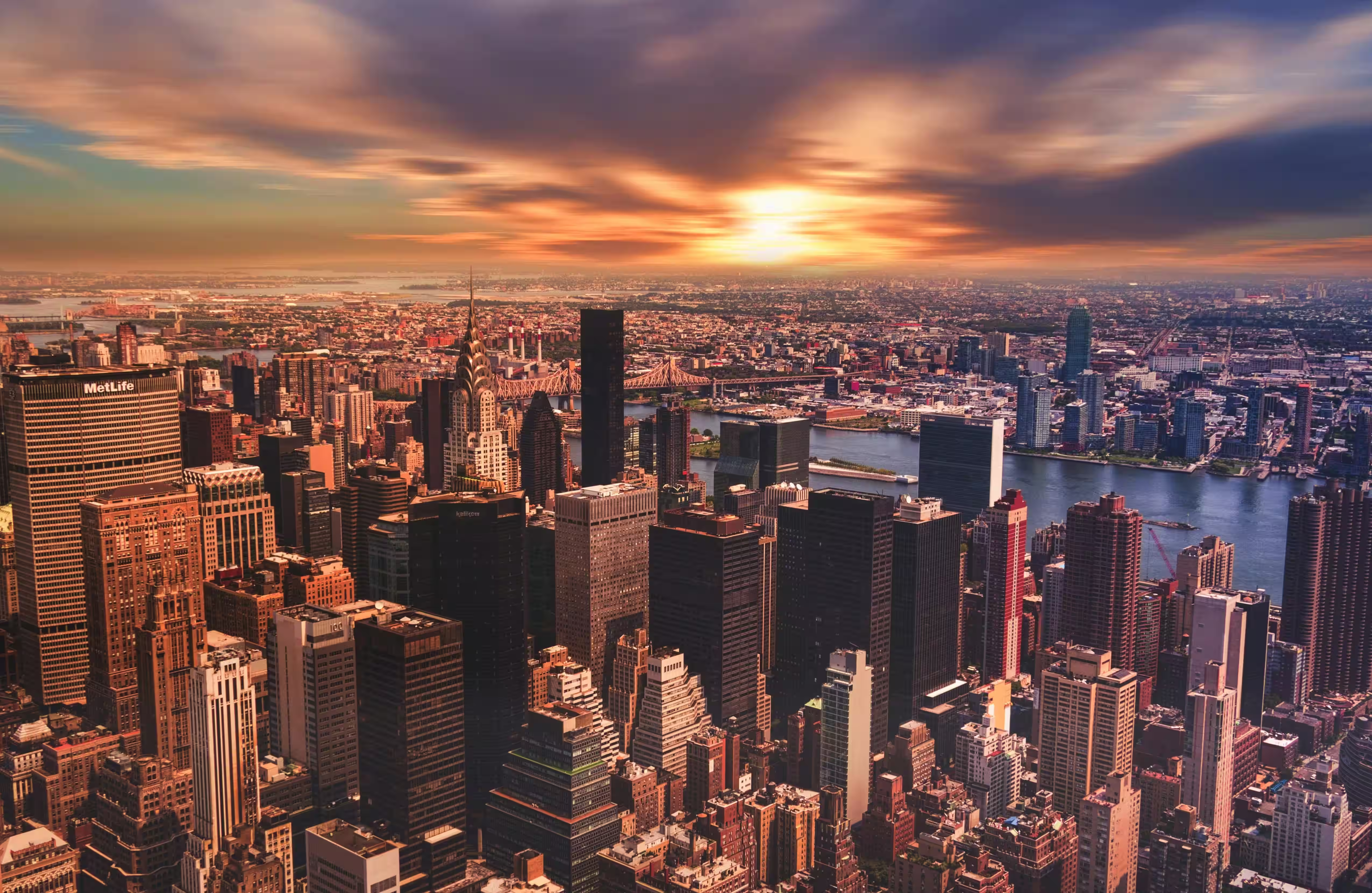
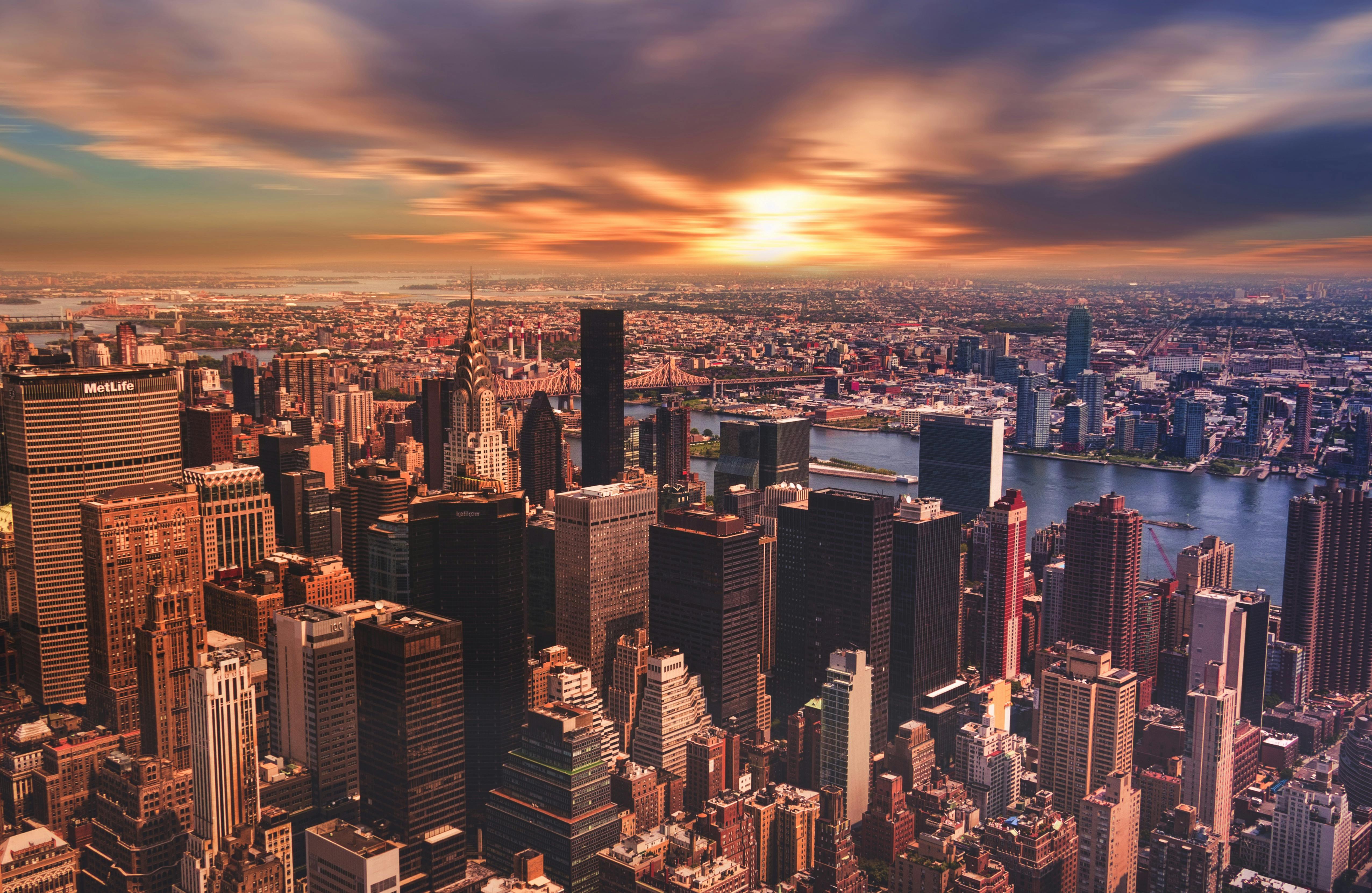 Original — 1.7 MBComprimat (AVIF) — 328 KB
Formate de imagine explicate
Nu ești sigur ce format să alegi? Iată un ghid rapid pentru a te ajuta să alegi cel potrivit. Poți, de asemenea, converte între formate cu instrumentele noastre gratuite.
JPEG
Cel mai bun pentru: Fotografii și imagini complexe
JPEG este cel mai utilizat format de imagine pe web. Folosește compresie cu pierderi pentru a reduce dramatic dimensiunile fișierelor, păstrând fotografiile clare. Cel mai bun pentru fotografii, imagini pe rețelele sociale și orice imagine cu degradeuri line sau multe culori.
PNG
Cel mai bun pentru: Grafice, logo-uri și capturi de ecran
PNG păstrează fiecare pixel al imaginii tale cu compresie fără pierderi — ceea ce vezi este exact ceea ce obții. Suportă transparența, făcându-l formatul preferat pentru logo-uri, pictograme, elemente UI și capturi de ecran unde marginile clare contează.
WebP
Cel mai bun pentru: Performanță web
WebP oferă atât compresie cu pierderi, cât și fără pierderi cu fișiere de până la 30% mai mici decât JPEG la aceeași calitate vizuală. Suportă transparența și este acum acceptat de toate browserele moderne, făcându-l opțiunea inteligentă pentru site-uri web care se încarcă rapid.
AVIF
Cel mai bun pentru: Compresie maximă
AVIF este cel mai nou format de imagine și oferă cea mai bună eficiență de compresie disponibilă astăzi. Poate reduce dimensiunile fișierelor cu până la 50% comparativ cu JPEG, păstrând o calitate excelentă. Ideal atunci când fiecare kilobyte contează — gândește-te la site-uri mobile-first și pagini bogate în imagini.
Cum funcționează glisorul de calitate
Modul inteligent alege o calitate pentru fiecare format de ieșire și se dă la o parte: 80 pentru JPEG și WebP, 63 pentru AVIF și complet fără pierderi pentru PNG, cu excepția cazului în care alegi ruta cuantizată. Aceasta acoperă cele mai multe fotografii. Modul manual îți oferă glisorul, iar numărul se comportă diferit față de cel din majoritatea editorilor desktop.
Pentru o sursă JPEG, glisorul este relativ. Compresorul analizează tabelele de cuantizare din fișierul tău, estimează calitatea la care a fost salvat și îți înmulțește setarea cu acea estimare. O sursă la 60 cu glisorul pe 80 se codifică la 48. De aceea, rularea unei fotografii de două ori nu o degradează așa cum ar face un encoder cu calitate fixă și de ce aceeași poziție a glisorului produce rezultate diferite pentru un original de cameră și un fișier care a fost deja procesat printr-un CMS.
Cum arată numerele pe o fotografie reală
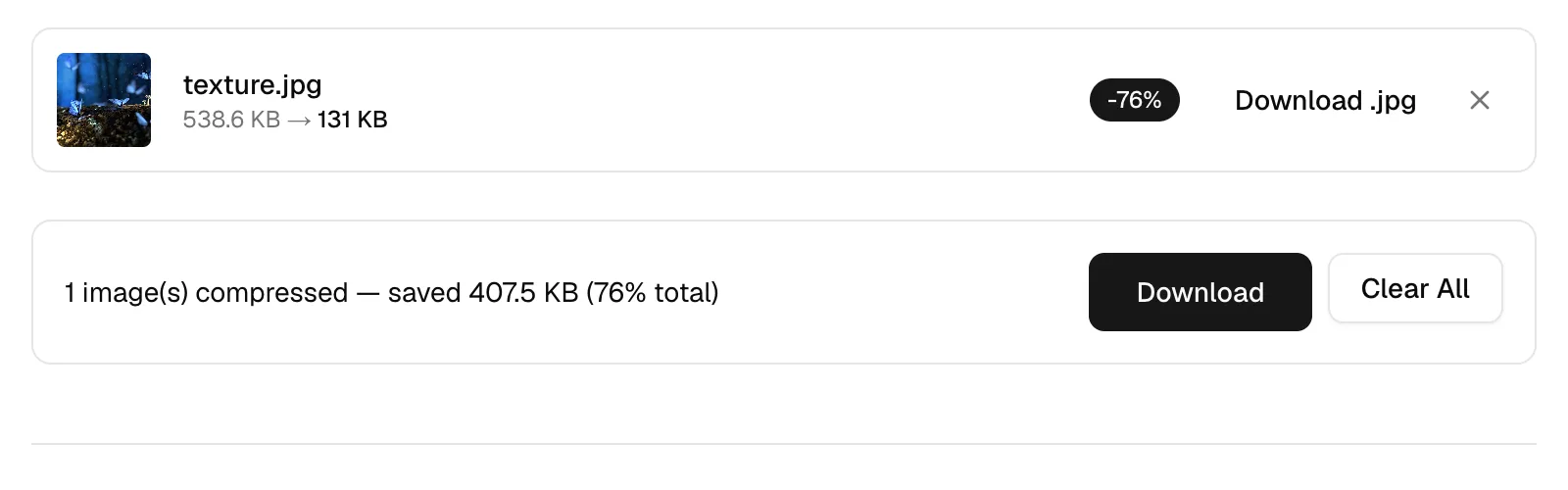
Trei rulări ale aceluiași fișier prin instrumentul live. Fixturele sunt o fotografie de 3840x2160, 538.6 KB ca JPEG, comprimat cu formatul de ieșire lăsat pe Păstrează originalul.
| Glisor | Dimensiune ieșire | Economisire |
|---|---|---|
| 90 | 347.8 KB | 35% mai mic |
| 60 | 212.4 KB | 61% mai mic |
| 30 | 131 KB | 76% mai mic |
Ce număr să alegi
Începe de la 80 și uită-te la rezultat. Pentru fotografiile de pe o pagină web, orice între 70 și 85 este de obicei indistinct față de original la dimensiunea normală de vizualizare, iar sub 50 vei începe să vezi blocaje în zonele plate, cum ar fi cerul. Capturile de ecran și diagramele sunt excepția: acestea au margini dure și culoare plată, ceea ce este ceea ce compresia cu pierderi gestionează cel mai prost, așa că păstrează-le fără pierderi sau convertește-le în PNG.
Ghiduri de compresie după format și caz de utilizare
De ce LeanImg?
Imaginile sunt cele mai grele active de pe cele mai multe pagini web, adesea reprezentând peste jumătate din greutatea totală a paginii. Dacă trebuie să comprimi imagini pentru un site web, fișierele neoptimizate încetinesc încărcările paginilor, afectează scorurile Core Web Vitals și impactează direct clasamentele în motoarele de căutare — Google folosește viteza paginii ca un semnal de clasare atât pentru rezultatele desktop, cât și pentru cele mobile. Dincolo de SEO, imaginile mari consumă limitele de lățime de bandă, cresc costurile de găzduire și frustrează utilizatorii pe conexiuni mai lente. Ai nevoie să reduci dimensiunea imaginii pentru email? Furnizorii precum Gmail limitează atașamentele la 25 MB, făcând compresia esențială. Platformele de socializare recompresionează oricum încărcările, așa că începerea cu o imagine bine optimizată îți oferă mai mult control asupra calității finale. LeanImg îți permite să comprimi imagini fără a încărca — totul se desfășoară local în browserul tău, așa că fișierele tale nu părăsesc niciodată dispozitivul tău. Explorează toate instrumentele noastre gratuite pentru imagini pentru a-ți optimiza fluxul de lucru.
Calitate optimă
Compresia inteligentă reduce dimensiunea fișierului fără a sacrifica calitatea. Diferența este aproape invizibilă.
Site-uri web mai rapide
Imaginile mai mici înseamnă încărcări mai rapide ale paginilor, clasamente SEO mai bune și costuri mai mici de lățime de bandă.
Fără software de instalat
Comprimă imagini online în câteva secunde. Fără descărcări, fără înscriere — doar trage, lasă și pleacă.
Întrebări frecvente
De ce ar trebui să comprim dimensiunea imaginii?
Puteți comprima dimensiunea imaginii pentru a reduce cerințele de stocare a fișierelor, a accelera încărcările și a îmbunătăți performanța de încărcare a site-ului.
Cum pot comprima imaginea online gratuit?
Puteți comprima imaginea online gratuit folosind un instrument bazat pe browser care reduce dimensiunea fișierului de imagine fără a necesita software suplimentar.
De ce ar trebui să comprim imaginile mele?
Optimizarea imaginilor dvs. reduce dimensiunile fișierelor cu până la 80% fără a sacrifica calitatea, ducând la încărcări mai rapide ale paginilor. Acest lucru este esențial pentru menținerea atenției utilizatorului și asigurarea unei experiențe excelente. Imaginile mai mici minimizează, de asemenea, utilizarea lățimii de bandă și îmbunătățesc clasamentul site-ului dvs. în motoarele de căutare.
Ce face LeanImg?
LeanImg folosește comprimarea inteligentă cu pierderi și fără pierderi pentru a reduce dimensiunea fișierului imaginilor dvs. JPG, PNG, WebP și AVIF. Prin optimizarea selectivă a datelor imaginii, sunt necesari mai puțini biți pentru a stoca imaginea. Efectul este aproape invizibil, dar face o diferență foarte mare în dimensiunea fișierului.
Ce formate de fișiere suportă LeanImg?
LeanImg suportă JPG, PNG, WebP, AVIF și GIF pentru comprimare. De asemenea, puteți converti între aceste formate. Toate procesările se desfășoară în browserul dvs. — imaginile nu sunt niciodată încărcate pe un server. JPG și WebP sunt ideale pentru fotografii, PNG pentru grafice cu transparență, iar AVIF pentru eficiența comprimării de nouă generație.
Cu cât pot comprima imaginile mele?
Comprimarea tipică reduce dimensiunea fișierului cu 40–80%, în funcție de conținutul și formatul imaginii. Fotografii cu degradeuri fine se comprimă foarte eficient. Puteți ajusta glisorul de calitate pentru a comprima o imagine la o dimensiune specifică — de exemplu, sub 100 KB pentru utilizare web — și găsi echilibrul perfect între dimensiunea fișierului și calitatea vizuală.
Pot comprima imagini fără a pierde calitate?
Da. Selectați formatul de ieșire PNG fără pierderi pentru comprimare perfectă din punct de vedere al pixelilor, fără pierderi de calitate. Comprimarea fără pierderi reduce de obicei dimensiunea fișierului cu 10–40%. Pentru fișiere și mai mici, formatele cu pierderi precum JPG sau WebP la calitatea 75–85 produc rezultate care sunt practic indistinguibile de original.
Pot comprima mai multe imagini deodată?
Da. LeanImg funcționează ca un compresor de imagini în vrac — selectați până la 10 imagini deodată și comprimați-le pe toate dintr-o dată. Odată comprimate, le puteți descărca individual sau pe toate odată ca un fișier ZIP. Comprimarea în lot se desfășoară complet în browserul dvs. fără a fi necesară încărcarea.
Ce face de fapt glisorul de calitate?
Mai puțin decât ai ghici, și asta este deliberat. Pentru un JPEG, numărul nu este un obiectiv absolut. Compresorul citește tabelele de cuantizare din fișierul dvs., estimează calitatea la care a fost deja salvat, apoi aplică setarea dvs. ca procent din aceasta. O fotografie salvată la 60 cu glisorul pe 80 iese la 48, așa că re-comprimarea unui fișier deja comprimat nu îl re-inflorește în tăcere. Pentru intrările PNG și WebP nu există nimic de citit înapoi, așa că numărul este folosit așa cum este.
Este într-adevăr nelimitat și gratuit?
Da, iar motivul este structural. Comprimarea se desfășoară pe dispozitivul dvs. folosind WebAssembly, așa că procesarea celei de-a o suta imagine costă exact ceea ce a costat prima, adică nimic. Nu există credite de cumpărat, nu există filigran, nu există limită de rezoluție și nu există cont. Singurele limite sunt cele practice impuse de browserul dvs.: 10 fișiere și 50 MB într-un singur lot.
Comprimarea elimină datele EXIF și GPS?
Da, toate. Imaginea dvs. este decodată în pixeli brut și re-encodată din aceștia, așa că EXIF, coordonatele GPS, câmpurile camerei și lentilei, orice profil de culoare încorporat și miniatura sunt toate eliminate din ieșire. Orientarea este excepția, deoarece rotația este aplicată pixelilor înainte de a-i vedea. Dacă aveți nevoie ca metadatele să fie păstrate, comprimați o copie și arhivați originalul.
De ce a crescut PNG-ul meu în loc să se micșoreze?
De obicei, pentru că a fost deja optimizat. PNG este fără pierderi, așa că există un minim sub care fișierul nu poate merge fără a elimina culoarea, iar un PNG exportat de un instrument care a rulat deja un optimizator este aproape de acel minim. Ruta noastră implicită pentru intrările PNG este un cuantizator de paletă, care elimină culoarea pentru a reduce dimensiunea. Dacă ați ales opțiunea PNG fără pierderi din meniul derulant, tot ce se desfășoară este oxipng la nivelul de optimizare 3, iar pe un fișier deja strâns nu mai are aproape nimic de găsit.
De ce este WebP de obicei mai mic decât JPEG?
Predicție mai bună, în principal. Modul cu pierderi al WebP este codificatorul de cadre cheie VP8, care prezice fiecare bloc din vecinii săi înainte de a transforma diferența, așa că rămâne mai puțin de stocat. Google măsoară o reducere de aproximativ 30% față de JPEG la calitate comparabilă și acest lucru se menține la fotografii. Nu se menține la tot: WebP stochează culoarea la o rezoluție de un sfert fără opțiunea de a dezactiva acest lucru, așa că roșurile saturate și textul colorat pe un fundal contrastant pot arăta mai rău decât a făcut JPEG-ul.
Pot comprima o imagine la o dimensiune specifică a fișierului, cum ar fi 100 KB?
Nu direct, deși puteți ajunge acolo în una sau două treceri. Schimbați la Manual, urmăriți dimensiunea pe rândul rezultatului și mutați glisorul în jos până ajungeți sub obiectivul dvs. Ca punct de plecare, o fotografie de 538,6 KB a ieșit la 347,8 KB la calitatea 90, 212,4 KB la 60 și 131 KB la 30. Dacă sunteți încă peste buget după aceea, redimensionați imaginea mai întâi: împărțirea dimensiunilor elimină trei sferturi din pixeli și face mai mult pentru dimensiunea fișierului decât orice setare de calitate.
Comprimarea aceleași imagini de două ori o face mai mică?
Aproape deloc, și vă costă calitate. JPEG-ul cuantizează pe o grilă fixă de 8x8, așa că salvarea din nou a unei imagini netratate la aceeași setare converge în mare parte și nu degradează. Totuși, dacă o decupați cu o cantitate care nu este un multiplu de 8 mai întâi, grila se schimbă, ceea ce forțează pierderi cu adevărat noi la fiecare trecere. Comprimați o dată, din cel mai bun original pe care îl aveți.
Ar trebui să folosesc AVIF în loc de JPG?
Pentru un site web pe care îl controlați, da. AVIF oferă cea mai bună comprimare disponibilă astăzi, mai bună cu peste 50% față de JPEG la calitate comparabilă, conform măsurătorilor Google, și are un canal alfa pe care JPEG-ul nu are cum să-l stocheze. Două costuri. Codificarea rulează codificatorul AV1 în browserul dvs., așa că este cea mai lentă ieșire aici cu o marjă largă, iar orice trebuie să se deschidă în software mai vechi încă vrea un JPEG.
Ai mai multe întrebări? Află mai multe despre LeanImg și cum procesăm imaginile tale.
Trebuie să redimensionați mai întâi? Redimensionați imaginile dumneavoastră la dimensiuni exacte înainte de a le comprima. Sau convertiți între formate precum JPG, PNG, WebP, AVIF și altele. Vreți să decupați imaginile? Decupați imaginile dumneavoastră înainte de a le comprima. Aveți nevoie de un favicon? Generați icoane din imaginea dumneavoastră. Aveți nevoie de o decupare transparentă? Eliminați fundalurile cu AI.