Waarom opent Windows mijn iPhone HEIC-foto's niet?
Windows heeft twee aparte Microsoft Store-componenten nodig om een .heic-bestand te lezen. Hier is wat elke component doet en hoe je naar JPG kunt converteren in een browsertabblad zonder deze.
Kopieer een map met iPhone-foto's naar een Windows-pc en de helft van de bestanden gedraagt zich als beschadigde bestanden. Foto's geven een foutmelding en Verkenner toont geen miniatuur. Er is niets mis met de foto's. Windows wordt geleverd zonder een HEVC-decoder, en HEVC is de codec die zich in elk .heic-bestand bevindt dat je telefoon heeft geschreven sinds iOS 11 het formaat de standaard voor de camera maakte in 2017.
Er zijn twee manieren om verder te gaan. Je kunt de Microsoft Store-componenten installeren die Windows leren HEIC te lezen, wat de moeite waard is als je lokaal met deze bestanden blijft werken. Je kunt de foto's ook converteren naar JPG in een browsertabblad, zonder enige installatie. We hebben de tweede optie gebouwd: onze converter bevat een HEIF-decoder die is gecompileerd naar WebAssembly, zodat Chrome en Edge op Windows het bestand lezen, ook al rendert geen enkele Chromium-build HEIC van nature.
Waarom opent Windows mijn iPhone-foto's niet?
HEIC is een HEIF-container, gestandaardiseerd door MPEG als ISO/IEC 23008-12, met vier bytes nabij het begin die verklaren welke codec erin zit. Het merk heic betekent HEVC. Verander die vier bytes in av01 en de identieke container wordt een AVIF, wat de reden is dat de ene in elke browser afspeelt en de andere nauwelijks buiten het Apple-ecosysteem komt. Windows heeft geen HEVC-decoder standaard, dus Foto's, Paint en Verkenner-miniaturen falen allemaal op hetzelfde bestand om dezelfde reden. Firefox rendert HEIC ook niet op enig platform. Safari 17 doet dat wel.
Twee details verrassen mensen. HEIC bevat 8-bits alpha via een aanvullende afbeelding, dus het is niet altijd ondoorzichtig. Het slaat ook rotatie en bijsnijden op als instructies, waardoor de pixels ongemoeid blijven, wat de reden is dat een geconverteerde foto soms zijwaarts in software belandt die die instructies negeert. MDN's afbeeldingsformaatgids is de duidelijkste samenvatting van welke container welke codec draagt.
Welke twee Microsoft Store-componenten heb ik nodig?
De meeste mensen stoppen hier. Het gratis HEIF Image Extensions pakket opent de container, en het is degene die elke forumthread je vertelt te installeren. Op zichzelf krijg je er geen afbeelding mee. HEVC Video Extensions decodeert de daadwerkelijke pixels, het is een aparte Store-vermelding, en Microsoft vraagt ervoor om zijn eigen HEVC-royalties te dekken. Installeer alleen de gratis en je krijgt dezelfde grijze doos waar je mee begon, wat de enige reden is dat dit aanvoelt als een Windows-bug terwijl het eigenlijk een licentieovereenkomst is.
AVIF heeft hetzelfde probleem op je pc met een andere oplossing. Het vereist de AV1 Video Extension, en het HEIF-pakket alleen dekt dat niet. caniuse volgt de browserzijde daarvan, wat is opgelost sinds Edge AVIF in januari 2024 heeft opgepikt.
Hoe converteer ik HEIC naar JPG op Windows zonder iets te installeren?
Open heic-to-jpg en sleep de bestanden erin. De converter parseert de HEIF-container in WebAssembly, met een build van dezelfde libheif afstamming die Linux-distributies leveren, dus of de Store-componenten zijn geïnstalleerd maakt geen verschil voor het resultaat. Een batch is beperkt tot 10 bestanden en 50 MB in totaal. JPEG komt standaard uit met kwaliteit 85, en elke transparantie die de HEIC had, wordt op wit gecompositeerd, aangezien JPEG geen alpha heeft in enige modus.
HEIC is hier alleen decodeerbaar. Je kunt het omzetten naar JPG, PNG of WebP, en niets in de toolset schrijft een .heic terug. Dit zijn drie van de 24 conversieparen die we aanbieden in 11 formaten.
Moet ik converteren naar JPG, PNG of WebP?
JPG voor alles dat op de machine van iemand anders moet openen. WebP als de foto's naar een website gaan. PNG blijft zonder verlies, wat het de juiste tussenstap maakt voor bewerking en het verkeerde om te e-mailen, en welke foto's in welke van de twee formaten horen is het langere antwoord. Bestandsformaten zijn minder voorspelbaar dan de formatenamen suggereren. Hier is één 3840x2160 bron-JPEG, 538,6 KB, door onze compressor gehaald met overeenkomende schuifwaarden:
| Formaat | Slider 80 | Slider 63 | Encodeersnelheid |
|---|---|---|---|
| JPEG | 286,1 KB | niet uitgevoerd | direct |
| WebP | 290,3 KB | 200,6 KB | direct |
| AVIF | 312,7 KB | 186,9 KB | ongeveer 10 tot 11 seconden |
Die tabel lijkt achterstevoren totdat je weet waarom. De schuif van JPEG wordt herschaald tegen de geschatte kwaliteit van de bron, die wordt gelezen uit de kwantisatietabellen, dus een bron met kwaliteit 60 die om slider 80 vraagt, wordt eigenlijk gecodeerd op 48. WebP en AVIF nemen het nummer letterlijk. AVIF wint op bytes en verliest sterk op tijd, wat een eerlijke ruil is voor een webasset en een slechte voor 200 vakantiefoto's.
Waarom is de JPG groter dan de HEIC waarmee ik begon?
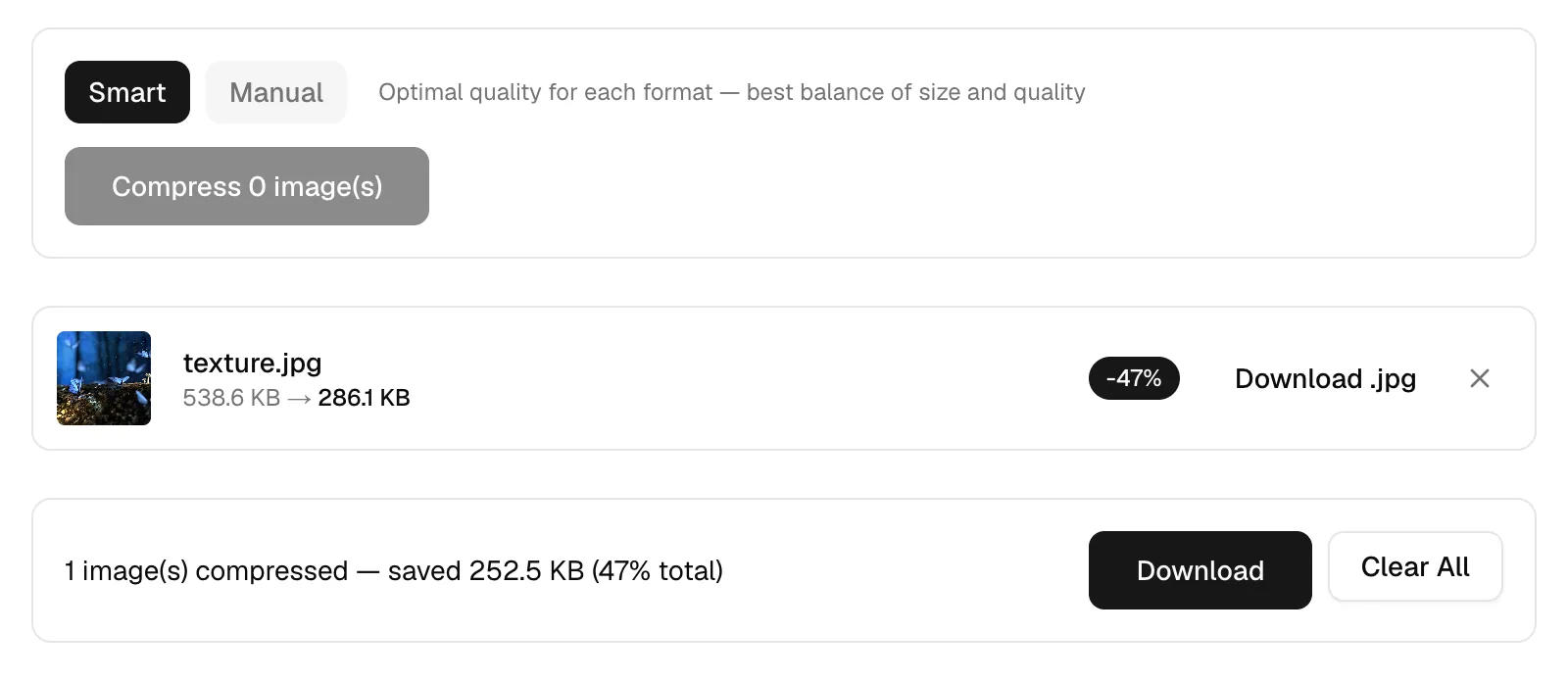
HEVC intra-codering is simpelweg beter hierin dan JPEG, met ongeveer de helft van de bytes voor overeenkomende kwaliteit, dus het is te verwachten dat het bestand groeit bij conversie. Groei is normaal. Stuur de JPG's daarna door de compressor en je krijgt het meeste terug: de slimme modus bracht die 538,6 KB texture.jpg terug naar 286,1 KB, een vermindering van 47%, zonder instellingen aan te raken. Het schuiven van de slider naar 30 op hetzelfde bestand gaf 131 KB, een daling van 76%, wat prima is voor een groepschat en zichtbaar ruw op een 27-inch monitor.
Waarom gebeurde er niets toen ik de foto erin sleepte?
Bestanden op de doos slepen houdt de bestanden die de browser rapporteert als image/*, en een Windows-installatie die nooit over .heic is geleerd kan een lege type voor het bestand doorgeven. Gebruik de picker. Klikken op de dropzone opent de normale bestandsdialoog, en dat pad past geen typefilter toe, zodat een bestand dat Windows niet kan classificeren nog steeds doorgaat. Als je 11 bestanden of 60 MB hebt gesleept, vertelt een foutmelding je dat binnen een seconde.
Let op de per-tool limieten terwijl je batches plant. Converter, compressor en resizer accepteren allemaal 10 bestanden en 50 MB per run. De cropper en de icon generator accepteren precies één bestand van 10 MB, aangezien geen van beiden zinvol is in bulk.
Wordt er iets geüpload?
Nee. Deze app heeft geen API-routes en geen serveracties, en elke netwerkaanroep is een same-origin asset, de decoder en encoder WebAssembly-bundels inbegrepen. Je foto's worden gelezen door JavaScript in het tabblad en gaan nergens anders heen. Elke andere HEIC-converter die je vindt, werkt de andere kant op: het bestand reist naar een server, wordt daar gedecodeerd, en een belofte om het binnen een uur of twee te verwijderen dekt de rest. Voor een camerarol die nog GPS-coördinaten in de EXIF heeft, is dat onderscheid iets waard. Onze privacypagina vermeldt wat we verzamelen, namelijk paginanalyses en verder niets over je afbeeldingen.
Volgende: open heic-to-jpg, stuur de eerste tien foto's door, en sleep de JPG's rechtstreeks naar de compressor voordat je ze aan iets toevoegt. Als je de hele camerarol mailt, is de volgorde van verkleinen en dan comprimeren die een batch onder de limiet van Gmail krijgt het volgende dat je moet lezen. Twee browsertabbladen, geen Store-aankoop.