Cum convertiți un JPG în PDF fără să-l încărcați nicăieri
Ce se întâmplă de fapt când o imagine devine o pagină PDF: dimensiunea paginii, DPI-ul de tipărire și recodarea despre care nu vorbește nimeni. Cu cifre măsurate dintr-o conversie reală.
5 min de citit
Pe această pagină
Conversia unei imagini în PDF pare o simplă împachetare. Aceeași imagine, alt ambalaj. Nu este așa: imaginea este decodată, recodată și primește o dimensiune fizică de pagină, iar fiecare dintre acești pași schimbă ceva ce instrumentele care îi fac menționează rar. Iată ce se întâmplă de fapt, măsurat cu propriul nostru convertor, inclusiv părțile care ne pun într-o lumină mai proastă.
Pierde calitate un JPG când îl convertiți în PDF?
Da, o dată. Fișierul dumneavoastră este decodat în pixeli bruți și codat din nou ca un JPEG nou, la calitatea 92, înainte să ajungă pe pagină, cu encoderul propriu al browserului, prin OffscreenCanvas.convertToBlob. Octeții originali nu sunt niciodată preluați neatinși.
Pe o fotografie nu veți observa. Calitatea 92 este ridicată, iar o generație în plus pe un JPEG obișnuit de la cameră este invizibilă la orice dimensiune rezonabilă de vizualizare. Diferența apare la o captură de ecran plină de text mărunt sau la o diagramă cu culori uniforme și margini dure, pentru că JPEG stochează culoarea la un sfert din rezoluție și creează artefacte de tip ondulație în jurul caracterelor ascuțite.
De ce este PDF-ul mai mare decât JPG-ul?
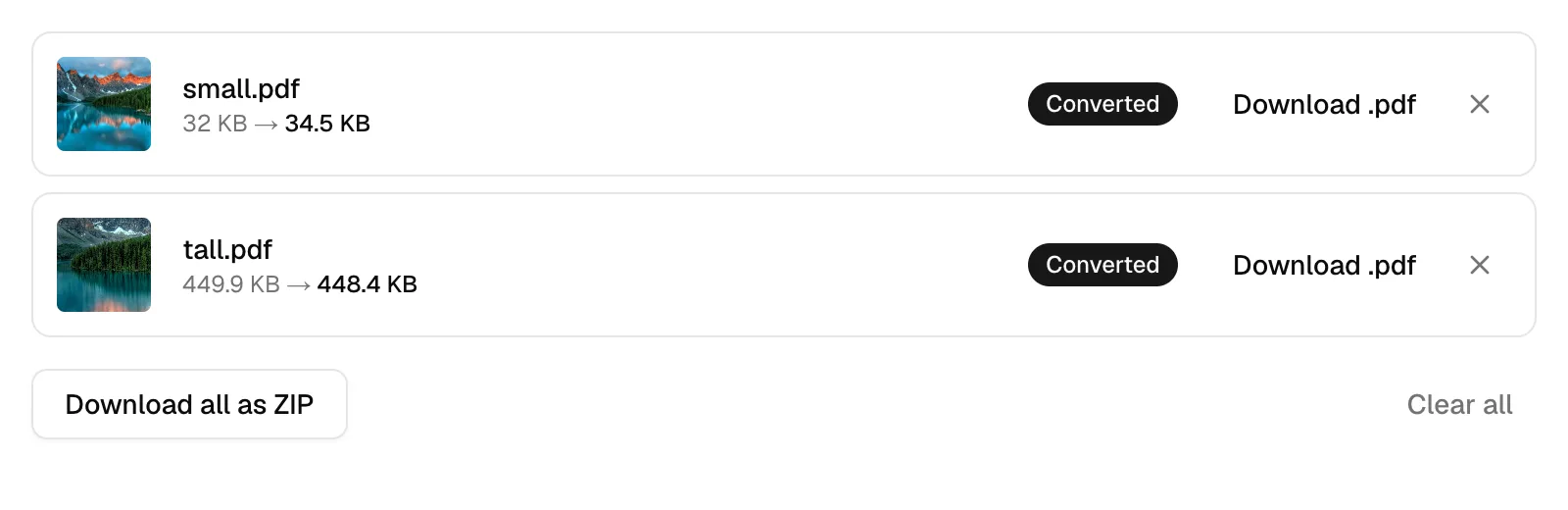
Pentru că o recodare la 92 înseamnă de obicei o setare de calitate mai mare decât cea la care a fost salvată sursa, așa că fișierul crește deși nu s-a adăugat nimic. Trei treceri reale prin convertorul nostru:
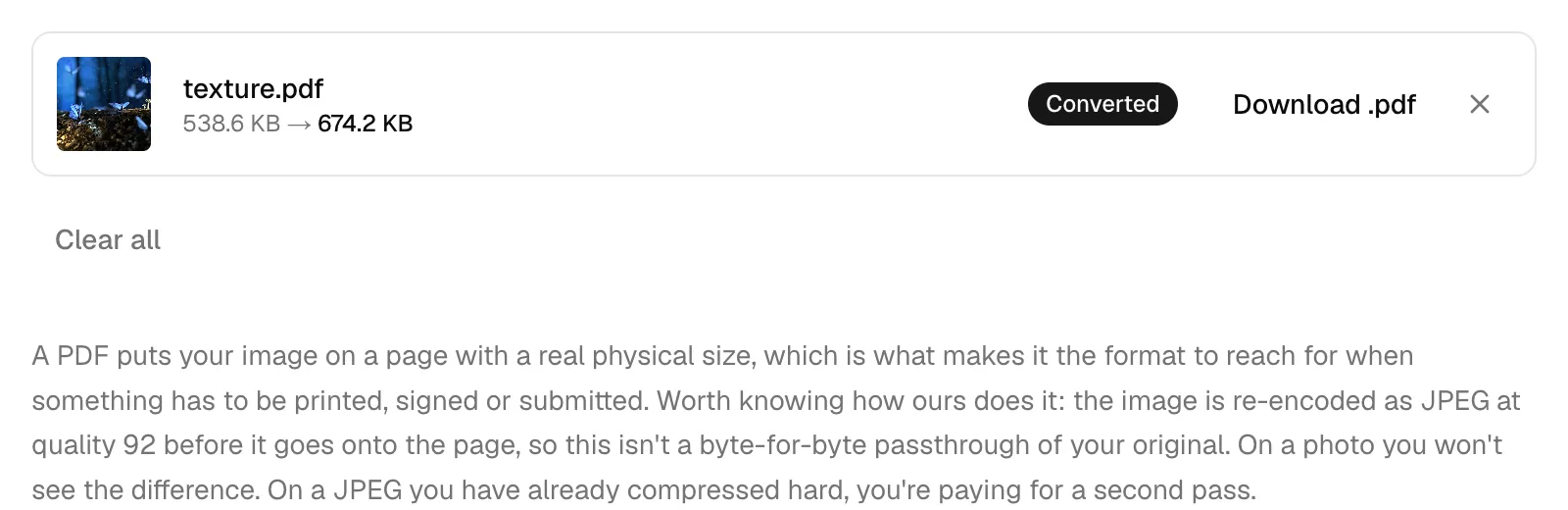
O imagine de 32 KB a devenit 34,5 KB. O imagine de 449,9 KB a devenit 448,4 KB, practic la egalitate. Fotografia de 538,6 KB de mai sus a devenit 674,2 KB. Nimeni nu prezintă conversia imaginii în PDF ca pe o metodă de a economisi spațiu, iar acum știți de ce. Dacă fișierul trebuie să fie mic, treceți-l mai întâi prin compresorul de imagini și convertiți versiunea mai mică. Punctul în care glisorul nu mai ajută la o fotografie de 3840x2160 este măsurat într-un articol separat.
Pot combina mai multe JPG-uri într-un singur PDF?
Nu aici, și acesta este singurul loc în care instrumentul nostru face mai puțin decât alternativele. Adăugați trei imagini și primiți trei PDF-uri separate, de câte o pagină, oferite individual sau ca ZIP.
Majoritatea convertoarelor mari combină paginile, iar dacă aveți nevoie de un singur document cu mai multe pagini, folosiți unul dintre ele și acceptați încărcarea. Preferăm să spunem asta decât să sugerăm o funcție pe care nu am construit-o.
De ce iese neclar PDF-ul convertit la tipărire?
Aceasta este întrebarea la care paginile populare răspund cu liniștiri în loc de calcule, așa că iată calculele. Pagina este construită în unități de pixel, iar unitatea PDF este punctul, definit ca 1/72 dintr-un inch. Factorul de conversie folosit iese 4/3 dintr-un punct pe pixel, așa că o imagine lată de 3840 de pixeli produce o pagină lată de 5120 de puncte. Asta înseamnă 71,1 inchi, aproape doi metri.
Împărțiți pixelii la această lățime și rezoluția nominală este de 54 DPI, iar ea este 54 pentru orice imagine, indiferent de dimensiune, pentru că numărul de pixeli se anulează. Din cauza acestui număr tipărirea la „dimensiunea reală” arată estompat: cereți de fapt un poster de aproape doi metri.
Soluția este cea pe care dialogul de tipărire o aplică deja. Alegeți „Potrivire la pagină”, iar aceeași imagine de 3840 de pixeli ajunge pe lățimea unei pagini A4 la aproximativ 464 DPI, ceea ce este mai clar decât poate reda orice imprimantă de uz casnic. Un rezultat neclar aici ține aproape întotdeauna de o setare de scalare, nu de detalii pierdute.
Este sigur să convertiți un pașaport scanat sau un extras de cont bancar?
Depinde în întregime de locul în care are loc conversia, iar la această întrebare marii jucători răspund pe ocolite. Fiecare dintre ei vă încarcă fișierul și apoi promite să-l șteargă. Smallpdf spune că convertorul său „funcționează în cloud” și șterge fișierele după o oră. iLovePDF le păstrează „cel mult 2 ore”. Adobe spune că fișierul este procesat de serverele sale și „șters, cu excepția cazului în care vă conectați pentru a-l salva”.
Acestea sunt promisiuni de păstrare. Răspund la întrebarea cât timp stă o copie a pașaportului dumneavoastră pe discul altcuiva, nu dacă ajunge acolo. Noi l-am construit pe acesta astfel încât întrebarea să nu se mai pună: decodarea, recodarea și asamblarea PDF-ului rulează toate în fila browserului, iar în cod nu există niciun endpoint de încărcare care să primească fișierul. Deschideți fila de rețea în timpul unei conversii și veți vedea că rămâne goală. Politica noastră de confidențialitate enumeră singurele lucruri pe care le colectăm: vizualizările de pagină și numărul anonim de utilizări ale instrumentelor, nimic altceva.
Ce se întâmplă cu un PNG transparent?
Fiecare pixel transparent este umplut cu alb înainte să fie construită pagina. Formatul PDF poate conține transparența imaginilor; acest convertor nu folosește această cale, iar imaginea paginii este un JPEG, care nu are alpha channel în niciun mod. Un logo cu fundal decupat iese pe un dreptunghi alb. Merită să știți asta înainte să convertiți un PNG în PDF așteptând ca transparența să se păstreze, iar ce format păstrează alpha channel și care îl umple este versiunea mai lungă a aceleiași reguli.
Pe scurt
Convertiți, apoi verificați rezultatul la 100% dacă acesta conține text. Așteptați-vă ca fișierul să crească, nu să scadă. Tipăriți cu „Potrivire la pagină”. Iar dacă imaginea este ceva ce nu i-ați trimite pe e-mail unui străin, faceți conversia într-un loc care nu o primește niciodată, acesta fiind tot motivul pentru care acest convertor funcționează așa cum funcționează. Dacă aveți nevoie de cuvinte, nu de imagine, extragerea textului dintr-un PDF este operația în sens invers.
Dacă scrieți o carte, un generator de cărți electronice cu AI exportă din manuscris un EPUB și un PDF pentru tipar.


