Cum creez un pachet de favicon dintr-un PNG fără să îmi fac cont?
Cele șapte fișiere pe care generatorul nostru de pictograme le scrie dintr-un singur PNG, ce citește fiecare dintre ele, unde se pun pe server și de ce părțile transparente ies opace.
6 min de citit
Pe această pagină
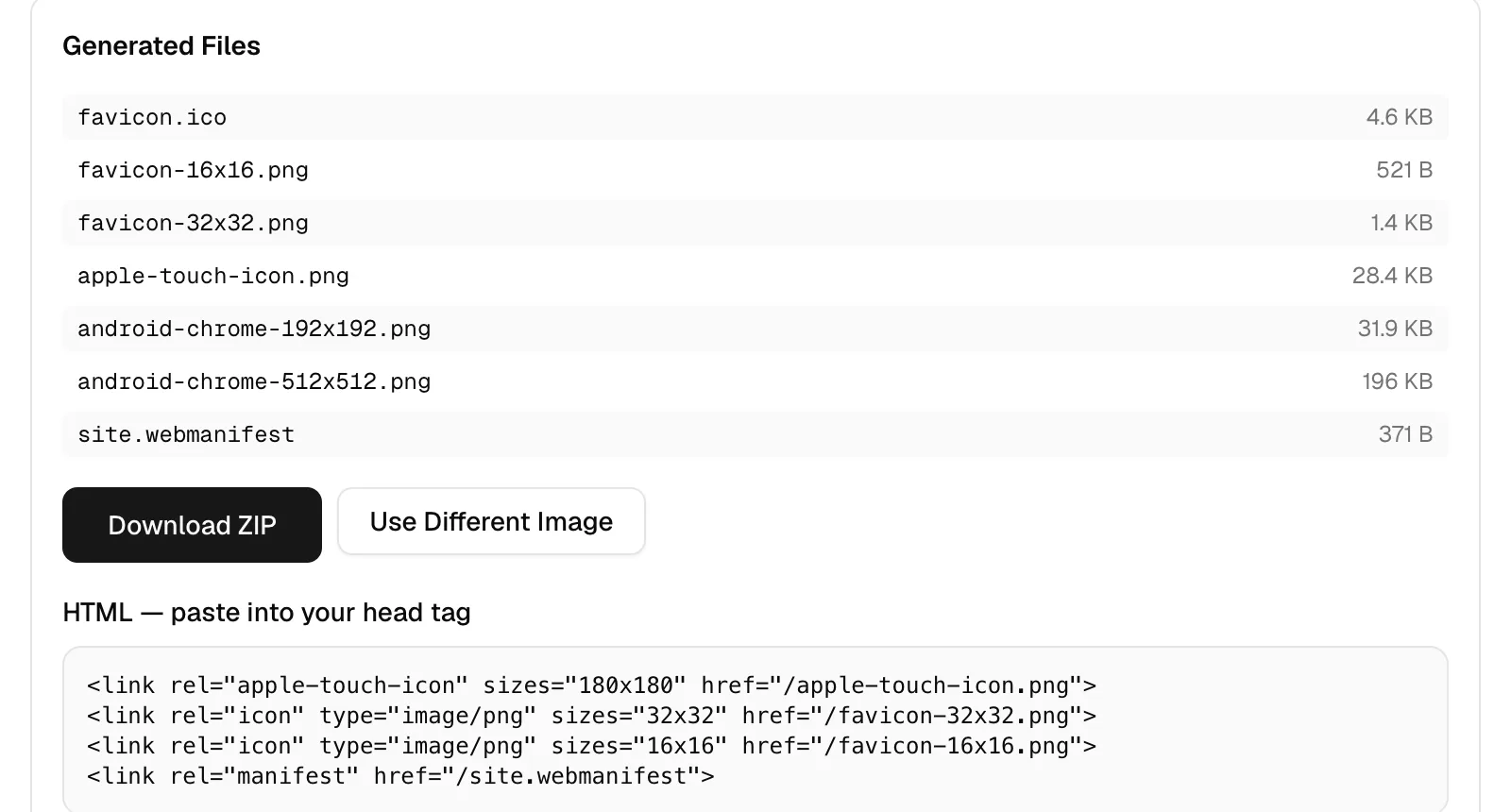
Un favicon nu este un singur fișier. Este un set de fișiere, pentru că o filă de browser, ecranul de pornire iOS și solicitarea de instalare din Android cer fiecare o altă imagine, la o altă dimensiune. Trageți un PNG în generatorul nostru de pictograme și la celălalt capăt ies șapte fișiere. Iată la ce folosește fiecare, unde trebuie să stea pe server și pe care le puteți omite.
Totul rulează în pagină. Nu există nicio rută API și nicio acțiune de server nicăieri în această aplicație, așa că sigla dumneavoastră este citită cu createImageBitmap, desenată într-un OffscreenCanvas și codată în PNG de propriul browser. Fără cont și fără vreo promisiune că lucrarea dumneavoastră va fi ștearsă într-o oră.
Care sunt cele șapte fișiere și ce face fiecare?
Șapte fișiere, o singură imagine sursă. Dimensiunile de mai jos provin dintr-o rulare reală cu alpha.png, un PNG transparent de 900 pe 606 și 942,4 KB. Numărul de octeți va fi diferit la dumneavoastră, pentru că depinde de cât detaliu se păstrează la fiecare dimensiune, dar numele fișierelor și dimensiunile în pixeli sunt fixate de instrument.
| Fișier | Dimensiune în rularea noastră | Ce îl citește |
|---|---|---|
| favicon.ico | 4,6 KB | Browserele, care îl preiau automat din rădăcina site-ului. Conține 16, 32 și 48. |
| favicon-16x16.png | 521 B | Bara de file pe ecranele cu densitate standard. |
| favicon-32x32.png | 1,4 KB | File și marcaje pe ecranele cu densitate mai mare. |
| apple-touch-icon.png | 28,4 KB | Safari pe iOS, când cineva adaugă site-ul pe ecranul de pornire. 180 de pixeli. |
| android-chrome-192x192.png | 31,9 KB | Trecut în site.webmanifest ca pictograma de 192. |
| android-chrome-512x512.png | 196 KB | Trecut în site.webmanifest, folosit pentru solicitările de instalare și ecranele de pornire a aplicației. |
| site.webmanifest | 371 B | Browserele, care citesc name, short_name, theme_color, background_color și display. |
Nu aveți nevoie de toate șapte. Dacă vă interesează doar filele de pe desktop, favicon.ico ajunge singur. Fișierul Apple începe să conteze din clipa în care cineva salvează site-ul pe ecranul de pornire, iar cele două PNG-uri pentru Android își merită locul doar dacă publicați efectiv manifestul.
Unde se pun fișierele și ce se pune în head?
Toate șapte trebuie să stea în rădăcina site-ului, ca să fie găsite la /favicon.ico, /apple-touch-icon.png și așa mai departe. În Next.js, acesta este dosarul public. Apoi în secțiunea head intră patru etichete: un link apple-touch-icon la 180x180, două linkuri rel=icon pentru 32 și 16 și un link către manifest. Instrumentul afișează acest fragment lângă rezultate, cu un buton de copiere.
site.webmanifest are 371 de octeți de JSON care conțin name, short_name, cele două pictograme Android, theme_color, background_color și display setat la standalone. Căile pictogramelor din interior sunt scrise absolut, ca /android-chrome-192x192.png, așa că dacă puneți pachetul în /assets/icons/ ele se strică pe tăcute și va trebui să editați ambele valori src. Încă o capcană: dacă lăsați goale ambele câmpuri pentru nume din panou, manifestul este publicat cu numele literal „My App”, iar acesta este textul pe care un telefon îl va afișa sub pictograma dumneavoastră.
De ce favicon.ico nu este în acel fragment?
Pentru că browserele îl cer fără să li se spună. Nu este nevoie de nicio etichetă. Secțiunea rel=icon din specificația HTML descrie convenția /favicon.ico: când un document nu declară niciun link de pictogramă, browserul încearcă singur acea cale din rădăcină. De aceea fișierul .ico funcționează fără niciun marcaj și tot de aceea fișierul trebuie să stea în rădăcină. O copie aflată în /images/ nu este cerută niciodată. Dacă chiar aveți nevoie de el în altă parte, adăugați un link explicit de pictogramă către calea dumneavoastră, iar ghicitul se oprește.
Ce conține de fapt favicon.ico?
Un .ico este un container. Al nostru conține trei PNG-uri, randate la 16, 32 și 48 de pixeli, în spatele unui antet de 6 octeți plus o intrare de director de 16 octeți pentru fiecare imagine, adică 54 de octeți de structură în jurul datelor de imagine. Așa acoperă un singur fișier de 4,6 KB trei dimensiuni: browserul citește directorul, apoi extrage intrarea care se potrivește cu ce desenează. Structura în octeți a acelui director și de ce nimic mai mare de 256 nu încape în el este subiectul unui articol separat. Windows înțelege conținut PNG în fișierele .ico încă de la Vista, iar browserele actuale îl gestionează fără probleme.
De ce PNG-ul meu transparent a ieșit cu fundal opac?
Pentru că fiecare canvas de pictogramă este umplut înainte ca sigla să ajungă pe el. Controlul pentru fundal este un input type=color, care nu are alpha channel, așa că umplerea este întotdeauna opacă, iar valoarea implicită este #ffffff. Orice transparență avea sursa este aplatizată pe acea culoare. Aici nu există opțiunea transparent. Alegeți culoarea care se potrivește cu suprafața pe care va sta sigla înainte să apăsați butonul de generare.
Contează și forma. alpha.png are 900 pe 606, iar pictogramele sunt pătrate, așa că imaginea este încadrată în pătrat cu latura lungă pe toată lățimea, iar culoarea de fundal umple benzile de deasupra și de dedesubt. Dacă benzile vă deranjează, faceți întâi imaginea pătrată în decupatorul de imagini online, care primește un fișier de până la 10 MB și oferă o presetare 1:1 printre cele opt proporții ale sale. Glisorul de margine din panoul de pictograme merge de la 0 la 30% și retrage imaginea în mod egal pe toate cele patru laturi.
Sunt 196 KB prea mult pentru un fișier de pictogramă?
196 KB pentru android-chrome-512x512.png pare alarmant lângă un fișier de 16px de 521 de octeți. Două lucruri vă pot liniști. Acea pictogramă nu este descărcată la o afișare obișnuită a paginii, pentru că fila vrea mereu doar varianta mică, iar un PNG scos direct dintr-un codor de canvas nu este optimizat: convertToBlob scrie un fișier valid, fără nimic din munca de filtrare și paletă pe care o face un optimizator dedicat. Este același codor din browser care determină dimensiunile fișierelor din măsurătorile noastre JPG în PDF.
Îl puteți micșora trecând PNG-ul din nou prin compresor. Pe același alpha.png de 942,4 KB, modul fără pierderi (oxipng nivelul 3) a ajuns la 383,9 KB, cu 59% mai puțin, fără ca vreun pixel să se schimbe. Modul pentru fișier mai mic (imagequant) a ajuns la 98,3 KB, cu 90% mai puțin, reducând imaginea la o paletă. O siglă plată cu câteva culori este exact cazul în care o paletă nu vă costă nimic vizibil. Păstrați modul fără pierderi dacă pictograma este fotografică.
Trebuie să îmi fac cont și este sigla mea încărcată pe un server?
Fără cont și nimic de încărcat. În acest cod nu există rute API și nici acțiuni de server, iar singurele cereri pe care le face pagina sunt descărcări de pe aceeași origine pentru propriile resurse. Deschideți panoul de rețea în timp ce generați și veți vedea că rămâne liniștit. Pagina noastră de confidențialitate spune asta în mai puține cuvinte decât acest paragraf.
Limitele sunt un fișier odată și 10 MB, iar zona de plasare acceptă PNG, JPEG, WebP, AVIF, GIF și SVG. Un SVG este rasterizat întâi la cea mai mare dintre propriile dimensiuni sau la 512 pixeli, așa că și o sursă de 64px produce o pictogramă curată de 512. Această randare încarcă fișierul într-un element <img>, aceeași cale restricționată care elimină fonturile externe și imaginile bitmap legate dintr-un SVG. Totul se descarcă într-un singur favicon-package.zip care conține toate cele șapte fișiere. Dacă sigla a venit ca un export supradimensionat, redimensionați-o întâi, ca să nu introduceți un banner de 20 de megapixeli într-un pătrat de 16 pixeli.
Ce să faceți mai departe: deschideți generatorul de pictograme, trageți sigla, setați culoarea de fundal după locul unde va sta pictograma, generați, dezarhivați în rădăcina site-ului, lipiți cele patru etichete în head și adăugați "start_url": "/" în site.webmanifest. Apoi reîncărcați forțat site-ul și uitați-vă la filă. Dacă varianta de 16px arată ca o pată, reveniți și simplificați sigla înainte să schimbați orice altceva. Notele Apple Configuring Web Applications merită citite dacă ecranul de pornire iOS este prioritatea dumneavoastră.


