Kayıt olmadan bir PNG'den favicon paketi nasıl oluşturulur?
Simge oluşturucumuzun tek bir PNG'den yazdığı yedi dosya, her birini neyin okuduğu, sunucunuzda nereye konacakları ve saydam kısımların neden düz renkli çıktığı.
5 dk okuma
Bu sayfada

Favicon tek bir dosya değildir. Bir dosya setidir, çünkü bir tarayıcı sekmesi, bir iOS ana ekranı ve bir Android yükleme istemi her biri farklı boyutta farklı bir resim ister. Simge oluşturucumuza tek bir PNG bırakın, diğer uçtan yedi dosya çıksın. Her birinin ne işe yaradığını, sunucunuzda nerede durması gerektiğini ve hangilerini atlayabileceğinizi aşağıda bulabilirsiniz.
Her şey sayfanın içinde çalışır. Bu uygulamanın hiçbir yerinde API rotası ya da sunucu eylemi yok; logonuz createImageBitmap ile okunur, bir OffscreenCanvas üzerine çizilir ve kendi tarayıcınız tarafından PNG olarak kodlanır. Hesap yok, çiziminizi bir saat içinde silme vaadi de yok.
Yedi dosya hangileri ve her biri ne işe yarar?
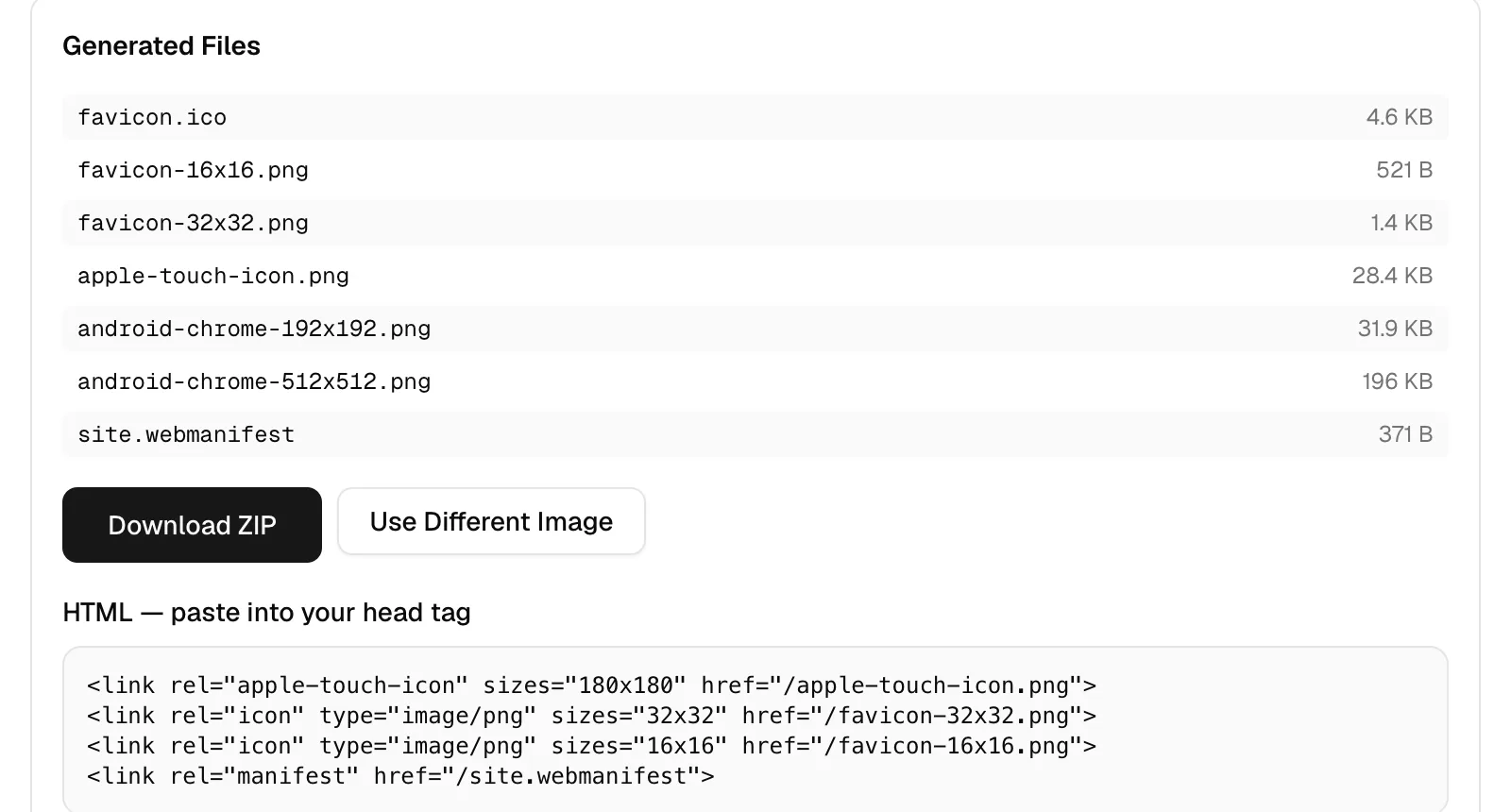
Yedi dosya, tek kaynak görüntü. Aşağıdaki boyutlar, 942,4 KB tutan 900 x 606 boyutunda saydam bir PNG olan alpha.png ile yapılan gerçek bir çalıştırmadan geliyor. Sizin bayt sayılarınız farklı olacaktır, çünkü her boyutta ne kadar ayrıntının korunduğuna bağlıdır; ama dosya adları ve piksel boyutları araç tarafından sabitlenmiştir.
| Dosya | Çalıştırmamızdaki boyut | Onu ne okur |
|---|---|---|
| favicon.ico | 4,6 KB | Tarayıcılar; site kökünden otomatik olarak alınır. 16, 32 ve 48 boyutlarını içerir. |
| favicon-16x16.png | 521 B | Standart yoğunluklu ekranlarda sekme çubuğu. |
| favicon-32x32.png | 1,4 KB | Yüksek yoğunluklu ekranlarda sekmeler ve yer imleri. |
| apple-touch-icon.png | 28,4 KB | Biri sitenizi ana ekrana eklediğinde iOS'taki Safari. 180 piksel. |
| android-chrome-192x192.png | 31,9 KB | site.webmanifest içinde 192 simgesi olarak listelenir. |
| android-chrome-512x512.png | 196 KB | site.webmanifest içinde listelenir; yükleme istemleri ve açılış ekranları için kullanılır. |
| site.webmanifest | 371 B | name, short_name, theme_color, background_color ve display alanlarını okuyan tarayıcılar. |
Yedisine birden ihtiyacınız yok. Tek derdiniz masaüstü sekmeleriyse, favicon.ico tek başına işi görür. Apple dosyası, biri sitenizi ana ekrana kaydettiği anda önem kazanır; iki Android PNG'si ise yalnızca manifest dosyasını gerçekten yayınlarsanız yerini hak eder.
Dosyalar nereye konur ve head bölümüne ne eklenir?

Yedisinin de yeri web köküdür; böylece /favicon.ico, /apple-touch-icon.png ve benzeri adreslerde çözümlenirler. Next.js'te bu, public klasörüdür. Ardından head bölümünüze dört etiket eklenir: 180x180 için bir apple-touch-icon bağlantısı, 32 ve 16 için iki rel=icon bağlantısı ve manifest dosyasına bir bağlantı. Araç bu kod parçasını sonuçların yanında bir kopyalama düğmesiyle gösterir.
site.webmanifest; name, short_name, iki Android simgesi, theme_color, background_color ve standalone olarak ayarlanmış display alanlarını tutan 371 baytlık bir JSON dosyasıdır. İçindeki simge yolları /android-chrome-192x192.png şeklinde mutlak olarak yazılır; bu yüzden paketi /assets/icons/ içine koymak onları sessizce bozar ve iki src değerini de düzenlemeniz gerekir. Bir tuzak daha: paneldeki iki ad kutusunu da boş bırakırsanız manifest, harfiyen "My App" adıyla yayınlanır ve bir telefon simgenizin altına bunu yazar.
favicon.ico neden o kod parçasında yok?
Çünkü tarayıcılar söylenmeden onu ister. Etiket gerekmez. HTML belirtiminin rel=icon bölümü /favicon.ico geleneğini açıklar: bir belge hiçbir simge bağlantısı bildirmediğinde, tarayıcı bu kök yolu kendiliğinden dener. .ico dosyasının hiç işaretleme olmadan çalışmasının nedeni budur ve dosyanın kökte durmak zorunda olmasının nedeni de budur. /images/ içinde duran bir kopya asla istenmez. Gerçekten başka bir yerde olması gerekiyorsa, kendi yolunuzu gösteren açık bir simge bağlantısı ekleyin; tahmin etme işi biter.
favicon.ico'nun içinde aslında ne var?
.ico bir kapsayıcıdır. Bizimki 16, 32 ve 48 pikselde işlenmiş üç PNG tutar; önlerinde 6 baytlık bir başlık ve görüntü başına 16 baytlık bir dizin girdisi bulunur, bu da resim verisinin etrafına sarılmış 54 baytlık bir yapı eder. Tek bir 4,6 KB'lık dosyanın üç boyutu kapsaması böyle olur: tarayıcı dizini okur, ardından çizdiği şeye uyan girdiyi alır. Bu dizinin bayt düzeni ve neden 256'dan büyük hiçbir şeyin içine sığmadığı ayrı bir yazının konusu. Windows, Vista'dan beri .ico içindeki PNG verilerini anlıyor ve güncel tarayıcılar da bunları sorunsuz işliyor.
Saydam PNG'm neden düz bir arka planla çıktı?
Çünkü logonuz yerleştirilmeden önce her simge tuvali doldurulur. Arka plan denetimi bir input type=color alanıdır ve alpha channel taşımaz; bu yüzden dolgu her zaman opaktır ve varsayılan değer #ffffff'tir. Kaynağınızda ne kadar saydamlık varsa o renge karşı düzleştirilir. Burada saydam seçeneği yok. Oluştur düğmesine basmadan önce, işaretin üzerinde duracağı yüzeye uyan rengi seçin.
Şekil de önemlidir. alpha.png 900 x 606 boyutundadır ve simgeler karedir; bu yüzden çizim, uzun ekseni tam genişlikte olacak şekilde karenin içine sığdırılır ve arka plan rengi üstündeki ve altındaki bantları doldurur. Bu bantlar sizi rahatsız ediyorsa, görüntüyü önce çevrimiçi resim kırpıcıda kare yapın; kırpıcı 10 MB'a kadar tek bir dosya alır ve sekiz en-boy oranı arasında 1:1 hazır ayarı sunar. Simge panelindeki kenar boşluğu kaydırıcısı 0 ile %30 arasında çalışır ve çizimi dört kenardan eşit olarak içeri çeker.
196 KB bir simge dosyası için çok mu büyük?
android-chrome-512x512.png için 196 KB, 521 baytlık 16px dosyanın yanında endişe verici görünür. İki şey bu endişeyi hafifletir. Sekme her zaman yalnızca küçük olanı istediğinden, o simge sıradan bir sayfa görüntülemesinde indirilmez; ayrıca doğrudan bir tuval kodlayıcısından çıkan PNG optimize edilmemiştir: convertToBlob, özel bir optimize edicinin yaptığı filtre ve palet çalışmalarının hiçbiri olmadan geçerli bir dosya yazar. Bu, JPG'den PDF'e ölçümlerimizdeki dosya boyutlarını şekillendiren tarayıcı kodlayıcısının ta kendisidir.
PNG'yi yeniden sıkıştırıcıdan geçirerek küçültebilirsiniz. Aynı 942,4 KB'lık alpha.png üzerinde kayıpsız mod (oxipng seviye 3) 383,9 KB'a indi; tek bir piksel değişmeden %59 azalma. Daha küçük dosya modu (imagequant) görüntüyü bir palete indirerek 98,3 KB'a ulaştı; %90 azalma. Bir avuç renkli düz bir logo, paletin size görebileceğiniz hiçbir şeye mal olmadığı durumun ta kendisidir. Simgeniz fotoğraf niteliğindeyse kayıpsız tutun.
Kayıt olmam gerekiyor mu, logom yükleniyor mu?
Kayıt yok, yüklenecek bir şey de yok. Bu kod tabanında API rotası ya da sunucu eylemi yok ve sayfanın yaptığı tek istekler kendi dosyaları için aynı kaynaktan yapılan isteklerdir. Oluştururken ağ panelinizi açın ve sessiz kaldığını izleyin. Gizlilik sayfamız bunu bu paragraftan daha az kelimeyle anlatıyor.
Sınırlar her seferinde tek dosya ve 10 MB'tır; bırakma alanı PNG, JPEG, WebP, AVIF, GIF ve SVG kabul eder. Bir SVG önce kendi boyutlarından büyük olanında ya da 512 pikselde rasterleştirilir; böylece 64px bir kaynak bile temiz bir 512 simgesi verir. Bu işleme dosyayı bir <img> öğesine yükler; bu, bir SVG'den harici yazı tiplerini ve bağlı bitmap'leri düşüren aynı kısıtlı yoldur. Her şey yedi dosyanın tamamını içeren tek bir favicon-package.zip olarak iner. Logonuz aşırı büyük bir dışa aktarım olarak geldiyse, 16 piksellik bir kareye 20 megapiksellik bir afiş sokmamak için önce onu yeniden boyutlandırın.
Sırada şunu yapın: simge oluşturucuyu açın, logonuzu bırakın, arka plan rengini simgenin duracağı yere uyacak şekilde ayarlayın, oluşturun, web kökünüze açın, dört etiketi head bölümünüze yapıştırın ve site.webmanifest dosyasına "start_url": "/" ekleyin. Ardından siteyi önbelleği atlayarak yeniden yükleyin ve sekmeye bakın. 16px sürümü bir leke gibi görünüyorsa, başka bir şeyi değiştirmeden önce geri dönüp işareti sadeleştirin. Önceliğiniz iOS ana ekranıysa Apple'ın Configuring Web Applications notlarını okumaya değer.


