登録なしでPNGからファビコン一式を作るには?
アイコン生成ツールが1枚のPNGから書き出す7つのファイル、それぞれを読み込むもの、サーバー上の配置場所、そして透明部分が塗りつぶされて出力される理由を説明します。
1分で読めます
目次

ファビコンは1つのファイルではありません。ブラウザのタブ、iOSのホーム画面、Androidのインストール案内がそれぞれ異なるサイズの別々の画像を求めるので、複数のファイルの組み合わせになります。私たちのアイコン生成ツールにPNGを1枚ドロップすると、7つのファイルが出力されます。ここでは、それぞれの用途、サーバー上で置くべき場所、そして省略できるものを説明します。
処理はすべてページ内で行われます。このアプリにはAPIルートもサーバーアクションも一切ないので、ロゴはcreateImageBitmapで読み込まれ、OffscreenCanvasに描画され、あなた自身のブラウザによってPNGにエンコードされます。アカウントは不要で、作品を1時間後に削除するという約束もありません。
7つのファイルとは何で、それぞれ何をする?
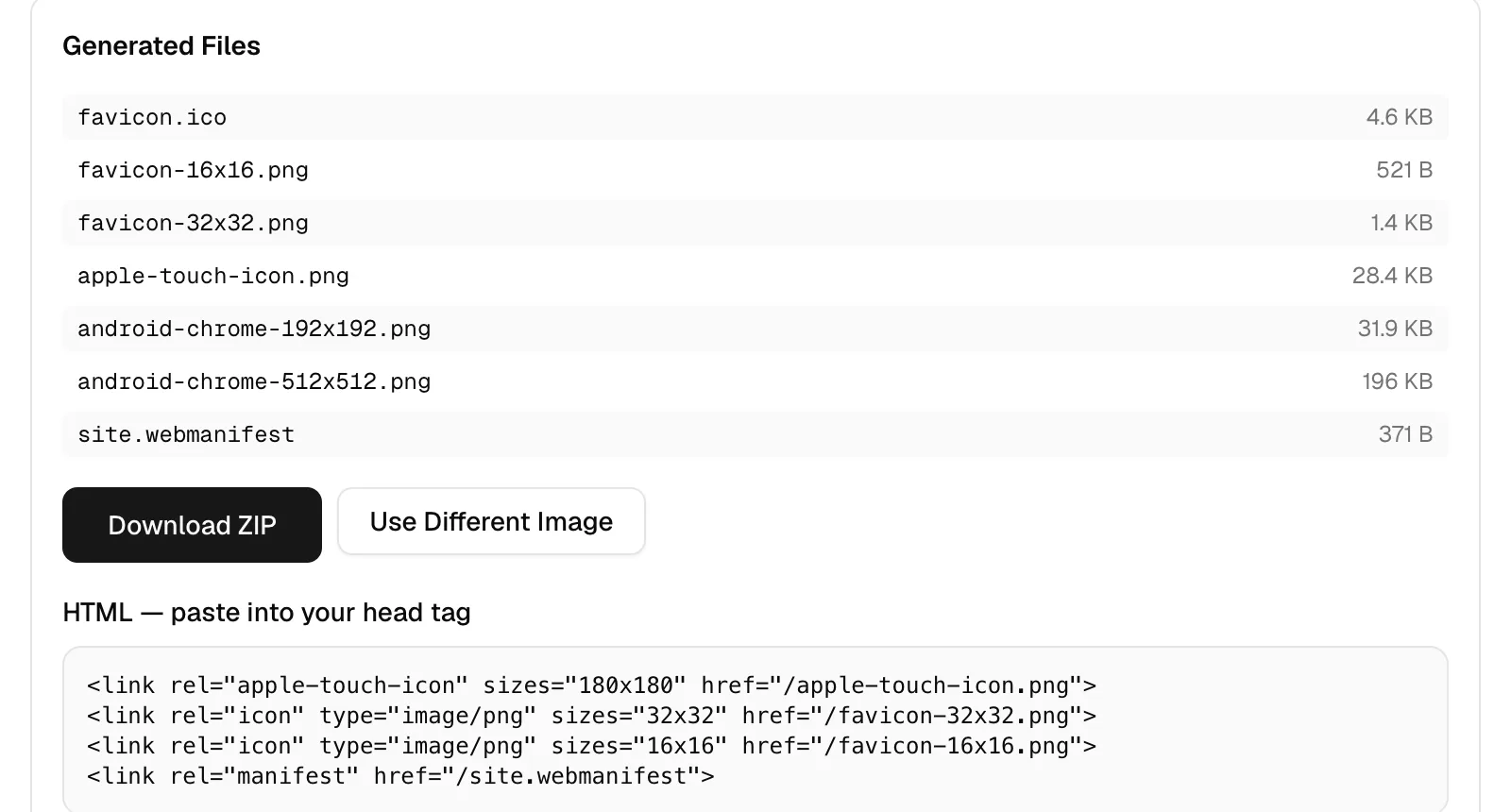
元画像1枚から7つのファイルができます。以下のサイズは、942.4 KBで900×606の透過PNGであるalpha.pngを使った実際の実行結果です。バイト数は各サイズでどれだけのディテールが残るかによって変わるので、お手元の結果とは異なりますが、ファイル名とピクセル寸法はツールによって固定されています。
| ファイル | 実行結果のサイズ | 読み込むもの |
|---|---|---|
| favicon.ico | 4.6 KB | ブラウザ。サイトのルートから自動的に取得されます。16、32、48を格納。 |
| favicon-16x16.png | 521 B | 標準解像度の画面でのタブ列。 |
| favicon-32x32.png | 1.4 KB | 高解像度ディスプレイでのタブとブックマーク。 |
| apple-touch-icon.png | 28.4 KB | 誰かがサイトをホーム画面に追加したときのiOSのSafari。180ピクセル。 |
| android-chrome-192x192.png | 31.9 KB | site.webmanifestに192のアイコンとして記載。 |
| android-chrome-512x512.png | 196 KB | site.webmanifestに記載され、インストール案内とスプラッシュ画面に使われます。 |
| site.webmanifest | 371 B | name、short_name、theme_color、background_color、displayを読み込むブラウザ。 |
7つすべてが必要なわけではありません。デスクトップのタブだけを気にするなら、favicon.icoだけで十分です。Appleのファイルは、誰かがサイトをホーム画面に保存した瞬間から意味を持ちます。2つのAndroid用PNGが役に立つのは、実際にマニフェストを配信する場合だけです。
ファイルはどこに置き、headには何を書く?

7つともWebルートに置き、/favicon.ico、/apple-touch-icon.pngのように解決されるようにします。Next.jsならpublicフォルダーです。次に、headに4つのタグを入れます。180x180のapple-touch-iconのリンクが1つ、32と16用のrel=iconのリンクが2つ、そしてマニフェストへのリンクが1つです。ツールは結果の横にこのスニペットをコピーボタン付きで表示します。
site.webmanifestは371バイトのJSONで、name、short_name、2つのAndroid用アイコン、theme_color、background_color、そしてstandaloneに設定されたdisplayを含みます。中のアイコンのパスは/android-chrome-192x192.pngのように絶対パスで書かれているので、パッケージを/assets/icons/に置くと気づかないうちにリンクが切れ、2つのsrcの値を両方編集する必要があります。もう1つの落とし穴があります。パネルで名前の欄を2つとも空のままにすると、マニフェストには「My App」という名前がそのまま入り、スマートフォンではそれがアイコンの下に表示されます。
そのスニペットにfavicon.icoが含まれていないのはなぜ?
ブラウザが指示されなくても取りに行くからです。タグは必要ありません。HTML仕様のrel=iconのセクションが/favicon.icoの慣例を説明しています。文書がアイコンのリンクを宣言していない場合、ブラウザは自分でそのルートのパスを試します。.icoがマークアップなしで機能するのはそのためで、ファイルをルートに置かなければならない理由もそこにあります。/images/に置いたコピーは決してリクエストされません。どうしても別の場所に置く必要があるなら、そのパスを指す明示的なアイコンのリンクを追加すれば、推測は行われなくなります。
favicon.icoの中には実際に何が入っている?
.icoは入れ物です。私たちのものには16、32、48ピクセルで描画された3つのPNGが入っており、その前に6バイトのヘッダーと、画像ごとに16バイトのディレクトリエントリが1つずつあります。画像データを包む構造は54バイトです。これにより、4.6 KBの1つのファイルで3つのサイズをカバーできます。ブラウザはディレクトリを読み、描画するものに合ったエントリを取り出します。そのディレクトリのバイト構造と、256より大きいものが入らない理由は別の記事で扱っています。WindowsはVista以降、.ico内のPNGデータを理解しており、現在のブラウザも問題なく扱えます。
透過PNGの背景が塗りつぶされて出力されたのはなぜ?

ロゴが置かれる前に、すべてのアイコンのキャンバスが塗りつぶされるからです。背景の設定はinput type=colorで、alpha channelを持たないため、塗りつぶしは常に不透明で、デフォルトは#ffffffです。元画像にあった透明部分はすべて、その色と合成されて平坦になります。ここには透明のオプションはありません。生成ボタンを押す前に、マークを置く場所の色に合わせた色を選んでください。
形も重要です。alpha.pngは900×606で、アイコンは正方形なので、画像は長い辺が幅いっぱいになるように正方形の中に収められ、その上下の帯を背景色が埋めます。その帯が気になるなら、先にオンライン画像トリミングツールで画像を正方形にしてください。このツールは最大10 MBのファイルを1つずつ処理し、8つの縦横比の中に1:1のプリセットがあります。アイコンのパネルにある余白のスライダーは0から30%までで、画像の四辺すべてに均等に余白を取ります。
196 KBはアイコンファイルとして大きすぎる?
android-chrome-512x512.pngの196 KBは、521バイトの16pxのファイルと並べると驚くほど大きく見えます。気にしなくてよい理由が2つあります。タブが求めるのは常に小さいファイルなので、このアイコンは通常のページ表示では取得されません。また、キャンバスのエンコーダーから直接出力されたPNGは最適化されていません。convertToBlobは有効なファイルを書き出しますが、専用の最適化ツールが行うフィルターやパレットの処理は一切しません。これは、JPGからPDFへの計測でファイルサイズを左右していたのと同じブラウザのエンコーダーです。
PNGをもう一度圧縮ツールにかければ小さくできます。同じ942.4 KBのalpha.pngで、可逆モード(oxipngレベル3)では383.9 KBになり、ピクセルを1つも変えずに59%減りました。ファイルを小さくするモード(imagequant)では、画像をパレットに減色して98.3 KBになり、90%減りました。色数の少ないフラットなロゴなら、パレットにしても目に見える損失はまったくありません。アイコンが写真的なものなら可逆のままにしておきましょう。
登録は必要?ロゴはアップロードされる?
登録は不要で、アップロードするものもありません。このコードベースにはAPIルートもサーバーアクションもなく、ページが行うリクエストは自分自身のアセットを取得する同一オリジンへのものだけです。生成中にネットワークパネルを開いて、何も通信しないことを確かめてみてください。プライバシーのページでは、この段落よりも短くまとめています。
制限は1回に1ファイル、10 MBまでで、ドロップゾーンはPNG、JPEG、WebP、AVIF、GIF、SVGを受け付けます。SVGはまず、自身の寸法と512ピクセルのうち大きい方でラスタライズされるので、64pxの元画像でもきれいな512のアイコンになります。この描画ではファイルを<img>要素に読み込みますが、これはSVGから外部フォントやリンクされたビットマップを取り除くのと同じ制限付きの経路です。すべてのファイルは、7つすべてを含む1つのfavicon-package.zipとしてダウンロードされます。ロゴが大きすぎるサイズで書き出されている場合は、先にリサイズして、20メガピクセルのバナーを16ピクセルの正方形に詰め込むことがないようにしましょう。
次にやること:アイコン生成ツールを開いてロゴをドロップし、背景色をアイコンを置く場所に合わせて生成します。Webルートに解凍し、headに4つのタグを貼り付け、site.webmanifestに"start_url": "/"を追加してください。それからサイトをハードリロードしてタブを確認します。16pxのバージョンがにじんだ点にしか見えないなら、他を変える前に戻ってマークを簡素にしましょう。iOSのホーム画面を優先するなら、AppleのConfiguring Web Applicationsの資料も一読の価値があります。


