Cum convertesc un SVG în PNG fără să pierd fonturile?
De ce rezultatul conversiei din SVG în PNG iese la 2x dimensiunea declarată și de ce sandboxul browserului elimină fără niciun avertisment fonturile externe și imaginile legate în timpul randării.
5 min de citit
Pe această pagină
Un SVG nu conține pixeli. Este XML: trasee, umpleri, un viewBox și poate un element <text> care numește un font pe care fișierul nu îl conține de fapt. Rasterizarea lui în PNG înseamnă alegerea unei grile de pixeli și pictarea acestor forme pe ea, așa că două lucruri decid dacă vă place rezultatul. Câți pixeli ați cerut și ce i s-a permis randatorului să încarce în timp ce picta.
Noi facem această randare în browserul dumneavoastră. Fișierul ajunge într-un URL blob, un element <img> îl încarcă, browserul îl pictează pe un OffscreenCanvas, iar un encoder WebAssembly scrie PNG-ul. Această aplicație nu are rute API și nici acțiuni pe server, așa că un logo nelansat nu stă niciodată în spațiul temporar al cuiva, așteptând o sarcină programată de ștergere. Majoritatea convertoarelor din SVG în PNG încarcă mai întâi fișierul și promit curățenie mai târziu. Al nostru nu trimite octeții nicăieri, și acesta este tot rostul modelului nostru de confidențialitate.
Ce se întâmplă de fapt când un browser rasterizează un SVG?
SVG-ul dumneavoastră este dat unui element <img>, iar acest detaliu determină tot restul acestei pagini. Un SVG încărcat ca imagine rulează într-un mod de procesare restricționat, în care scripturile nu se execută și referințele externe nu sunt descărcate, pe care regulile de conformitate SVG 2 le definesc drept moduri de procesare securizate. După ce încărcarea se încheie, îl pictăm cu drawImage pe un OffscreenCanvas, citim înapoi pixelii, codăm cu @jsquash/png și apoi rulăm oxipng la nivelul 3 peste octeți. Acest pas este fără pierderi. Transparența se păstrează pe tot parcursul, așa că un logo transparent iese transparent.
Ce dimensiune va avea de fapt PNG-ul?
Convertorul nostru randează la dublul dimensiunii intrinseci a SVG-ului. Un SVG de 500x500 iese 1000x1000. Dublarea vă oferă gratuit un fișier de calitate retina și este, totodată, lucrul care îi încurcă pe oameni când o specificație cere un număr exact de pixeli. Dacă browserul nu raportează nicio dimensiune intrinsecă utilizabilă, folosim 1024x1024 înainte de dublare, așa că PNG-ul ajunge la 2048x2048. Specificația CSS Images explică de ce poate lipsi o dimensiune: un element înlocuit fără lățime sau înălțime intrinsecă revine la o dimensiune implicită a obiectului, iar un viewBox singur oferă un raport, fără o dimensiune atașată. Așadar, setați width și height pe elementul rădăcină <svg> la jumătate din dimensiunea dorită. 256 la intrare, 512 la ieșire.
| Ce declară elementul rădăcină <svg> | PNG-ul pe care îl scriem |
|---|---|
| width="500" height="500" | 1000 x 1000 |
| width="256" height="256" | 512 x 512 |
| width="64" height="64" (o pictogramă) | 128 x 128, de obicei prea mic |
| Nicio dimensiune intrinsecă utilizabilă | 2048 x 2048 (1024 implicit, dublat) |
De ce a ieșit textul cu alt font?
Aceasta este cea mai frecventă plângere și nu este o eroare a convertorului. O regulă @font-face care trimite la un URL .woff2 contează ca referință externă, așa că modul securizat blochează descărcarea înainte să înceapă. Nici fonturile încărcate de pagina din jurul imaginii nu ajung înăuntru, pentru că un SVG dintr-un <img> este un document separat, care își rezolvă singur fonturile. Ce obțineți este ce poate găsi calculatorul din lista font-family, ceea ce pe laptopul unui recenzent înseamnă un font de rezervă pe care nu l-ați ales niciodată. Soluția este să nu mai livrați textul ca text. În Illustrator comanda se numește Type > Create Outlines. În Inkscape se numește Path > Object to Path. Ambele transformă fiecare caracter într-un traseu, fișierul crește puțin, iar randarea nu mai depinde de calculator.
De ce lipsește fotografia din SVG-ul meu?
Aceeași regulă, alt simptom. Dacă SVG-ul preia o imagine bitmap printr-un element <image> cu un URL https absolut, acel URL nu este descărcat, iar PNG-ul iese cu o gaură acolo unde ar trebui să fie fotografia. Un URI data: funcționează fără probleme, pentru că nu mai există nicio cerere de rețea de blocat. Există și un al doilea motiv pentru încorporare: o imagine bitmap de pe altă origine pictată pe un canvas îl contaminează, iar citirea înapoi a pixelilor aruncă apoi un SecurityError. Măcar această eroare se face remarcată. O referință blocată nu spune nimic, și asta îi costă pe oameni o după-amiază. Deschideți fișierul într-un editor de text și căutați http înainte de conversie.
Pot converti un PNG înapoi în SVG?
Nu, și nu ne prefacem că s-ar putea. Convertorul nostru decodifică SVG, dar nu îl poate codifica: codificatoarele incluse în instrument generează JPEG, PNG, WebP, AVIF și PDF, iar niciuna dintre cele 15 perechi de conversie, care acoperă 8 formate, nu are SVG ca format de destinație. Trecerea de la pixeli înapoi la trasee înseamnă vectorizare, adică o mașină care ghicește unde ar trebui să fie marginile, iar un logo text vectorizat este rareori suficient de fidel ca să fie folosit. Exportați din nou din original, dacă îl mai aveți. Dacă de fapt aveți nevoie de imaginea raster la o dimensiune mai mare, instrumentul nostru de mărire a imaginilor rulează Real-ESRGAN și scrie întotdeauna PNG: a dus un fișier de 400x269 la 1600x1076, la 4x.
Cum transform un SVG într-un set de favicon-uri?
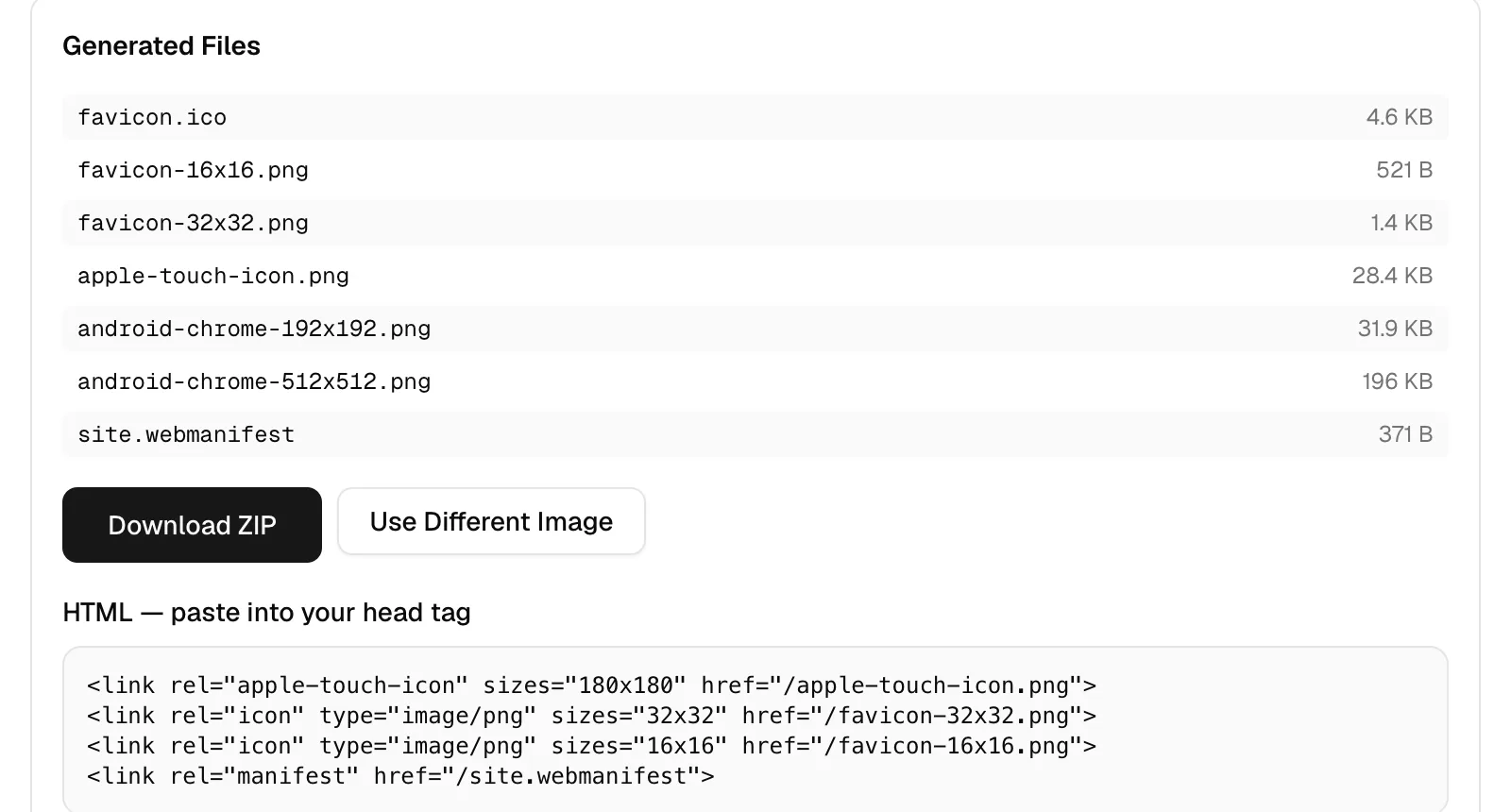
Generatorul de pictograme acceptă direct SVG, spre deosebire de compresor, instrumentul de redimensionare și decupator: acestea trei acceptă doar JPEG, PNG, WebP, AVIF și GIF. Vă randează SVG-ul pe o pânză pătrată de dimensiunea celei mai mari dintre cele două laturi sau de 512 pixeli, oricare este mai mare, așa că o pictogramă de 64x64 primește totuși o pânză de 512 din care să fie micșorată. Rezultă șapte fișiere: favicon.ico, care conține 16, 32 și 48, favicon-16x16.png, favicon-32x32.png, un apple-touch-icon.png de 180px, android-chrome-192x192.png, android-chrome-512x512.png și site.webmanifest. De ce acel singur .ico își merită încă cei 4,6 KB este o discuție separată. Un singur fișier odată, limită de 10 MB. Convertorul este instrumentul pentru loturi: 10 fișiere și 50 MB pe rulare.
Ar trebui să comprim PNG-ul după aceea?
De obicei, da, iar modul contează mai mult decât orice glisor. Pe un PNG transparent de 942,4 KB, la 900x606, calea fără pierderi (oxipng nivelul 3) a ieșit la 383,9 KB. Asta înseamnă cu 59% mai puțin, iar fiecare pixel este identic bit cu bit cu cel de la intrare. Calea cu paletă (imagequant) a dus același fișier la 98,3 KB, cu 90% mai puțin, reducându-l la 256 de culori. Grafica vectorială cu culori uniforme este cazul ideal pentru modul paletă, pentru că un logo cu șase umpleri nu are nici pe departe 256 de culori la care să renunțe. Compresia elimină și toate metadatele. Încercați ambele moduri în compresor și păstrați varianta care arată bine.
Iată ce să faceți în continuare: deschideți SVG-ul într-un editor de text, căutați http ca să găsiți fonturile și imaginile legate, transformați în contururi orice text editabil, apoi setați width și height pe elementul rădăcină <svg> la jumătate din dimensiunea dorită și plasați fișierul în /convert/svg-to-png. Dacă PNG-ul este destinat unei pagini web, trimiteți-l direct la compresor, iar cifrele PNG față de WebP pentru un fișier cu transparență vă spun dacă merită să schimbați formatul. Dacă este destinat unui document, notele noastre despre conversia JPG în PDF explică ce dimensiune de pagină primește o imagine convertită.


