Web サイトの画像、WebP は本当に JPG より小さい?
同じ 538.6 KB の写真を同じスライダー位置で JPG、WebP、AVIF に変換して比べたところ、勝ったのは JPG でした。その理由と、公平に比べるとどうなるかを解説します。
1分で読めます
目次
どのガイドにも、WebP は同じ品質なら JPG より約 30% 小さいと書かれています。この数字の出どころは Google 自身の調査です。私たちは自社の圧縮ツールで、3840x2160 の写真 texture.jpg(538.6 KB)1枚を使って比較しました。すると同じスライダー位置では JPEG が勝ち、286.1 KB に対して WebP は 290.3 KB でした。両方に勝つはずの AVIF は 312.7 KB でした。
どこも壊れてはいません。3つの形式はスライダーの値を別々に解釈しており、そのうち1つは意図的にそうしています。それがどれかが分かれば、結果は予想どおりの順に戻ります。そして、いま使っているどのツールにも持ち込める習慣が身につきます。
同じスライダー位置で WebP が JPG より大きくなったのはなぜ?
私たちの圧縮ツールには、多くのツールに共通しながらほとんど説明されない癖があります。出力形式が JPEG で、入力もすでに JPEG だった場合、元ファイルから量子化テーブルを読み取り、そのファイルが保存されたときの品質を推定し、スライダーの値をその推定値に掛け合わせます。推定 60 の元画像をスライダー 80 で処理すると、48 でエンコードされます。WebP と AVIF にはこの処理がないので、80 はそのまま 80 で、エンコーダーは指示どおりに動きます。冒頭の比較は、実質 48 の JPEG と、文字どおり 80 の WebP の比較だったわけです。強く圧縮したファイルのほうが小さくなるのは当然です。
この再スケールには意味があります。60 で書き出された非可逆の JPEG を 80 で再エンコードしても、バイト数が増えるだけで細部は戻りません。そこで、スライダーの値をファイルに残っている品質に対する割合として扱っています。より根本的な問題は JPEG そのものにあります。仕様が保存するのは生の量子化テーブルだけで、品質の数値は一切保存しません。そのため Photoshop の 75、MozJPEG の 75、どこかの PHP スクリプトの 75 は、それぞれ別のファイルになります。2つのスライダーの数値をそろえて公平なテストと呼んでも、意味がありません。
正しく比べるとサイズはどうなる?
| エンコード | スライダー | 出力 |
|---|---|---|
| texture.jpg(元画像) | 538.6 KB | |
| JPEG(MozJPEG) | 80(48 に再スケール) | 286.1 KB |
| WebP | 80(そのまま適用) | 290.3 KB |
| AVIF | 80(そのまま適用) | 312.7 KB |
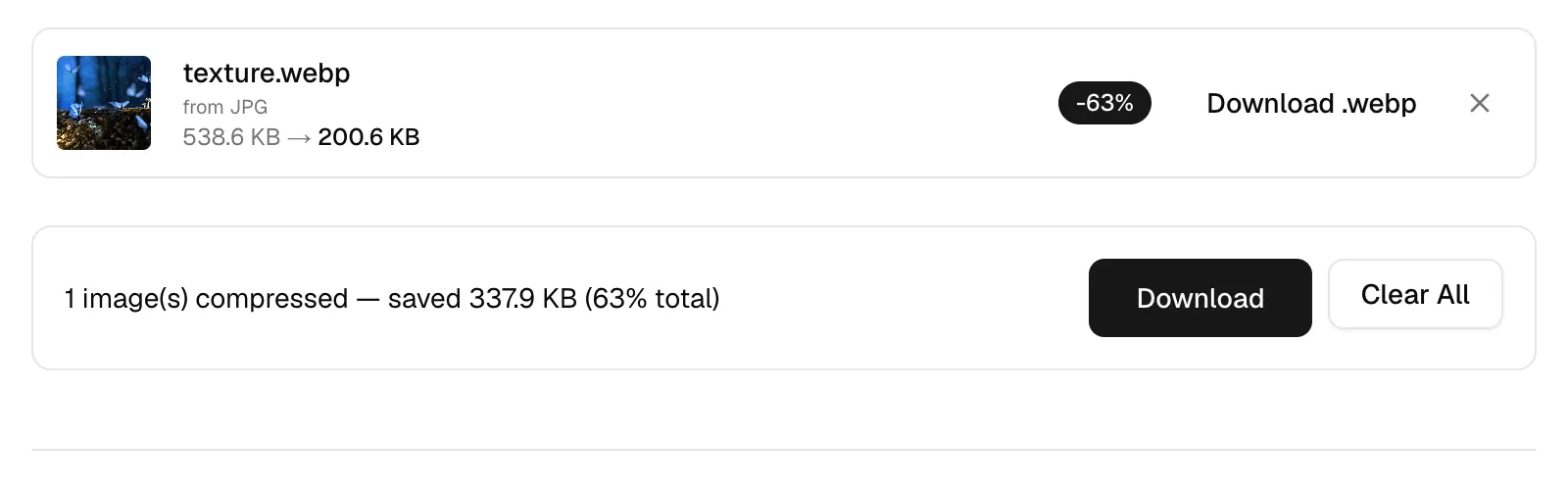
| WebP | 63 | 200.6 KB |
| AVIF | 63 | 186.9 KB |
63 にすると、538.6 KB の元画像から WebP は 200.6 KB を書き出します。同じ設定で AVIF は 186.9 KB になります。63 はもともと私たちのスマートモードが AVIF に選ぶ値なので、この形式をよく見せるために選んだ数字ではありません。まず出力サイズをそろえ、それから両方のファイルを等倍で開き、どちらなら許容できるかを判断してください。意味のある比較はそれだけです。
それなら AVIF を使えばいい?
バイト数では AVIF が勝ちます。待ち時間では負けます。3840x2160 のフレームを AVIF にエンコードするのに、ブラウザ内で約 10〜11 秒かかりました。JPEG と WebP は一瞬で終わります。これはすべてあなたのマシン上で動く WebAssembly なので、AV1 のイントラ符号化をしているのはあなたのノートパソコンで、コストはピクセル数に比例して増えます。もう1つ知っておくべき落とし穴があります。WASM エンコーダーが失敗した場合はブラウザの canvas エンコーダーにフォールバックしますが、canvas が書き出せるのは JPEG、PNG、WebP だけで、AVIF には対応していません。大量のバッチなら、Google は WebAssembly 版よりネイティブの avifenc ツールを推奨しています。1つのタブで AVIF を10枚エンコードするとどれだけかかるかも計測しています。
JPG を WebP に変換すると何が失われる?
具体的には3つです。まずメタデータです。圧縮や変換では画像を生のピクセルにデコードしてから再エンコードするため、EXIF、GPS 座標、ICC プロファイル、埋め込みサムネイルはすべて出力から消えます。向きはブラウザがデコード時に適用するので残ります。撮影日時が必要なら元のファイルを残しておいてください。また、非可逆の JPG を非可逆の WebP に再エンコードすると、最初の劣化の上に2回目の劣化が重なります。変換は、手元にある最良の元画像から1回だけにしましょう。
2つ目は色差情報です。非可逆 WebP は 4:2:0 サブサンプリングに固定されており、形式のどこにも 4:4:4 のオプションはありません。そのため、シンタックスハイライトされたコードのスクリーンショットや、鮮やかな赤の上に置かれたロゴは、同じサイズの JPEG より WebP のほうが見劣りすることがあります。写真なら問題ありません。3つ目は表示のされ方です。プログレッシブ JPEG は早い段階で全体の粗い画像を描き、データが届くにつれて鮮明になります。一方 WebP にはプログレッシブモードがないため、大きな画像は十分なデータが届くまで何も表示されません。回線の弱い環境のヒーロー画像では、ファイルが小さくても、ページの体感速度が変わります。
画像に透過がある場合も WebP が有利?
JPEG は透過を扱えません。どの JPEG モードにもアルファチャンネルはないので、ロゴや切り抜き画像なら本当の比較相手は PNG と WebP です。この2つの形式それぞれの使いどころも同じファイルで計測しています。私たちの PNG の数値が、超えるべき基準になります。900x606、942.4 KB の alpha.png は、レベル 3 の可逆 oxipng で 383.9 KB に、imagequant でパレット化すると 98.3 KB になりました。透過を保ったまま 90% の削減です。WebP は非可逆ファイルの中でもアルファを可逆で保存するので、どちらの場合も切り抜きの縁はきれいなままです。そもそも切り抜きを作るところからなら、私たちの背景削除ツールは常にアルファ付きの PNG を書き出し、その PNG をそのまま圧縮ツールに入れられます。
結局、サイトにはどれを使うべき?

写真には WebP を使いましょう。Safari を含む現行のすべてのブラウザがデコードでき、スライダーの数値で比べるのをやめれば、削減効果は本物です。古いソフトウェアで開く必要があるファイルや、30 KB の削減よりプログレッシブ表示の恩恵が大きい大きなヒーロー画像には、JPG を残してください。ライブラリ全体を1つの形式に統一する前には、MDN の画像形式ガイドを確認しましょう。
まずピクセル数を確認してください。3840px の写真は、960px のコンテンツ列に表示される幅の4倍あります。リサイズなら無償で得られる削減を、どのコーデックも取り戻せません。25/50/75 のプリセットがあるリサイズツールならワンクリックで済み、たいていは形式の議論よりはるかに効きます。形式よりも品質の段階のほうが重要です。同じ texture.jpg は品質 60 で 212.4 KB、30 で 131 KB になり、スマートモードは何も聞かずに 286.1 KB(47% 削減)に落ち着きました。
自分の画像でこのテストをするには?
圧縮ツールを開いて写真を読み込み、手動モードに切り替えます。JPG を選んでサイズを控えます。同じスライダー位置のまま形式のドロップダウンを WebP に切り替え、そのサイズも控えます。次に、2つのファイルの差が数 KB 以内になるまで WebP のスライダーを下げ、等倍で並べて見比べてください。意味のある比較はそれだけです。バッチは 10 ファイル、50 MB までです。スライダーを使いたくないなら、JPG を WebP に変換は再スケールなしの品質 80 固定でエンコードし、WebP を JPG に変換は逆方向に変換して透過部分を白で塗りつぶします。PDF 変換の手順では、ファイルが大きくなる唯一の変換を扱っています。


