Apakah WebP benar-benar lebih kecil dari JPG untuk gambar website?
Kami membandingkan JPG, WebP dan AVIF pada foto 538.6 KB yang sama dengan posisi slider yang sama, dan JPG yang menang. Inilah penyebabnya dan apa yang ditunjukkan perbandingan yang adil.
5 menit baca
Di halaman ini
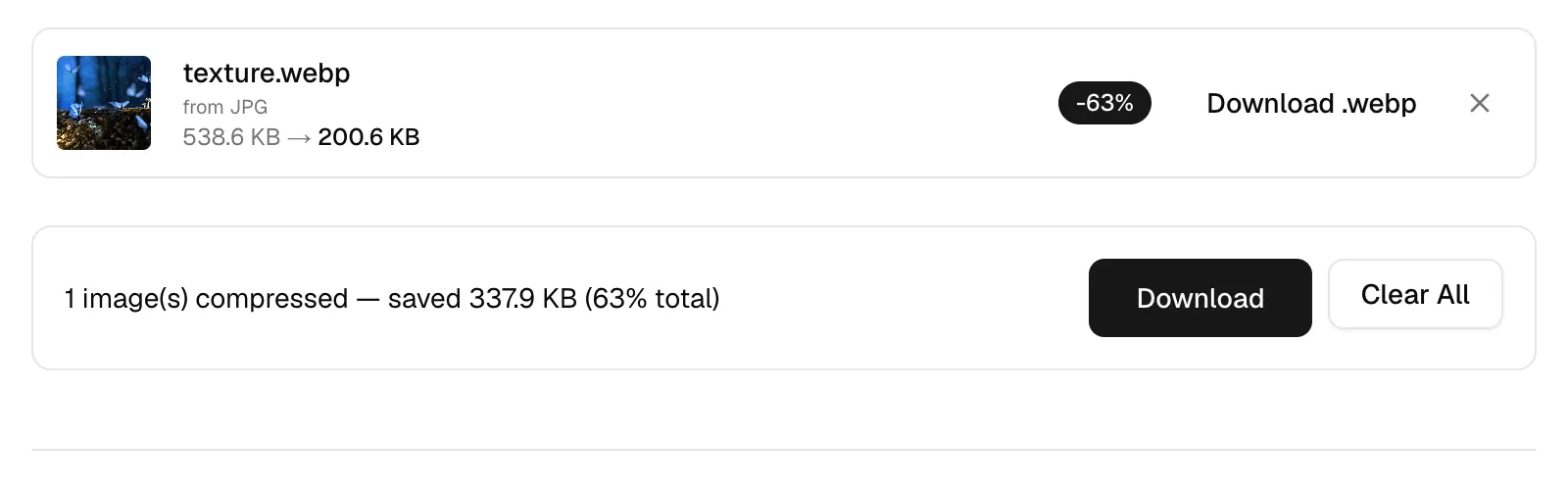
Setiap panduan mengatakan WebP sekitar 30% lebih kecil dari JPG pada kualitas yang setara. Angka itu berasal dari studi Google sendiri. Kami menjalankan perbandingan itu di kompresor kami dengan satu foto 3840x2160, texture.jpg sebesar 538.6 KB, dan pada posisi slider yang sama JPEG yang menang: 286.1 KB berbanding 290.3 KB untuk WebP. AVIF, format yang katanya mengalahkan keduanya, berakhir di 312.7 KB.
Tidak ada yang rusak. Ketiga format itu membaca slider secara berbeda, dan salah satunya melakukannya dengan sengaja. Begitu Anda tahu yang mana, hasilnya berbalik sesuai harapan, dan Anda mendapat kebiasaan yang layak dibawa ke alat apa pun yang sudah Anda pakai.
Mengapa WebP lebih besar dari JPG pada posisi slider yang sama?
Kompresor kami punya satu keanehan yang dimiliki banyak alat lain tetapi hampir tidak pernah disebut. Jika format output-nya JPEG dan input-nya juga sudah JPEG, alat ini membaca tabel kuantisasi dari file sumber, memperkirakan kualitas saat file itu disimpan, lalu mengalikan nilai slider Anda dengan perkiraan itu. Sumber dengan skor 60 dan slider di 80 akan di-encode pada 48. WebP dan AVIF tidak diperlakukan begitu, jadi 80 berarti 80 dan encoder melakukan persis apa yang diminta. Hasil di bagian atas tadi adalah JPEG dengan kualitas efektif 48 melawan WebP dengan 80 apa adanya. File yang dikompresi lebih keras tentu lebih kecil.
Penskalaan ulang itu ada alasannya. Meng-encode ulang JPEG yang sudah lossy pada 80 padahal file itu ditulis pada 60 hanya menambah byte tanpa mengembalikan detail apa pun, jadi kami memperlakukan slider sebagai porsi dari apa yang tersisa di file. Masalah yang lebih mendasar ada pada JPEG itu sendiri: spesifikasinya menyimpan tabel kuantisasi mentah dan tidak pernah menyimpan angka kualitas, jadi 75 di Photoshop, 75 di MozJPEG dan 75 di suatu skrip PHP adalah tiga file yang berbeda. Menyamakan angka di dua slider lalu menyebutnya uji yang adil tidak ada gunanya.
Seperti apa ukurannya kalau dibandingkan dengan benar?
| Encode | Slider | Output |
|---|---|---|
| sumber texture.jpg | 538.6 KB | |
| JPEG (MozJPEG) | 80, diskalakan ulang menjadi 48 | 286.1 KB |
| WebP | 80, dipakai apa adanya | 290.3 KB |
| AVIF | 80, dipakai apa adanya | 312.7 KB |
| WebP | 63 | 200.6 KB |
| AVIF | 63 | 186.9 KB |
Pada 63, WebP menghasilkan 200.6 KB dari sumber 538.6 KB tadi. AVIF dengan pengaturan yang sama turun ke 186.9 KB, dan 63 memang angka yang dipilih mode pintar kami untuk AVIF, jadi itu bukan angka yang kami pilih untuk mempercantik format tersebut. Samakan dulu ukuran output-nya, lalu buka kedua file dalam ukuran penuh dan putuskan mana yang bisa Anda terima. Itulah perbandingan yang ada gunanya.
Jadi sebaiknya saya pakai AVIF saja?
Soal byte, AVIF menang. Soal kesabaran, AVIF kalah. Meng-encode bingkai 3840x2160 itu ke AVIF memakan sekitar 10 sampai 11 detik di browser, sementara JPEG dan WebP selesai seketika. Semua ini adalah WebAssembly yang berjalan di perangkat Anda sendiri, jadi laptop Anda yang mengerjakan intra coding AV1, dan bebannya bertambah seiring jumlah piksel. Ada satu hal lagi yang perlu diketahui: jika encoder WASM gagal, kami beralih ke encoder canvas milik browser, dan canvas bisa menulis JPEG, PNG dan WebP tetapi sama sekali tidak mendukung AVIF. Untuk batch besar, Google menyarankan alat native avifenc dibanding build WebAssembly, dan berapa beban sepuluh encode AVIF dalam satu tab juga sudah diukur.
Apa yang hilang saat saya mengubah JPG menjadi WebP?
Tiga hal yang nyata. Yang pertama metadata: kompresi atau konversi men-decode gambar menjadi piksel mentah lalu meng-encode-nya ulang, jadi EXIF, koordinat GPS, profil ICC dan thumbnail tertanam semuanya hilang dari output. Orientasi tetap terjaga, karena browser menerapkannya saat decode. Kalau Anda butuh tanggal pengambilan foto, simpan file aslinya. Dan JPG lossy yang di-encode ulang menjadi WebP lossy berarti generasi kedua dari kehilangan kualitas yang ditumpuk di atas yang pertama, jadi lakukan sekali saja dari sumber terbaik yang Anda punya.
Kroma adalah kehilangan kedua. WebP lossy terkunci pada subsampling 4:2:0, tanpa opsi 4:4:4 di mana pun dalam formatnya, jadi tangkapan layar kode dengan penyorotan sintaks atau logo di atas warna merah pekat bisa terlihat lebih buruk di WebP daripada di JPEG dengan ukuran yang sama. Foto tidak terpengaruh. Yang ketiga adalah rendering: JPEG progresif menampilkan bingkai penuh yang kasar lebih awal lalu makin tajam seiring byte yang masuk, dan WebP tidak punya mode progresif, jadi file WebP yang besar tidak menampilkan apa pun sampai cukup banyak datanya tiba. Untuk gambar hero di koneksi lemah, ini mengubah seberapa cepat halaman terasa meskipun file-nya lebih kecil.
Apakah WebP masih unggul kalau gambarnya transparan?
JPEG tidak mendukung transparansi. Tidak ada alpha channel di mode JPEG mana pun, jadi untuk logo atau potongan objek, persaingan sebenarnya adalah PNG melawan WebP, dan alasan memilih masing-masing dari kedua format itu diukur dengan file yang sama. Angka PNG kami menjadi patokan yang harus dikalahkan: alpha.png berukuran 900x606 dan 942.4 KB turun menjadi 383.9 KB lewat oxipng lossless di level 3, dan menjadi 98.3 KB setelah imagequant mereduksinya ke palet, yaitu berkurang 90% dengan transparansi tetap utuh. WebP menyimpan alpha-nya secara lossless bahkan di dalam file lossy, jadi tepi potongan tetap bersih apa pun pilihannya. Kalau Anda yang membuat potongannya, penghapus latar belakang kami selalu menghasilkan PNG dengan alpha, dan PNG itu bisa langsung dimasukkan ke kompresor setelahnya.
Jadi mana yang sebaiknya saya pasang di situs?
Gunakan WebP untuk foto. Semua browser saat ini bisa men-decode-nya, termasuk Safari, dan penghematannya nyata begitu Anda berhenti membandingkan angka slider. Tetap pakai JPG jika file harus bisa dibuka di perangkat lunak lama, atau jika gambar hero yang besar lebih diuntungkan oleh rendering progresif daripada oleh selisih 30 KB. Panduan format gambar MDN adalah rujukan yang perlu diperiksa sebelum Anda memindahkan seluruh koleksi ke satu format.
Periksa pikselnya dulu. Foto 3840px empat kali lebih lebar dari yang pernah ditampilkan kolom konten 960px, dan tidak ada codec yang bisa memberi Anda apa yang diberikan pengubahan ukuran secara cuma-cuma, jadi pengubah ukuran dengan preset 25/50/75 cukup satu klik dan biasanya langsung mengalahkan perdebatan soal format. Tingkat kualitas juga lebih penting daripada format. texture.jpg yang sama turun ke 212.4 KB pada 60 dan 131 KB pada 30, dan mode pintar berhenti di 286.1 KB, berkurang 47%, tanpa menanyakan apa pun kepada Anda.
Bagaimana cara menjalankan uji ini pada gambar saya sendiri?
Buka kompresor, masukkan foto Anda dan beralih ke mode manual. Pilih JPG, catat ukurannya. Ganti menu format ke WebP dengan slider yang sama dan catat juga ukurannya. Lalu turunkan slider WebP sampai kedua file hanya selisih beberapa KB, dan lihat keduanya berdampingan dalam ukuran penuh, karena hanya perbandingan itu yang benar-benar memberi tahu sesuatu. Batch dibatasi 10 file dan 50 MB. Kalau Anda lebih suka melewatkan slider sama sekali, JPG ke WebP meng-encode pada kualitas tetap 80 tanpa penskalaan ulang, WebP ke JPG melakukan kebalikannya dengan transparansi diisi warna putih, dan panduan PDF membahas satu-satunya konversi yang justru membuat file lebih besar.


