Правда ли WebP легче JPG для изображений на сайте?
Мы сравнили JPG, WebP и AVIF на одной фотографии в 538,6 KB при одном и том же положении ползунка, и победил JPG. Объясняем, почему так получается и что показывает честное сравнение.
5 мин чтения
На этой странице
Любое руководство скажет, что WebP примерно на 30% легче JPG при сопоставимом качестве. Эта цифра взята из исследования самой Google. Мы провели сравнение в нашем компрессоре на одной фотографии 3840x2160 — texture.jpg весом 538,6 KB, — и при одном и том же положении ползунка победил JPEG: 286,1 KB против 290,3 KB у WebP. AVIF, который вроде бы должен обходить оба формата, дал 312,7 KB.
Ничего не сломалось. Три формата по-разному понимают этот ползунок, и один из них делает это намеренно. Когда знаешь, какой именно, результат переворачивается так, как вы и ожидали, а заодно появляется привычка, которую стоит перенести в любой инструмент, которым вы уже пользуетесь.
Почему при том же положении ползунка WebP получился больше JPG?
У нашего компрессора есть особенность, которая встречается во многих инструментах, но почти нигде не упоминается. Если выходной формат — JPEG и на входе тоже был JPEG, он считывает из исходного файла таблицы квантования, оценивает качество, с которым этот файл был сохранён, а затем умножает значение ползунка на эту оценку. Исходник с оценкой 60 при ползунке на 80 кодируется с качеством 48. С WebP и AVIF так не поступают: 80 значит 80, и кодировщик делает то, что ему сказали. В прогоне в начале статьи сравнивались JPEG с фактическим качеством 48 и WebP с буквальным 80. Файл, сжатый сильнее, получается меньше.
Такой пересчёт оправдан. Если перекодировать JPEG, уже сжатый с потерями при 60, с качеством 80, байты добавятся, а деталей не вернётся, поэтому мы считаем ползунок долей от того, что осталось в файле. Более глубокая проблема — в самом JPEG: спецификация хранит сырые таблицы квантования и никогда не хранит число качества, поэтому 75 в Photoshop, 75 в MozJPEG и 75 в каком-нибудь PHP-скрипте — это три разных файла. Выставить одинаковое число на двух ползунках и назвать это честным тестом не получится.
Как выглядят размеры при правильном сравнении?
| Кодирование | Ползунок | Результат |
|---|---|---|
| исходный texture.jpg | 538,6 KB | |
| JPEG (MozJPEG) | 80, пересчитано в 48 | 286,1 KB |
| WebP | 80, как есть | 290,3 KB |
| AVIF | 80, как есть | 312,7 KB |
| WebP | 63 | 200,6 KB |
| AVIF | 63 | 186,9 KB |
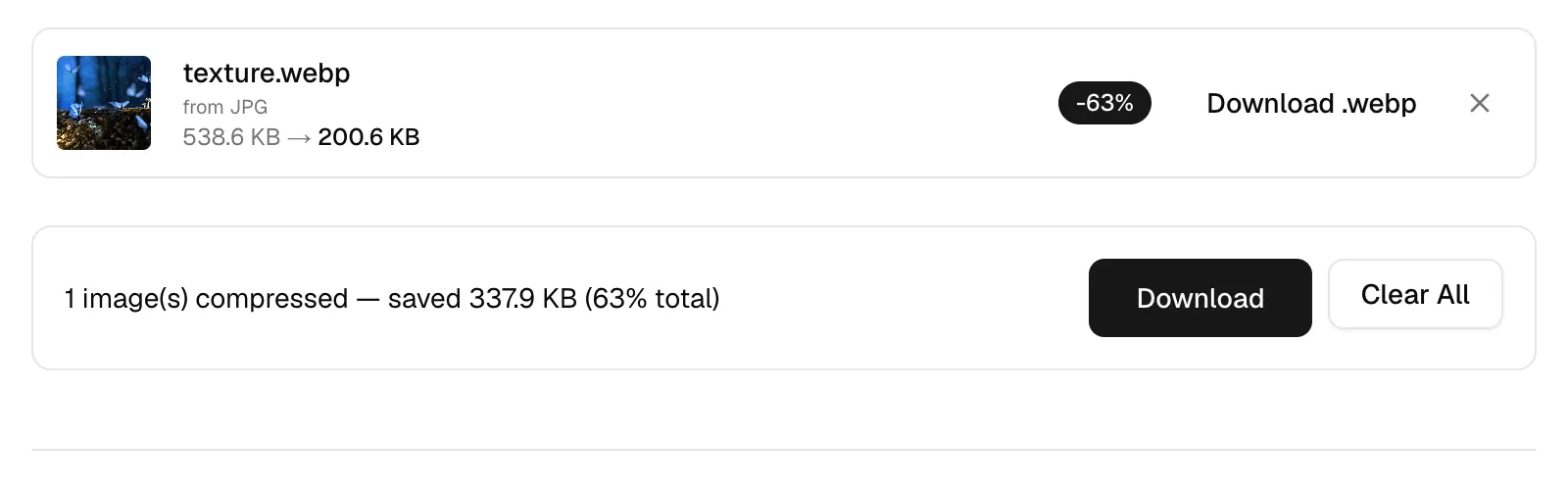
При 63 WebP делает из исходника в 538,6 KB файл на 200,6 KB. AVIF при той же настройке опускается до 186,9 KB, а 63 — это значение, которое наш умный режим и так выбирает для AVIF, так что мы не подбирали его, чтобы приукрасить формат. Сначала подгоните размеры на выходе друг к другу, потом откройте оба файла в полном размере и решите, с каким из них вы готовы жить. Вот такое сравнение имеет смысл.
Тогда, может, просто использовать AVIF?
По байтам AVIF выигрывает. По терпению — проигрывает. Кодирование того самого кадра 3840x2160 в AVIF заняло в браузере примерно от 10 до 11 секунд, тогда как JPEG и WebP вернулись мгновенно. Всё это — WebAssembly на вашем собственном компьютере, то есть внутрикадровое кодирование AV1 выполняет ваш ноутбук, и затраты растут с количеством пикселей. Есть и вторая загвоздка: если кодировщик WASM откажет, мы переключаемся на кодировщик canvas в браузере, а canvas умеет записывать JPEG, PNG и WebP, но AVIF не умеет вовсе. Для большого пакета файлов Google рекомендует нативную утилиту avifenc вместо сборок под WebAssembly, а во что обходятся десять кодирований AVIF в одной вкладке, мы тоже измерили.
Что я теряю, превращая JPG в WebP?
Три конкретные вещи. Первыми уходят метаданные: при сжатии или конвертации изображение декодируется в сырые пиксели и кодируется заново, поэтому EXIF, GPS-координаты, профиль ICC и встроенная миниатюра из результата пропадают. Ориентация сохраняется, потому что браузер применяет её при декодировании. Если вам нужна дата съёмки, сохраните оригинал. А JPG с потерями, перекодированный в WebP с потерями, — это второе поколение потерь поверх первого, так что делайте это один раз и из лучшего исходника, какой у вас есть.
Вторая потеря — цветность. WebP с потерями жёстко привязан к субдискретизации 4:2:0, и варианта 4:4:4 в формате нет вообще, поэтому скриншот кода с подсветкой синтаксиса или логотип на насыщенном красном могут выглядеть в WebP хуже, чем в JPEG того же веса. Фотографиям это безразлично. Третья — отрисовка: прогрессивный JPEG рано показывает грубый полный кадр и становится чётче по мере поступления байтов, а у WebP нет прогрессивного режима, поэтому большой файл ничего не показывает, пока не загрузится достаточная его часть. Для главного изображения страницы на слабом соединении это меняет ощущение скорости, даже если файл меньше.
Выигрывает ли WebP, если у изображения есть прозрачность?
JPEG не умеет прозрачность. Ни в одном режиме JPEG нет alpha channel, поэтому для логотипа или вырезанного объекта реальное соперничество идёт между PNG и WebP, и доводы в пользу каждого из этих двух форматов измерены на тех же файлах. Наши цифры для PNG задают планку, которую нужно побить: alpha.png размером 900x606 и весом 942,4 KB уменьшился до 383,9 KB после сжатия без потерь через oxipng на уровне 3 и до 98,3 KB, когда imagequant свёл его к палитре, — это минус 90% с сохранённой прозрачностью. WebP хранит альфу без потерь даже внутри файла с потерями, так что края вырезанного объекта в любом случае остаются чистыми. Если вы только делаете вырезку, наш инструмент удаления фона всегда записывает PNG с альфой, и этот PNG потом можно сразу отправить в компрессор.
Так что же в итоге ставить на сайт?

Для фотографий выкладывайте WebP. Его декодируют все современные браузеры, включая Safari, а экономия реальна, как только вы перестаёте сравнивать числа на ползунках. Оставьте JPG там, где файл должен открываться в старых программах, или там, где большому главному изображению прогрессивная отрисовка полезнее, чем 30 KB экономии. Руководство MDN по форматам изображений — справочник, который стоит проверить, прежде чем переводить всю библиотеку на один формат.
Сначала проверьте пиксели. Фотография шириной 3840px в четыре раза шире, чем когда-либо покажет колонка контента в 960px, и никакой кодек не даст вам того, что изменение размера отдаёт бесплатно, поэтому инструмент изменения размера с пресетами 25/50/75 — это один клик, и обычно он сразу решает спор о форматах. Лестница качества тоже важнее формата. Тот же texture.jpg уменьшился до 212,4 KB при 60 и до 131 KB при 30, а умный режим остановился на 286,1 KB, минус 47%, ничего у вас не спрашивая.
Как провести такой тест на своём изображении?
Откройте компрессор, загрузите фотографию и переключитесь в ручной режим. Выберите JPG и запишите размер. Переключите формат в выпадающем списке на WebP при том же положении ползунка и запишите и этот размер. Затем опускайте ползунок WebP, пока размеры двух файлов не будут отличаться всего на несколько KB, и посмотрите на них рядом в полном размере, потому что только такое сравнение о чём-то говорит. В пакете не больше 10 файлов и 50 MB. Если хотите вообще обойтись без ползунка, JPG в WebP кодирует с фиксированным качеством 80 без пересчёта, WebP в JPG делает обратное, заливая прозрачные области белым, а пошаговое руководство по PDF разбирает ту единственную конвертацию, после которой файлы становятся больше.


