スクリーンショットをアップロードせずにテキストを抽出するには?
ブラウザ上のOCRが実際にどこまで読めるのか。6つのテスト用ファイルでの類似度の計測結果、文字のない写真から作り出された515文字、そして一度だけ必要なモデルのダウンロードについて説明します。
1分で読めます
目次
ほとんどのOCRサイトは、スクリーンショットを受け取ってサーバーに送り、そこで読み取ります。レストランのメニューの写真ならそれで構いません。しかし給与明細やパスポートのページ、非公開のチャットのスクリーンショットとなると話は別です。私たちの画像からテキストへのツールはブラウザのタブ内で文字認識を行うので、ファイルはあなたのディスクに残ったまま、その横にテキストが表示されます。
エンジンはTesseractで、WebAssemblyにコンパイルされてページと一緒に配信されます。初回の実行では、ワーカースクリプト、WebAssemblyのコア、言語モデル1つがダウンロードされます。ブラウザはこの3つをすべてキャッシュします。それ以降は何も取得する必要がありません。
スクリーンショットはアップロードされる?
いいえ。このコードベースには、それを受け取れるアップロード用のエンドポイントがありません。ツールが行う通信は同一オリジンへのものだけで、英語の場合は合計約6 MBの3つのリクエストで、すべてこのドメインから配信されます。ファイルはページ内でデコードされ、ピクセルとしてエンジンに渡され、そこでテキストに変換されます。処理中にネットワークタブを開くと、モデルのチャンクが届く様子は見えても、画像を外へ運ぶものは何も見当たらないはずです。私たちが収集するのはページビューと匿名のツール利用回数だけで、その内容はプライバシーのページに記載しています。
大手のサービスはその逆の仕組みです。SmallpdfもiLovePDFも自社のマシンで文字認識を行うので、何かが始まる前にファイルが彼らのもとに届く必要があります。プライバシーについての答えは保存期間の約束で、コピーはしばらくすると削除される、というものです。その保存期間の文言はJPGからPDFへの手順解説で引用しました。保存期間の約束からわかるのは、パスポートのスキャンが他人のディスクにどれだけの時間置かれるかです。そもそもそこに届くかどうかについては何も言っていません。ここではその問題自体が生じません。
実際のスクリーンショットでの精度は?
計測しました。2026-08-11に、内容がわかっているテキストを含む6つのテスト用ファイルをエンジンにかけました。下のスコアは、画像に含まれているとわかっているテキストと出力を1文字ずつ比較したものです。テスト用ファイルは合成したもので、ブラウザで描画したHTMLページを実際のスクリーンショットとして撮影しています。劣化させたものは、スマートフォンでのひどい撮影を再現するため、CSSでぼかしと回転を加えています。
| テスト用ファイル | 言語 | 類似度 | 信頼度 |
|---|---|---|---|
| きれいなスクリーンショット | 英語 | 100.0% | 95 |
| 文字の詰まった段落 | 英語 | 100.0% | 95 |
| 劣化を再現した撮影 | 英語 | 92.4% | 65 |
| ロシア語のサンプル | ロシア語 | 100.0% | 96 |
| 日本語のサンプル | 日本語 | 100.0% | 93 |
| 文字のない写真 | 英語 | 作り出されたテキスト515文字 | 32 |
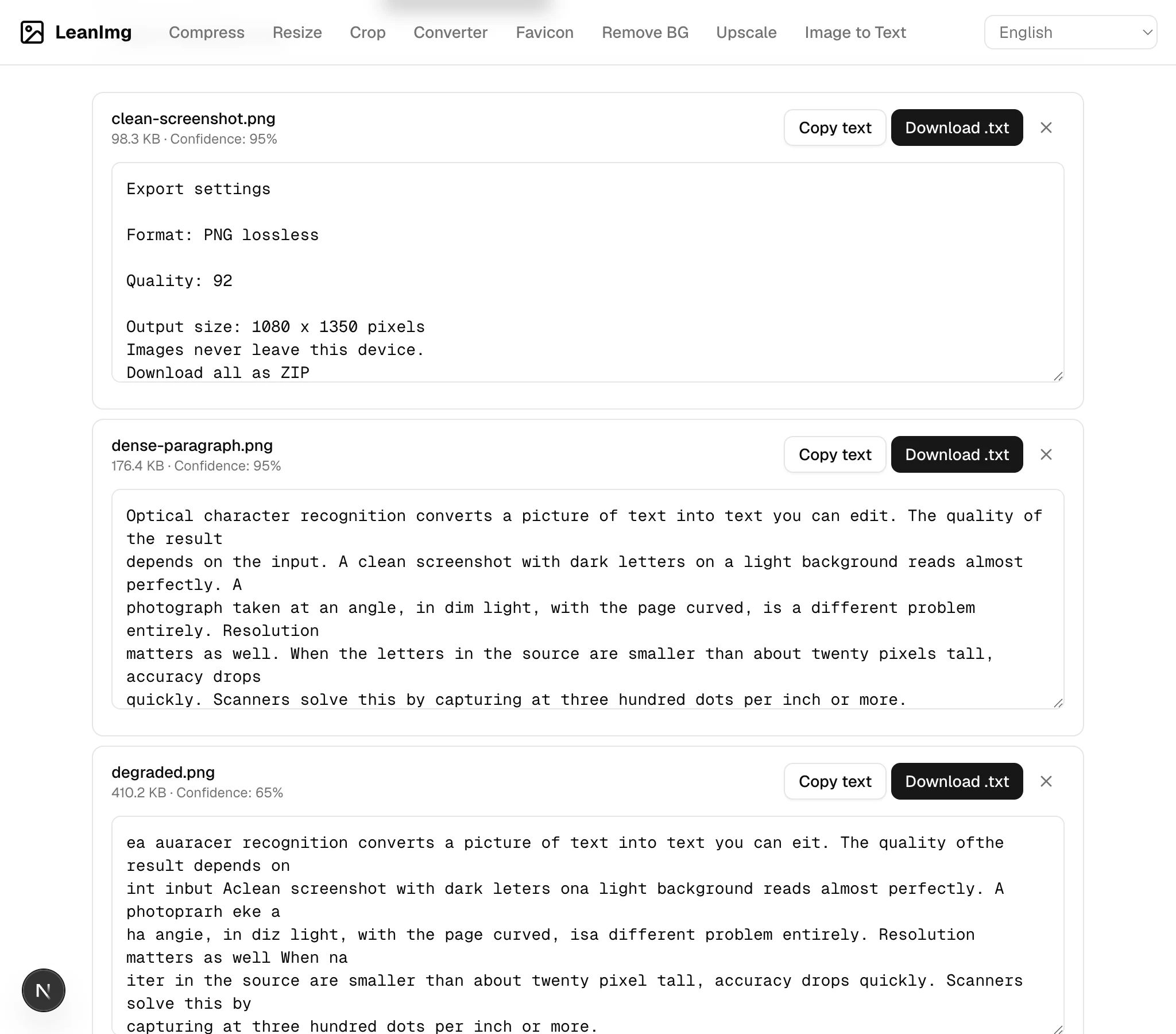
英語のテスト用ファイルのうち2つは、1文字違わず100.0%で、どちらも信頼度95でした。同じ段落をぼかして回転させたものは92.4%、信頼度65でした。類似度が7.6ポイント落ちたことになり、上の図がその落ちた箇所を示しています。冒頭の単語は崩れていますが、段落の中ほどは無事です。信頼度65ではカードに低信頼度の警告も表示されるので、コピーする前に知らせてもらえます。
画像に文字がない場合はどうなる?
ここは他のOCRページが触れない部分です。苔むした丸太の上を蝶が舞う暗い写真をエンジンに渡しました。どこにも文字はありません。それでも、存在しない515文字のテキストが返ってきました。OCRエンジンとはそういうものです。文字の形を見つけるように作られているので、粒子や質感が文字として報告され、処理のどの段階でも画像が空白だとは判断されません。
空の画像を検出できるとは言いません。できないからです。このエンジンのどの結果にも信頼度スコアが付き、平均が60を下回ると警告が出ます。あの写真のスコアは32でした。クリーンなスクリーンショットなら95です。この2つの数値の差こそが手がかりで、テキストに手を付ける前にカードに表示されます。
ロシア語や日本語も読める?
対応言語は9つです。英語、スペイン語、ルーマニア語、アラビア語、ギリシャ語、トルコ語、インドネシア語、ロシア語、日本語。エンジンは選んだモデルと形を照合するので、間違ったモデルではうまく読めません。抽出の前に言語を1つ選んでください。自動検出はまだありません。ラテン文字以外の2つのテスト用ファイルはどちらもきれいに読み取れました。ロシア語は100.0%で信頼度96、日本語は空白を正規化すると100.0%で信頼度93です。エンジンが日本語の文字の間に空白を挿入するため、正規化が必要になります。
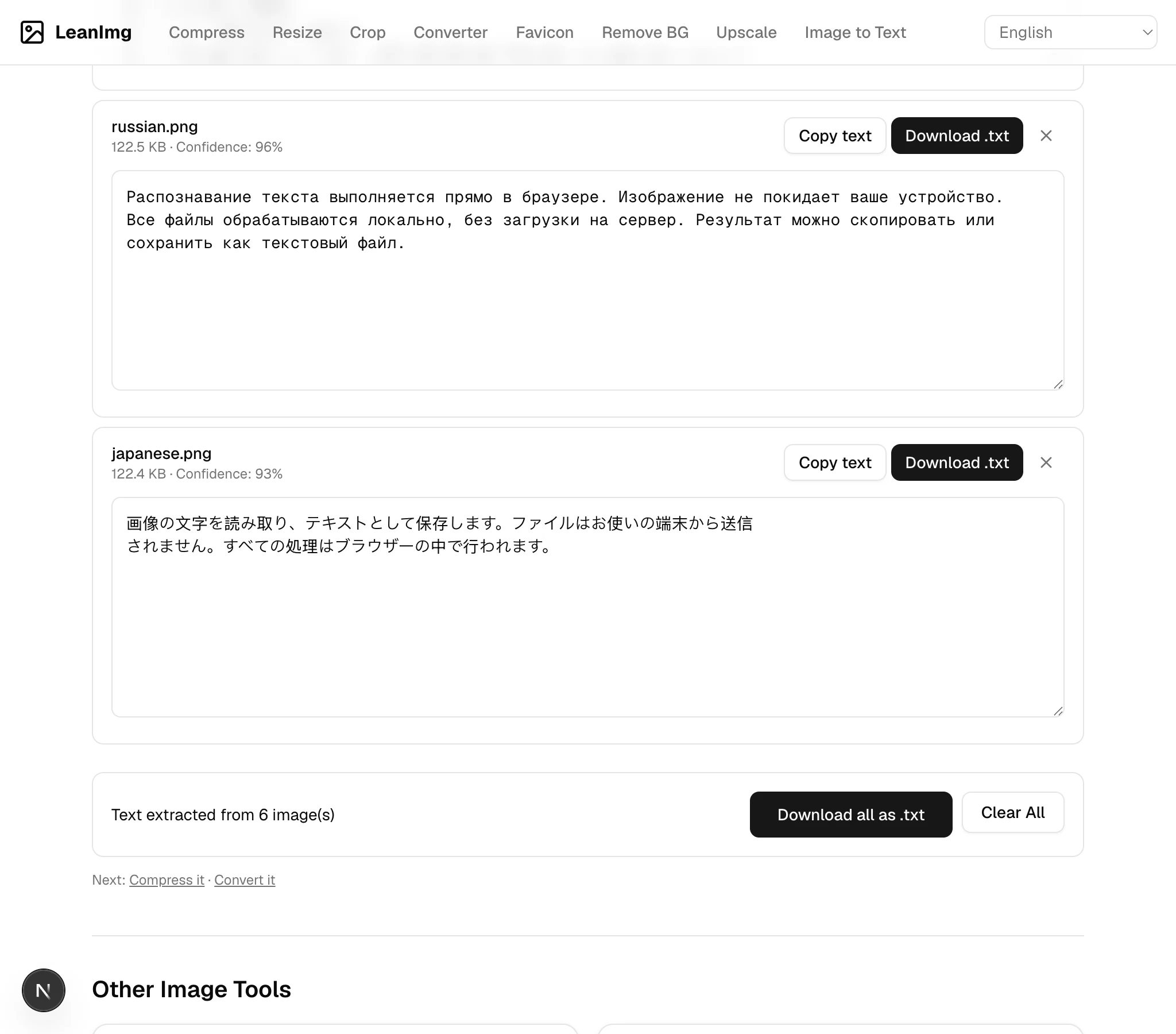
言語ごとに別々のモデルファイルがあり、Tesseractプロジェクトのtessdata_fastを、他のすべてと同じくこのドメインから配信しています。1つ追加すると、初めて選んだときに約0.6~2 MBかかり、9つすべてでは約11 MBです。ブラウザがそれを保持するので、費用は言語ごとに一度だけで、どの言語でも2回目の実行はすぐに始まります。
使うべきでないのはどんなとき?
手書き文字です。ただし、「言語」リストで「英語の手書き文字」を選んだ場合は別です。Tesseractプロジェクトははっきりそう述べています。手書き文字に使うことはできても、エンジンが印刷されたテキスト向けに設計されているため、あまりうまく動きません。「英語の手書き文字」を選ぶと別のモデルに切り替わり、校正が必要な粗い下書きが得られますが、単語補正によって人名や誤字が変わることがあります。もう1つの苦手なケースは、店の看板や棚の値札のように、風景の中で撮影された文字です。そうしたものはスマートフォンに組み込まれたテキスト選択機能の方がうまく扱えますし、祖母からの手紙なら、手書き文字で学習したサービスの方が私たちの下書きより優れているかもしれません。処理を引き受けて、見た目はクリーンでも間違った語が混じった段落を渡すより、そう伝える方を選びます。
それ以外については、Tesseractの品質に関する資料の内容がテスト結果と一致しています。文字は大きく鮮明なほどよく読め、明るい背景に暗い文字なら簡単です。可能なら元の画面をスクリーンショットしてください。それができない場合は、均一な光の下で正面から撮影し、テキストが画面いっぱいに収まるようにしましょう。
抽出した後、画像はどうする?
出力はプレーンテキストです。ボタンでコピーでき、これにはブラウザのClipboard APIを使っています。画像ごとに.txtをダウンロードすることも、一括処理の結果をまとめて1つのファイルにすることもできます。どの操作でも画像自体には手が加わりません。送る前に小さくする必要があるなら、同じタブで圧縮ツールが容量を減らし、リサイズツールがピクセル寸法を変更します。どちらも抽出の後に行ってください。先にスクリーンショットを縮小すると、文字を形作っているピクセルが失われてしまいます。
その文章から本を組み立てるなら、AI電子書籍作成ツールで原稿からEPUBと印刷用PDFを書き出せます。
知っておくと便利な組み合わせが2つあります。iPhoneで撮ったHEIC写真はそのまま入れられます。エンジンが見る前にブラウザがデコードするので、先にフォーマット変換をする必要はありません。また、長いスクリーンショットから1つのテキストのまとまりだけを取り出したいなら、先にオンライン画像トリミングツールにかけましょう。そうすれば、出力は求めた部分だけになります。このサイトでローカルに動くもう1つのモデルは、どのピクセルが被写体かを判断するモデルです。
手元でいちばん扱いにくいスクリーンショットで試してみてください。画像からテキストへのツールにドロップし、言語を選んで、テキストより先に信頼度の数値を確認しましょう。
PDFの場合は?
PDFは、ここまでの話が当てはまる前に2種類に分かれます。ワープロソフトやブラウザから書き出したファイルにはテキストレイヤーがあるので、文字はすでに中に入っていて、取り出すのに文字認識はまったく要りません。スキャナーやスマートフォンから来たファイルは、画像をPDFで包んだものなので、画像と同じOCR処理が必要です。PDFからテキストへのページは各ページを確認して方法を選びます。どのページを正確に読み取り、どのページを文字認識したかをどう判断しているかは、より詳しい記事にまとめています。テスト用ファイルでは、最初からデジタルで作られたファイルと3ページのデジタルファイルがどちらもテキストレイヤーから直接100.0%で返り、このサイトのJPGからPDFへの変換ツールで作ったスキャンページはOCRを通して100.0%で返りました。
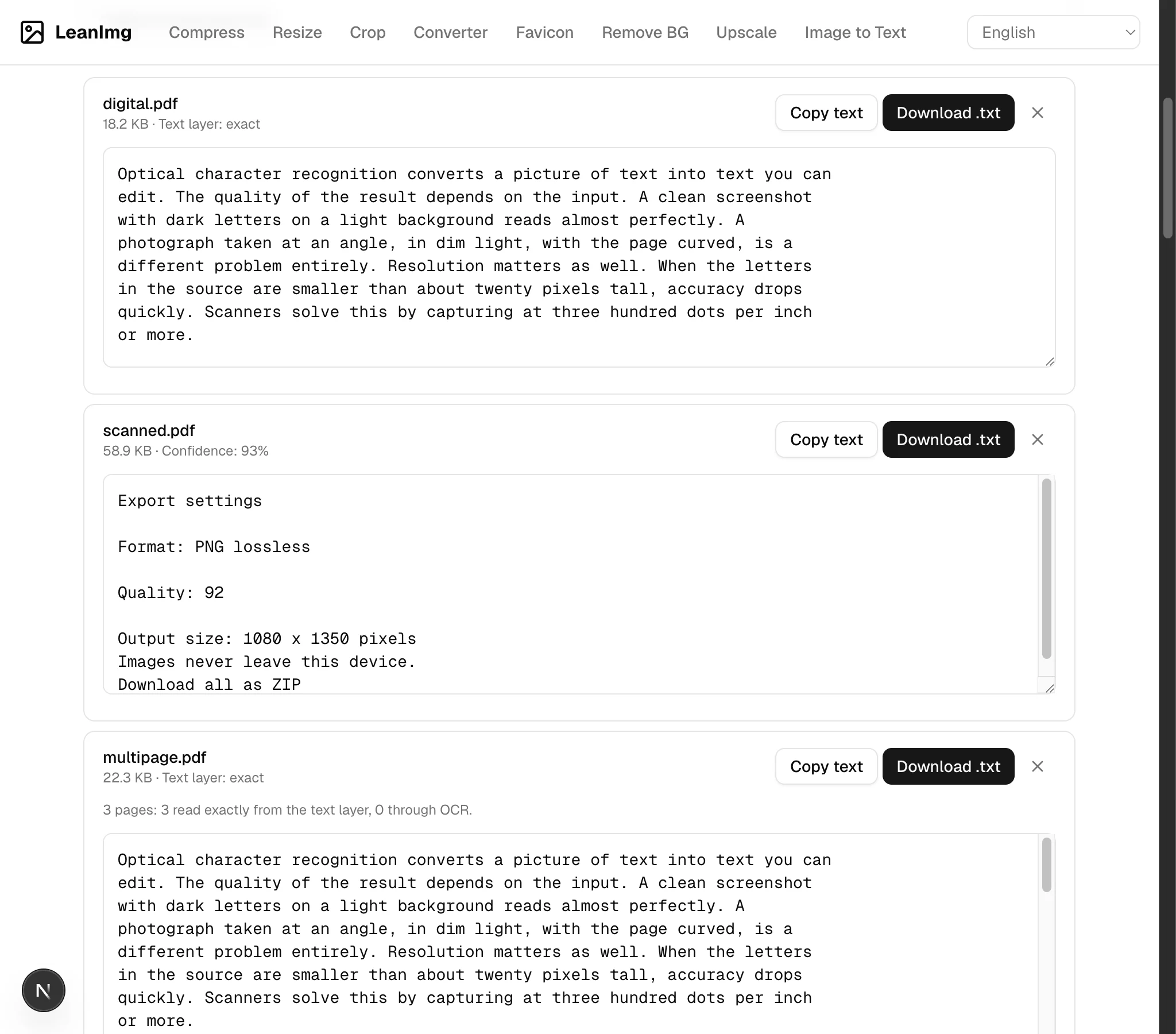
1ファイルにつき25ページの上限があります。上限超過のテスト用ファイルは28ページで、最初の25ページが読み取られ、その旨の通知が表示されました。それより長いものはPDFリーダーで分割し、残りを2回目として処理してください。始める前にもう1つ知っておくとよいことがあります。PDFでは、OCRエンジンとモデルに加えてリーダー用に約1.3 MBが読み込まれます。そして、すべてのページがデジタルで文字認識が不要だと判明した場合でも、OCRのダウンロードは発生します。
プライバシーの面では、スクリーンショットよりもこちらの方が切実です。銀行の取引明細書、給与明細、身分証のスキャンは、人がもっともテキストを取り出したい文書であり、見知らぬ誰かのサーバーにもっとも渡したくない文書でもあります。PDFのページは画像からテキストへのツールと同じ仕組みで、ファイルはディスクからタブに読み込まれ、どこにも送信されません。元がPDFなら、各ページをスクリーンショットするのではなく、そちらから始めてください。


