Cum extrag textul dintr-o captură de ecran fără să o încarc pe un server?
Ce citește de fapt OCR-ul din browser: similaritatea măsurată pe șase fișiere de test, cele 515 caractere inventate dintr-o fotografie fără niciun text și descărcarea modelului, pe care o plătiți o singură dată.
7 min de citit
Pe această pagină
Majoritatea site-urilor OCR vă iau captura de ecran, o trimit pe un server și o citesc acolo. Pentru fotografia unui meniu de restaurant nu este nicio problemă. Pentru un fluturaș de salariu, o pagină de pașaport sau captura unei conversații private este o altă decizie. Instrumentul nostru imagine în text face recunoașterea în fila browserului, așa că fișierul rămâne pe discul dumneavoastră, iar textul apare lângă el.
Motorul este Tesseract, compilat în WebAssembly și livrat odată cu pagina. Prima rulare descarcă un script worker, nucleul WebAssembly și un model de limbă. Browserul le păstrează pe toate trei în cache. După aceea nu mai este nimic de descărcat.
Captura mea de ecran este încărcată pe un server?
Nu. În acest cod nu există niciun punct de încărcare care ar putea primi una. Singurul trafic de rețea pe care îl face instrumentul este pe aceeași origine: 3 cereri care însumează aproximativ 6 MB pentru engleză, toate servite de pe acest domeniu. Fișierul este decodat în pagină, predat motorului ca pixeli și transformat acolo în text. Deschideți fila de rețea în timpul unei rulări și veți vedea sosind bucăți din model, dar nimic care să vă ducă imaginea în altă parte. Pagina noastră de confidențialitate enumeră singurele lucruri pe care le colectăm: afișările de pagină și contorizări anonime ale folosirii instrumentelor.
Serviciile consacrate funcționează invers. Smallpdf și iLovePDF fac amândouă recunoașterea pe propriile servere, așa că fișierul trebuie să ajungă la ele înainte să se întâmple ceva. Răspunsul lor la întrebarea despre confidențialitate este o promisiune de păstrare: copia este ștearsă după o vreme. Am citat formularea lor despre păstrare în ghidul JPG în PDF. O promisiune de păstrare vă spune cât timp stă scanarea pașaportului dumneavoastră pe discul altcuiva. Nu spune nimic despre dacă ajunge acolo. Aici întrebarea nici nu se pune.
Cât de precis este pe o captură de ecran reală?
L-am măsurat. Șase fișiere de test cu text cunoscut au trecut prin motor pe 2026-08-11, iar scorul de mai jos este o comparație caracter cu caracter între rezultat și textul despre care știam că se află în imagine. Fișierele de test sunt sintetice: pagini HTML randate într-un browser și salvate ca adevărate capturi de ecran, cea degradată fiind estompată și rotită din CSS ca să imite o captură proastă făcută cu telefonul.
| Fișier de test | Limbă | Similaritate | Încredere |
|---|---|---|---|
| Captură de ecran curată | Engleză | 100,0% | 95 |
| Paragraf dens | Engleză | 100,0% | 95 |
| Captură degradată simulată | Engleză | 92,4% | 65 |
| Mostră în rusă | Rusă | 100,0% | 96 |
| Mostră în japoneză | Japoneză | 100,0% | 93 |
| Fotografie fără niciun text | Engleză | 515 caractere de text inventat | 32 |
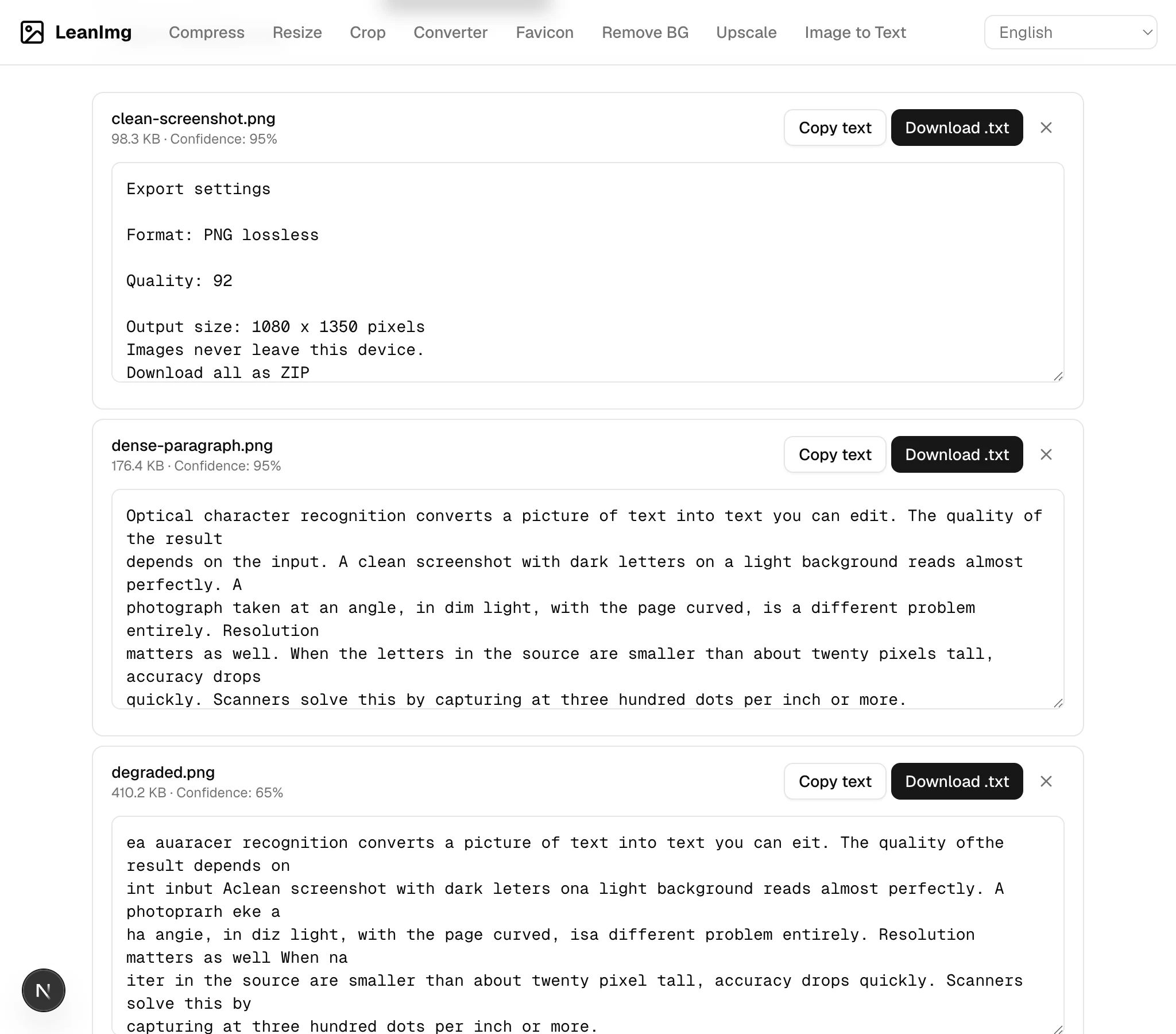
Două dintre fișierele de test în engleză au ieșit la 100,0%, caracter cu caracter, ambele cu încrederea 95. Copia estompată și rotită a aceluiași paragraf a ajuns la 92,4% și încrederea 65. Asta înseamnă 7,6 puncte de similaritate pierdute, iar imaginea de mai sus arată unde: primele cuvinte sunt stâlcite, în timp ce mijlocul paragrafului rezistă. Încrederea 65 declanșează și avertismentul de încredere scăzută de pe card, așa că sunteți anunțat înainte să copiați.
Ce se întâmplă dacă în imagine nu există text?
Aceasta este partea pe care alte pagini OCR o sar. Am dat motorului o fotografie întunecată cu fluturi deasupra unui buștean acoperit de mușchi, în care nu există nicăieri vreun text. A returnat 515 caractere de text care nu au existat niciodată. Asta fac motoarele OCR. Sunt construite să găsească forme de caractere, așa că granulația și textura sunt raportate drept caractere, iar nicio etapă din proces nu decide că o imagine este goală.
Nu pretindem că detectăm o imagine goală, pentru că nu putem. Fiecare rezultat al acestui motor are scorul său de încredere, iar un avertisment apare când media scade sub 60. Acea fotografie a obținut 32. O captură de ecran curată obține 95. Distanța dintre aceste două numere este semnalul și este afișată pe card înainte să atingeți textul.
Citește rusă și japoneză?
Nouă limbi: engleză, spaniolă, română, arabă, greacă, turcă, indoneziană, rusă și japoneză. Alegeți una înainte de extragere, pentru că motorul compară formele cu modelul ales, iar modelul greșit citește prost. Detectarea automată nu există încă. Ambele fișiere de test cu alfabete non-latine au ieșit curat: rusa la 100,0% și încrederea 96, japoneza la 100,0% și încrederea 93 după normalizarea spațierii, deoarece motorul inserează spații între caracterele japoneze.
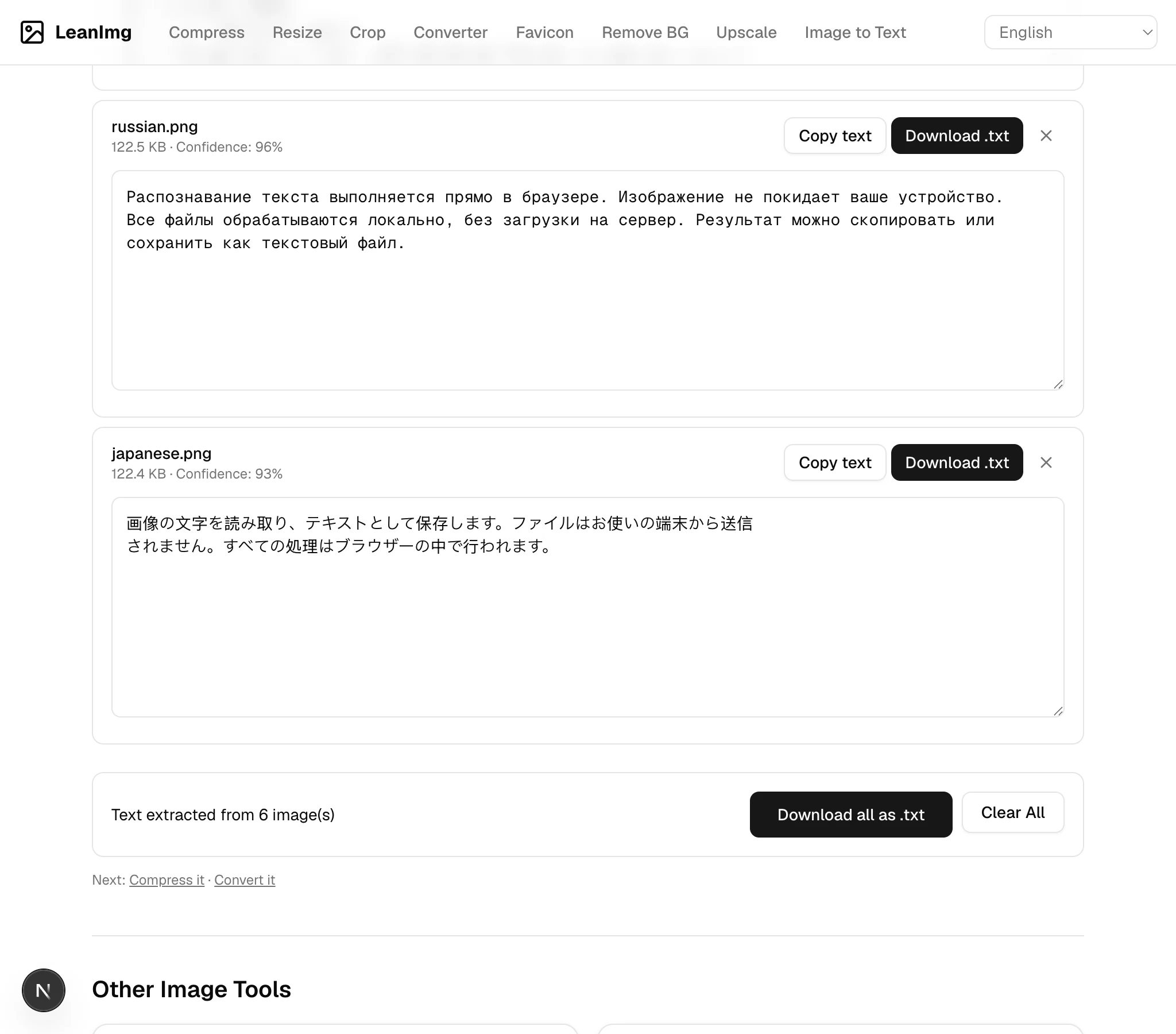
Fiecare limbă este un fișier de model separat, tessdata_fast din proiectul Tesseract, servit de pe acest domeniu ca orice altceva. Adăugarea uneia costă între aproximativ 0,6 și 2 MB prima dată când o selectați, iar toate nouă la un loc au în jur de 11 MB. Browserul le păstrează, așa că este un cost unic pe limbă, iar a doua rulare în orice limbă pornește imediat.
Când nu ar trebui să folosiți acest instrument?
Scrisul de mână, dacă nu alegeți „Scris de mână în engleză” în lista Limba. Proiectul Tesseract o spune direct: îl puteți folosi pe scris de mână, dar nu va funcționa prea bine, pentru că motorul este conceput pentru text tipărit. Opțiunea „Scris de mână în engleză” folosește în schimb un model separat și vă oferă o ciornă de verificat, iar corectarea cuvintelor poate schimba nume și greșeli de ortografie. Textul fotografiat într-o scenă reală este celălalt caz slab: firma unui magazin și eticheta de pe raft. Selecția de text încorporată în telefon se descurcă mai bine cu acestea, iar un serviciu antrenat pe scris de mână poate întrece totuși ciorna noastră la o scrisoare de la bunica. Preferăm să spunem asta decât să preluăm sarcina și să vă dăm un paragraf cu aspect curat și cu cuvintele greșite.
Pentru tot restul, notele despre calitate ale Tesseract se potrivesc cu ce am văzut în fișierele de test: caracterele mai mari și mai clare se citesc mai bine, iar textul închis la culoare pe fundal deschis este cazul ușor. Faceți o captură de ecran a sursei când puteți. Când nu puteți, fotografiați drept din față, cu lumină uniformă, și umpleți cadrul cu textul.
Ce fac apoi cu imaginea?
Rezultatul este text simplu. Copiați-l cu butonul, care folosește Clipboard API al browserului. Descărcați câte un .txt pentru fiecare imagine sau luați tot lotul ca un singur fișier. Imaginea dumneavoastră rămâne neatinsă. Dacă trebuie să fie mai mică înainte să o trimiteți mai departe, compresorul face asta în aceeași filă, iar instrumentul de redimensionare schimbă dimensiunile în pixeli. Folosiți-le pe oricare dintre ele după extragere. Dacă micșorați întâi o captură de ecran, aruncați pixelii din care sunt făcute caracterele.
Dacă alcătuiți o carte din acele cuvinte, un creator de ebook-uri cu AI exportă din manuscris un EPUB și un PDF pentru tipar.
Două combinații utile. O fotografie HEIC de pe un iPhone intră direct, decodată de browser înainte ca motorul să o vadă, așa că nu trebuie să faceți întâi o conversie de format. Iar dacă vreți doar un bloc de text dintr-o captură de ecran lungă, treceți-o mai întâi printr-un decupator de imagini online, ca rezultatul să fie exact partea cerută și nimic altceva. Celălalt model care rulează local pe acest site este cel care decide ce pixeli formează subiectul.
Încercați-l pe cea mai proastă captură de ecran pe care o aveți. Trageți-o pe instrumentul imagine în text, alegeți limba, apoi citiți numărul de încredere înainte de text.
Și PDF-urile?
Un PDF se împarte în două cazuri înainte ca toate acestea să conteze. Un fișier exportat dintr-un editor de text sau dintr-un browser are un strat de text, așa că caracterele sunt deja acolo, iar scoaterea lor nu implică nicio recunoaștere. Un fișier venit de la un scaner sau de pe un telefon este o imagine împachetată într-un PDF și are nevoie de aceeași trecere OCR ca o imagine. Pagina noastră PDF în text verifică fiecare pagină și alege, iar cum decide ce pagini au fost citite exact și care au fost recunoscute este explicat pe larg separat. Pe fișierele de test, un fișier creat digital și un fișier digital de trei pagini au ieșit amândouă la 100,0% direct din stratul de text, iar o pagină scanată creată cu convertorul JPG în PDF al acestui site a ieșit la 100,0% prin OCR.
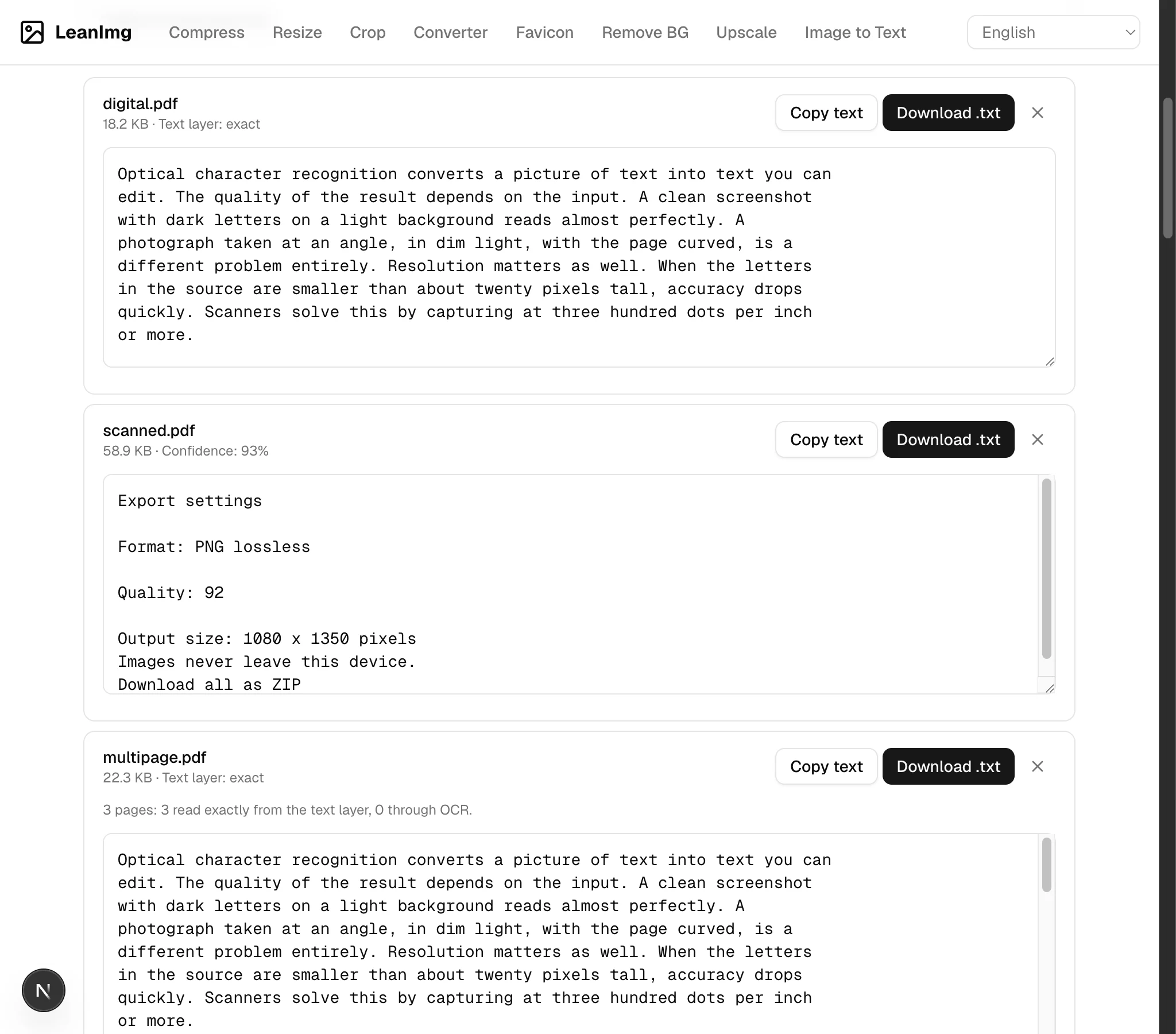
Există o limită de 25 de pagini pe fișier. Fișierul de test supradimensionat are 28 de pagini, iar rularea le-a citit pe primele 25 și a afișat o notificare în acest sens. Împărțiți orice document mai lung într-un cititor PDF și trimiteți restul într-o a doua rulare. Încă un lucru bun de știut înainte să începeți: un PDF aduce aproximativ 1,3 MB pentru cititor, pe lângă motorul și modelul OCR, iar descărcarea OCR are loc chiar și atunci când toate paginile se dovedesc digitale și nimic nu trebuie recunoscut.
Argumentul de confidențialitate este aici și mai puternic decât la capturile de ecran. Extrasele de cont, fluturașii de salariu și scanările actelor de identitate sunt documentele din care oamenii vor cel mai des să scoată textul și sunt cele pe care le-ați da cel mai greu serverului unui străin. Pagina PDF funcționează la fel ca instrumentul imagine în text: fișierul este citit de pe disc în filă și nimic nu este trimis nicăieri. Dacă sursa este un PDF, începeți de acolo în loc să faceți capturi de ecran fiecărei pagini.


